

Navigare in SignalRGB
L’interfaccia di SignalRGB è progettata attorno a un singolo canvas che esegue un effetto su tutti i Suoi dispositivi contemporaneamente. Questa guida copre ogni sezione dell’app e cosa fa.
Cos’è l’interfaccia di SignalRGB?
Sezione intitolata “Cos’è l’interfaccia di SignalRGB?”SignalRGB è organizzata in tre aree persistenti: il menu di navigazione di sinistra per passare tra le pagine, la barra superiore per notifiche e strumenti di supporto e il Riproduttore di effetti in basso per controllare la riproduzione dell’illuminazione da qualsiasi parte dell’app. Il Suo effetto attivo continua sempre ad essere eseguito in background mentre naviga.
Come funziona l’interfaccia
Sezione intitolata “Come funziona l’interfaccia”Ogni sezione in SignalRGB è accessibile dal menu di navigazione di sinistra. Faccia clic su un’icona per passare tra le pagine. Il Suo effetto attivo continua a essere eseguito in background indipendentemente dalla pagina in cui si trova, e il Riproduttore di effetti in basso rimane visibile in modo da poter regolare la riproduzione in qualsiasi momento.
Menu di navigazione
Sezione intitolata “Menu di navigazione”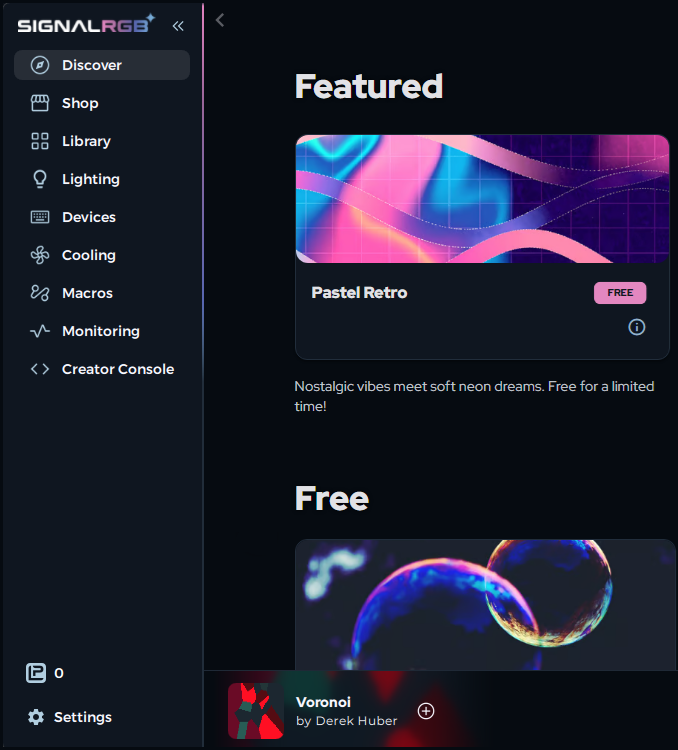
Discover
Sezione intitolata “Discover”La pagina Discover è dove sfoglia, cerca e scarica effetti di illuminazione. Trovi effetti gratuiti, contenuti esclusivi Pro, integrazioni con i giochi e altro ancora. Faccia clic su qualsiasi effetto per saperne di più e installarlo.
Veda Informazioni sulla pagina Discover per una panoramica completa.
Negozio
Sezione intitolata “Negozio”Il Negozio è dove sfoglia e acquista effetti Pro. Se ha un abbonamento Pro, può scaricare effetti qui. I Light Points Le permettono di sbloccare singole integrazioni con i giochi ed effetti premium senza un abbonamento.
Libreria
Sezione intitolata “Libreria”La Libreria è la Sua raccolta personale di effetti installati. Avvii qualsiasi effetto che ha già scaricato, gestisca le Sue playlist e passi rapidamente da un effetto all’altro.
Illuminazione
Sezione intitolata “Illuminazione”La pagina Illuminazione è dove personalizza l’effetto attivo. Regoli colori, velocità, scala, luminosità e altri parametri specifici dell’effetto applicato. Le modifiche appaiono sui Suoi dispositivi in tempo reale.
Veda Come personalizzare gli effetti per una guida completa.
Dispositivi
Sezione intitolata “Dispositivi”La pagina Dispositivi mostra ogni dispositivo RGB che SignalRGB ha rilevato sul Suo sistema. I dispositivi che necessitano di configurazione o presentano problemi appaiono in cima all’elenco.
Veda Come configurare i controller RGB e Informazioni sul rilevamento dei dispositivi per maggiori informazioni.
Raffreddamento
Sezione intitolata “Raffreddamento”La pagina Raffreddamento Le consente di controllare la velocità delle ventole sui controller RGB supportati e sull’hardware di raffreddamento. Crei curve di ventola personalizzate o imposti velocità fisse.
Raffreddamento richiede un abbonamento SignalRGB Pro. Veda Controllo delle ventole per maggiori informazioni.
La pagina Macro Le consente di creare e gestire macro da tastiera. Registri sequenze di tasti o azioni e le associ a un tasto su un dispositivo supportato.
Veda Informazioni sulle macro per maggiori informazioni.
Monitoraggio
Sezione intitolata “Monitoraggio”La pagina Monitoraggio visualizza i dati dei sensori in tempo reale dal Suo sistema, inclusa la temperatura della CPU, la temperatura della GPU, le percentuali di utilizzo e altre metriche hardware.
Monitoraggio richiede un abbonamento SignalRGB Pro. Veda Informazioni sul monitoraggio del sistema per maggiori informazioni.
Impostazioni
Sezione intitolata “Impostazioni”La pagina Impostazioni è dove gestisce le preferenze dell’applicazione, le opzioni di aggiornamento, i dettagli dell’account e le autorizzazioni dei dispositivi.
Strumenti della barra superiore
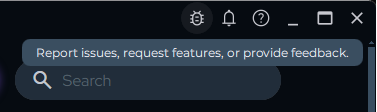
Sezione intitolata “Strumenti della barra superiore”La barra superiore nell’angolo in alto a destra dell’app Le offre accesso rapido alla segnalazione di problemi, alle notifiche e alle risorse di assistenza.

Segnalare problemi e richiedere funzionalità
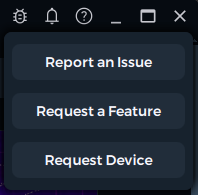
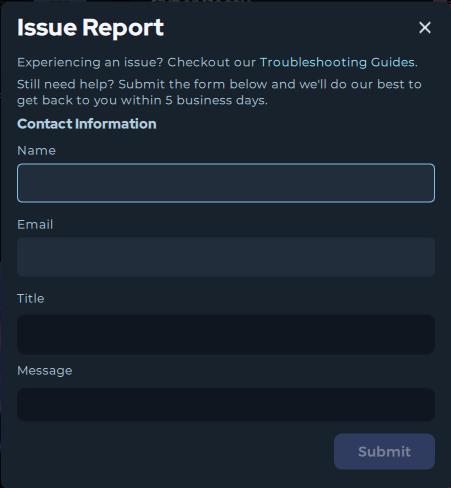
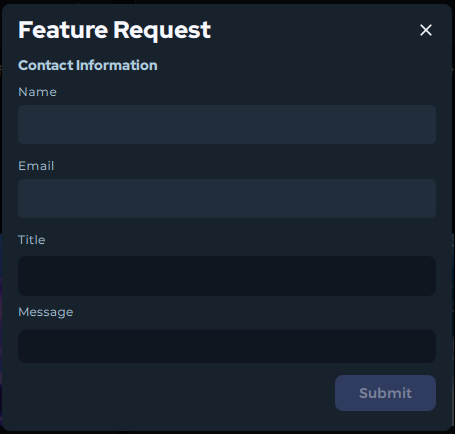
Sezione intitolata “Segnalare problemi e richiedere funzionalità”Faccia clic sul pulsante Segnala problemi per aprire un menu con opzioni per inviare una segnalazione di bug o richiedere una nuova funzionalità direttamente al team SignalRGB.
Notifiche
Sezione intitolata “Notifiche”L’icona della campana mostra notifiche in-app per aggiornamenti, annunci e avvisi.
Assistenza in-app
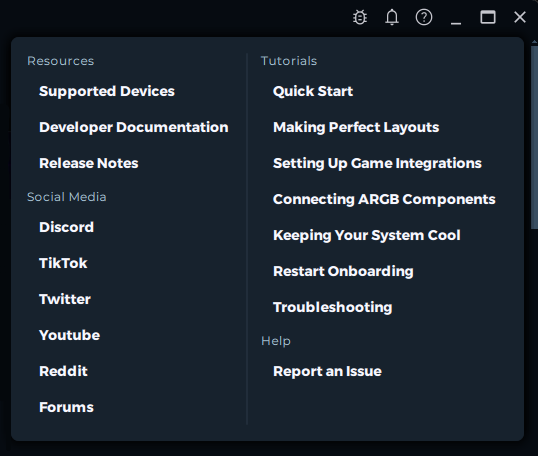
Sezione intitolata “Assistenza in-app”Il pulsante di assistenza apre un pannello con link alla documentazione tutorial, alla segnalazione di problemi, ai canali di social media, alle note di rilascio per sviluppatori e alla documentazione per sviluppatori.
Il Riproduttore di effetti
Sezione intitolata “Il Riproduttore di effetti”Il Riproduttore di effetti è la barra di controllo in fondo alla finestra di SignalRGB. Le consente di gestire la riproduzione degli effetti di illuminazione senza lasciare alcuna pagina.

Lato sinistro: effetto corrente e playlist
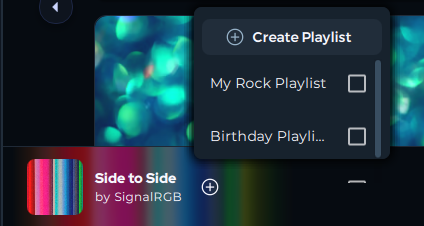
Sezione intitolata “Lato sinistro: effetto corrente e playlist”Il lato sinistro mostra l’effetto attualmente attivo. Faccia clic sul nome dell’effetto per passare direttamente alla pagina Illuminazione e personalizzarlo.
Il pulsante + Le consente di selezionare o creare una playlist. Le playlist scorrono automaticamente più effetti su un timer. Veda Informazioni sulle playlist per maggiori informazioni.
Centro: controlli di riproduzione
Sezione intitolata “Centro: controlli di riproduzione”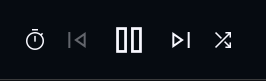
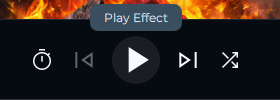
Il centro contiene i principali controlli di riproduzione:
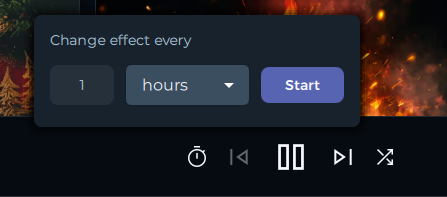
- Orologio / Timer: imposta quanto a lungo viene riprodotto ciascun effetto prima di passare al successivo nella playlist
- Effetto precedente: passa all’effetto precedente nella playlist attiva, o sceglie un effetto casuale se nessuna playlist è selezionata
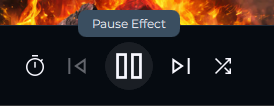
- Pausa / Riproduzione: la pausa spegne completamente la Sua illuminazione RGB. Prema Riproduzione per riprendere
- Effetto successivo: passa all’effetto successivo nella playlist attiva, o sceglie un effetto casuale se nessuna playlist è selezionata
- Casuale: randomizza l’ordine di riproduzione degli effetti nella playlist attiva
Lato destro: controlli aggiuntivi
Sezione intitolata “Lato destro: controlli aggiuntivi”Il lato destro contiene strumenti extra:
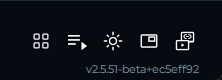
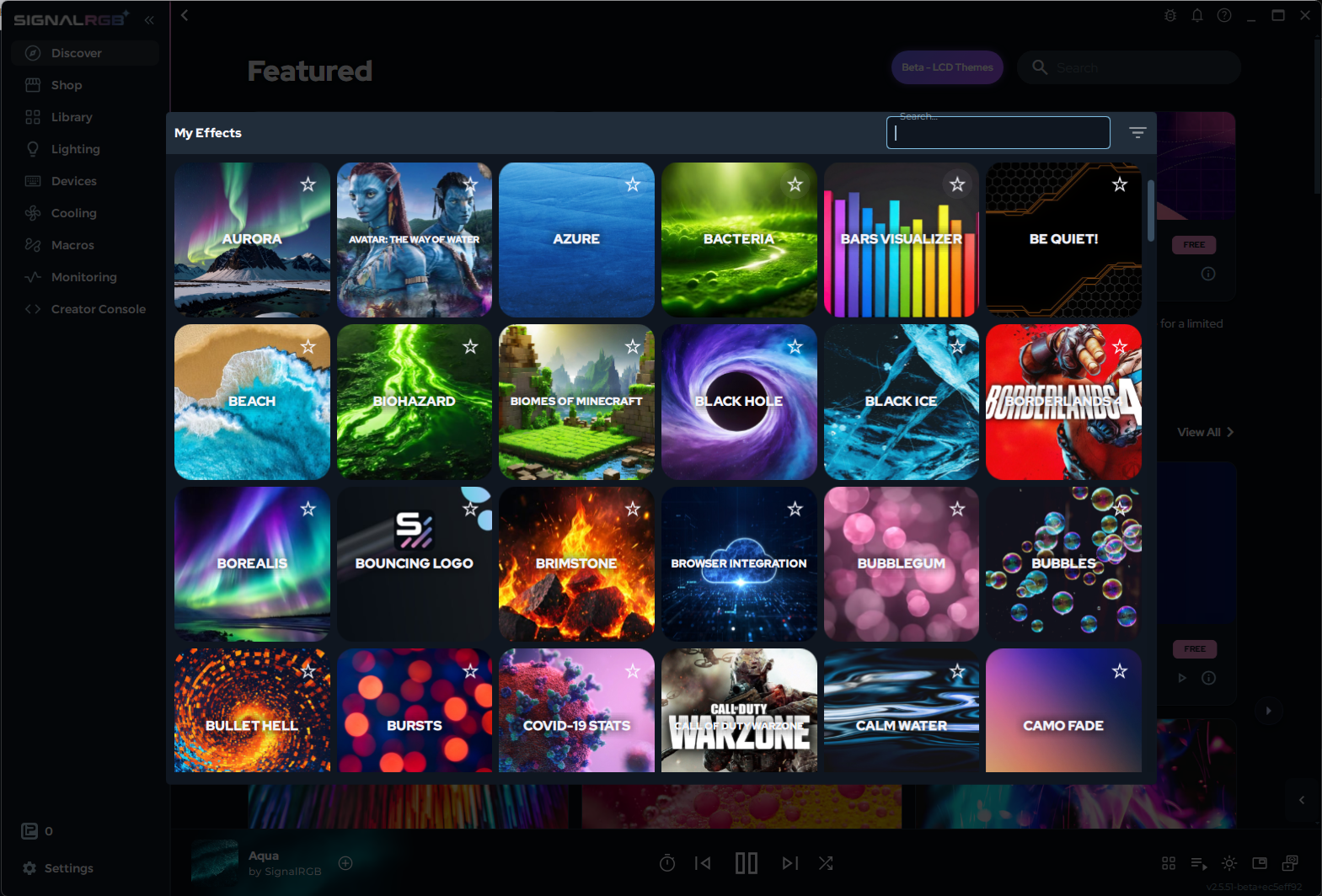
- Seleziona effetto: apre un menu di selezione rapida di tutti gli effetti installati in modo da poter cambiare senza andare nella Libreria
- Coda: visualizza e gestisce la coda degli effetti successivi
- Luminosità: regola la luminosità globale direttamente dalla barra del player
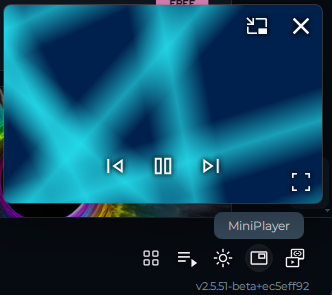
- Mini Player (solo Pro): apre un mini player flottante che può andare a schermo intero e riproduce il canvas come sovrapposizione sul Suo display
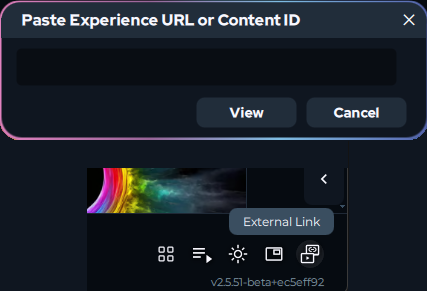
- Link esterno: inserisca qualsiasi URL (come un video di YouTube) e lo riproduca sul canvas come fonte di illuminazione
Funzionalità Pro nell’interfaccia
Sezione intitolata “Funzionalità Pro nell’interfaccia”Alcuni controlli richiedono un abbonamento SignalRGB Pro:
- Raffreddamento: controllo della velocità delle ventole e curve di ventola personalizzate
- Monitoraggio: dati dei sensori di sistema in tempo reale
- Mini Player: sovrapposizione del canvas flottante nel Riproduttore di effetti
Veda Informazioni sulle funzionalità Pro per i dettagli completi su cosa è incluso.
Per iniziare
Sezione intitolata “Per iniziare”Se è nuovo a SignalRGB, il percorso migliore è:
- Segua la Configurazione al primo avvio per configurare i Suoi dispositivi
- Utilizzi la pagina Discover per trovare e installare un effetto
- Utilizzi la pagina Illuminazione per personalizzarlo
- Utilizzi la scheda Layout per posizionare i Suoi dispositivi
Risoluzione dei problemi
Sezione intitolata “Risoluzione dei problemi”- Una pagina manca o è disabilitata: alcune sezioni (Raffreddamento, Monitoraggio, Mini Player) richiedono Pro. Veda Informazioni sulle funzionalità Pro.
- Il Riproduttore di effetti non risponde: provi a riavviare SignalRGB dalla barra delle applicazioni
- I dispositivi non vengono visualizzati nella pagina Dispositivi: veda Dispositivo non rilevato
Articoli correlati
Sezione intitolata “Articoli correlati”- Informazioni sulla pagina Discover
- Come personalizzare gli effetti
- Come configurare i controller RGB
- Informazioni sulle playlist
- Controllo delle ventole
- Informazioni sulle funzionalità Pro
Ha bisogno di ulteriore assistenza? Contattare l’assistenza clienti.