

Come aggiornare SignalRGB
SignalRGB si mantiene aggiornato automaticamente. Può anche verificare la disponibilità di aggiornamenti manualmente in qualsiasi momento.
Aggiornamento automatico
Sezione intitolata “Aggiornamento automatico”SignalRGB verifica la disponibilità di aggiornamenti ad ogni avvio. Quando un aggiornamento è disponibile, una notifica appare nella barra superiore. Faccia clic sulla notifica per avviare l’aggiornamento.
Verifica manuale degli aggiornamenti
Sezione intitolata “Verifica manuale degli aggiornamenti”Può verificare la disponibilità di aggiornamenti senza riavviare l’app.
Dalle Impostazioni
Sezione intitolata “Dalle Impostazioni”- Apra SignalRGB e vada in Impostazioni
- Navighi fino a Applicazione > Aggiornamenti
- Faccia clic su Verifica aggiornamenti
SignalRGB verifica il server degli aggiornamenti e scarica eventuali aggiornamenti disponibili.
Dalla barra delle applicazioni
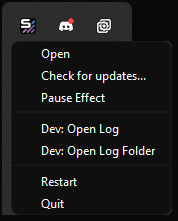
Sezione intitolata “Dalla barra delle applicazioni”- Faccia clic con il tasto destro sull’icona di SignalRGB nella barra delle applicazioni
- Selezioni Verifica aggiornamenti
Iscriversi agli aggiornamenti Preview
Sezione intitolata “Iscriversi agli aggiornamenti Preview”Gli aggiornamenti Preview Le danno accesso anticipato a nuove funzionalità, dispositivi supportati e correzioni di bug prima che raggiungano la versione stabile. Gli aggiornamenti preview possono essere instabili.
- Vada in Impostazioni > Utente > Aggiornamenti
- Attivi l’interruttore Iscriviti agli aggiornamenti Preview
Tornare alla versione stabile dopo un aggiornamento Preview
Sezione intitolata “Tornare alla versione stabile dopo un aggiornamento Preview”Se una build Preview causa problemi e desidera tornare alla versione stabile, disinstalli SignalRGB e reinstalli l’ultima versione stabile da signalrgb.com. Le Sue impostazioni e configurazioni dei dispositivi sono archiviate separatamente e vengono mantenute durante la disinstallazione e la reinstallazione.
Risoluzione dei problemi
Sezione intitolata “Risoluzione dei problemi”- L’aggiornamento non riesce a completarsi: chiuda completamente SignalRGB e lo riavvii. La notifica di aggiornamento riapparirà se è ancora disponibile un aggiornamento. Faccia clic per riprovare.
- L’aggiornamento fallisce ripetutamente: scarichi l’ultimo installer da signalrgb.com ed esegua l’installazione sopra l’installazione esistente. Le Sue impostazioni e configurazioni vengono mantenute.
- L’aggiornamento fallisce a causa di un errore di rete: verifichi la Sua connessione internet. Se si trova dietro un firewall o una VPN, provi a disabilitarli temporaneamente. Può anche scaricare l’ultimo installer direttamente da signalrgb.com ed eseguirlo manualmente.
Articoli correlati
Sezione intitolata “Articoli correlati”- Come disinstallare SignalRGB
- Come configurare SignalRGB per la prima volta
- Informazioni sulle funzionalità Pro
Ha bisogno di ulteriore assistenza? Contattare l’assistenza clienti.