Problemi di Fast Boot
Per impostazione predefinita, Windows 8 (e versioni successive) dispone di una funzione nota come Fast Boot, che può essere piuttosto problematica quando si utilizzano dispositivi RGB (almeno per la configurazione iniziale).
Disattivare Fast Boot
Sezione intitolata “Disattivare Fast Boot”Per disattivare il fast boot, crei un nuovo file denominato Disable-fastboot.bat e incolli al suo interno il seguente codice:
@echo offecho Enabling Fast Boot Feature for Full Restart / Shutdownif _%1_==_payload_  goto :payload
:getadminecho UAC Prompt must be accepted...set vbs=%temp%\getadmin.vbsecho Set UAC = CreateObject^("Shell.Application"^)                >> "%vbs%"echo UAC.ShellExecute "%~s0", "payload %~sdp0 %*", "", "runas", 1 >> "%vbs%""%temp%\getadmin.vbs"del "%temp%\getadmin.vbs"goto :eof
:payloadpowercfg /hibernate ongoto :eof
:eof
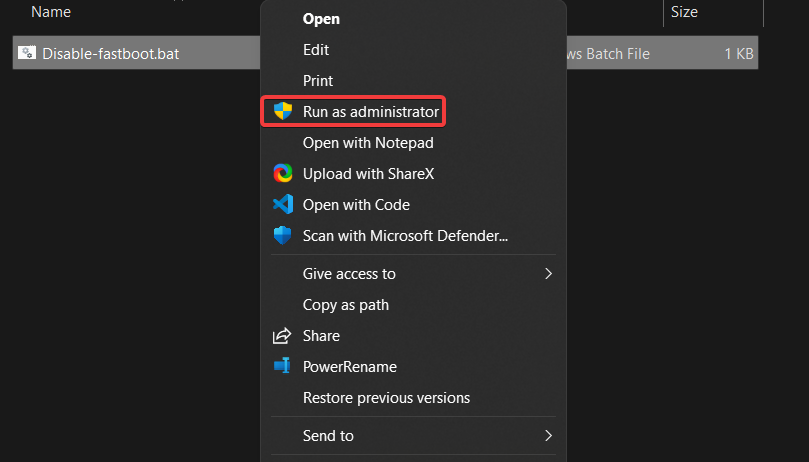
Faccia clic con il pulsante destro del mouse sul file e selezioni Esegui come amministratore. Il fast boot dovrebbe ora essere disattivato.
Attivare Fast Boot
Sezione intitolata “Attivare Fast Boot”Se desidera riattivare il fast boot, crei un altro file denominato Enable-fastboot.bat e incolli al suo interno questo codice:
@echo offecho Disabling Fast Boot Feature for Full Restart / Shutdownif _%1_==_payload_  goto :payload
:getadminecho UAC Prompt must be accepted...set vbs=%temp%\getadmin.vbsecho Set UAC = CreateObject^("Shell.Application"^)                >> "%vbs%"echo UAC.ShellExecute "%~s0", "payload %~sdp0 %*", "", "runas", 1 >> "%vbs%""%temp%\getadmin.vbs"del "%temp%\getadmin.vbs"goto :eof
:payloadpowercfg /hibernate offgoto :eof
:eof
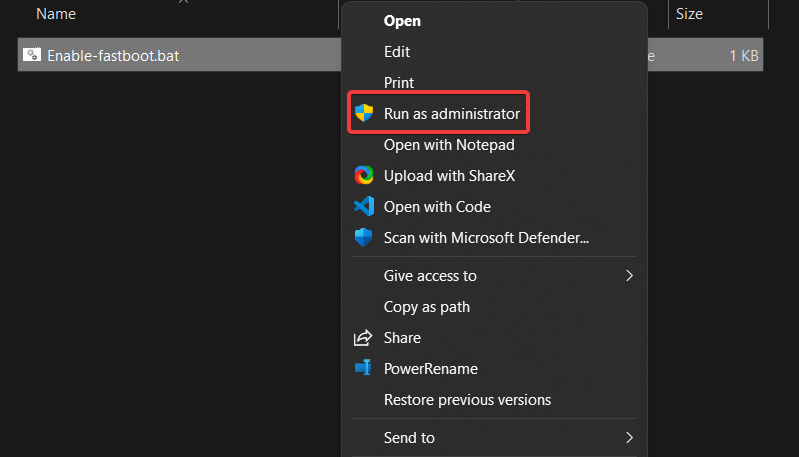
Faccia clic con il pulsante destro del mouse sul file e selezioni Esegui come amministratore. Il fast boot dovrebbe ora essere nuovamente attivato.