

Come configurare i controller RGB
I componenti sono tutti i dispositivi connessi a controller RGB o header della scheda madre, comprese ventole RGB, strisce LED, water block, dissipatori CPU e illuminazione del case. SignalRGB non è in grado di rilevare quale prodotto specifico sia fisicamente collegato a ciascun canale. Deve configurare manualmente ogni componente.
Prima di iniziare
Sezione intitolata “Prima di iniziare”Raccolga le seguenti informazioni:
- Quali dispositivi sono connessi a ciascun canale del controller
- Il numero di LED per qualsiasi striscia personalizzata
- La posizione fisica di ciascun dispositivo nel Suo case
Per informazioni di base su come funzionano i componenti, veda Informazioni sul rilevamento dei dispositivi.
Apra la pagina Dispositivi
Sezione intitolata “Apra la pagina Dispositivi”Faccia clic sulla scheda Dispositivi nella barra di navigazione laterale sinistra
Dovrebbe vedere la Sua scheda madre, i controller di ventole e RGB elencati in cima alla pagina sotto Controller ventole/RGB.
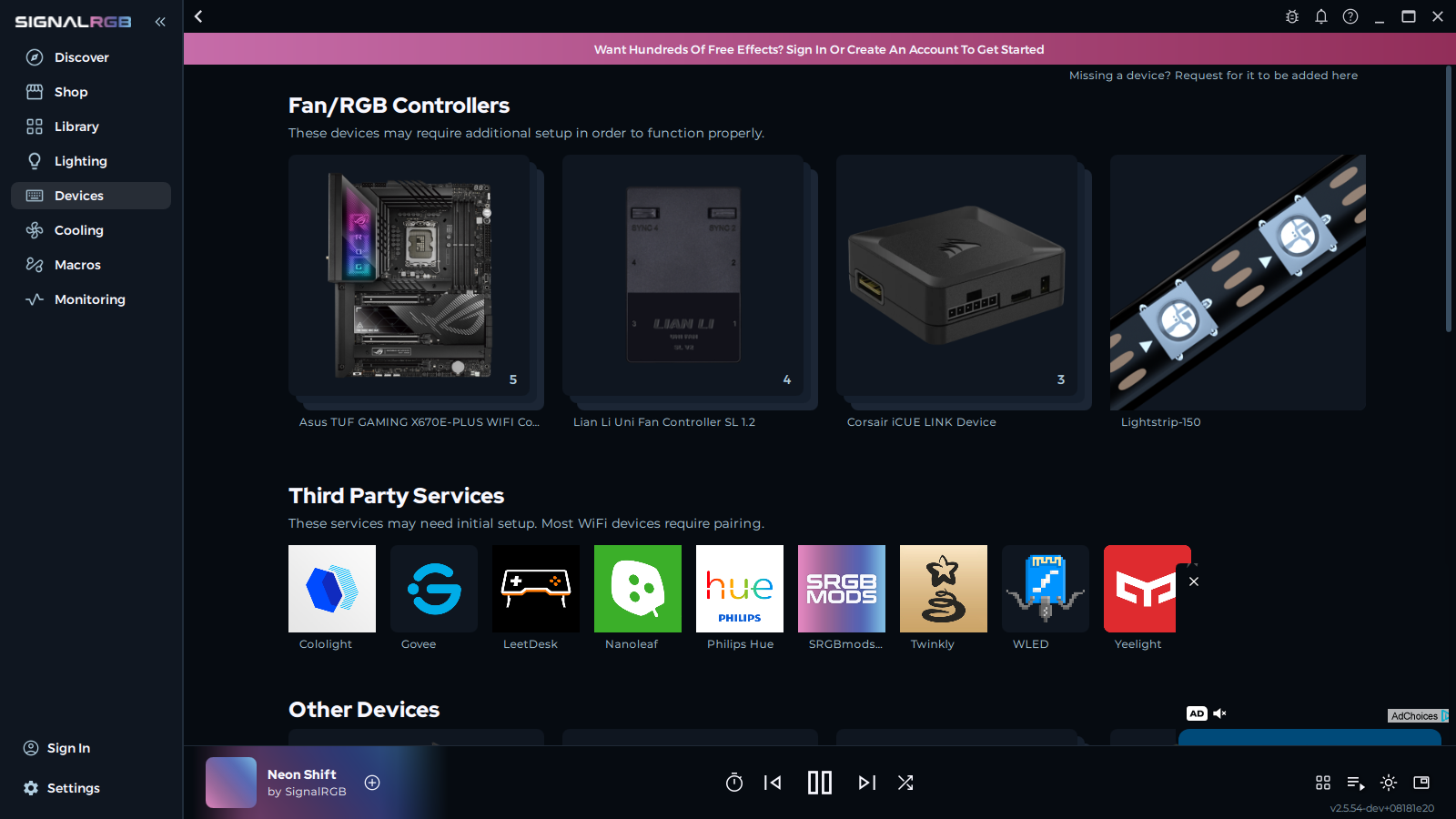
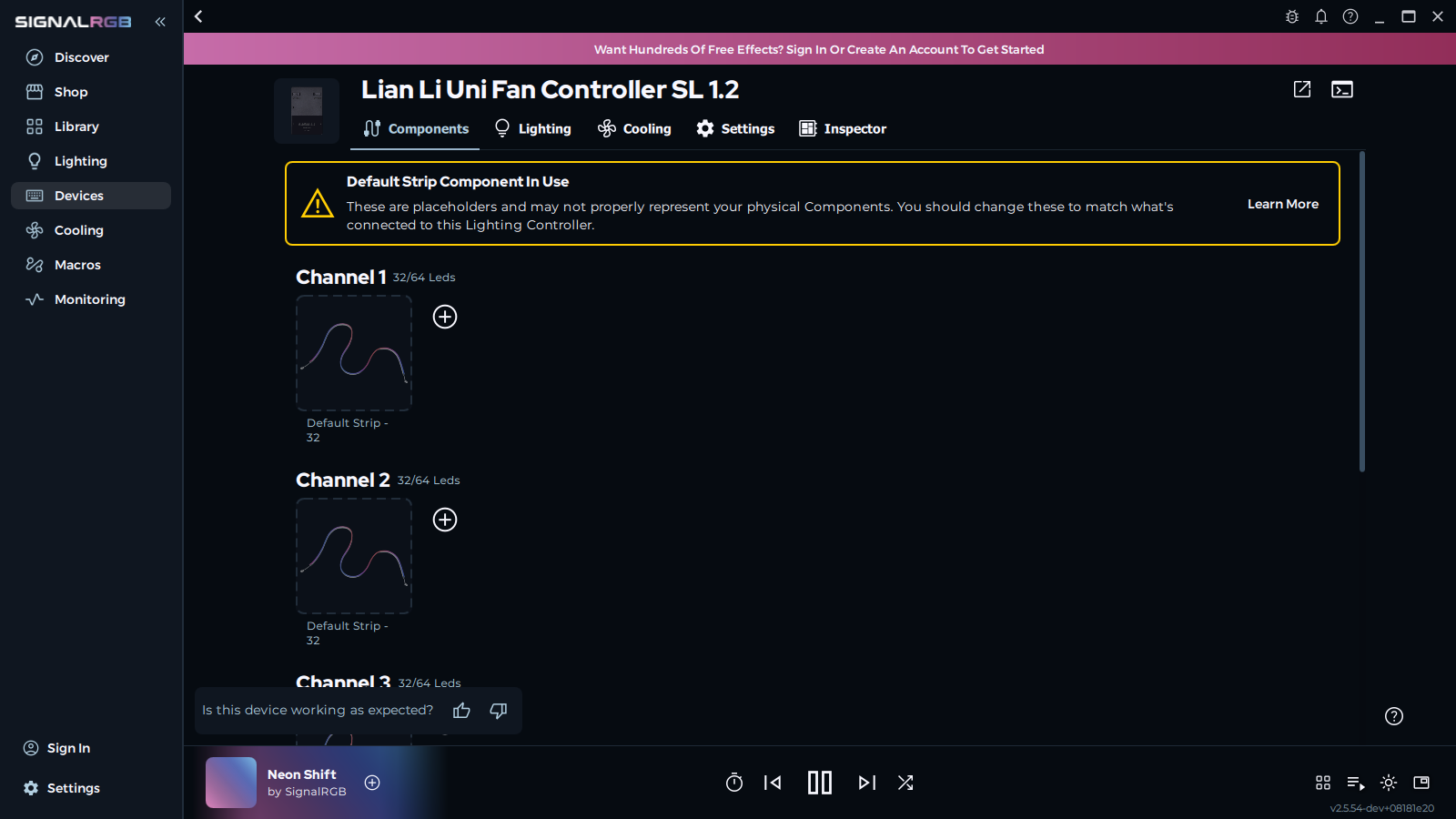
Faccia clic su un controller per aprire la sua pagina di configurazione
Tutti i canali del controller sono mostrati con ciascuno occupato da una striscia segnaposto predefinita.
Identificare ciascun canale
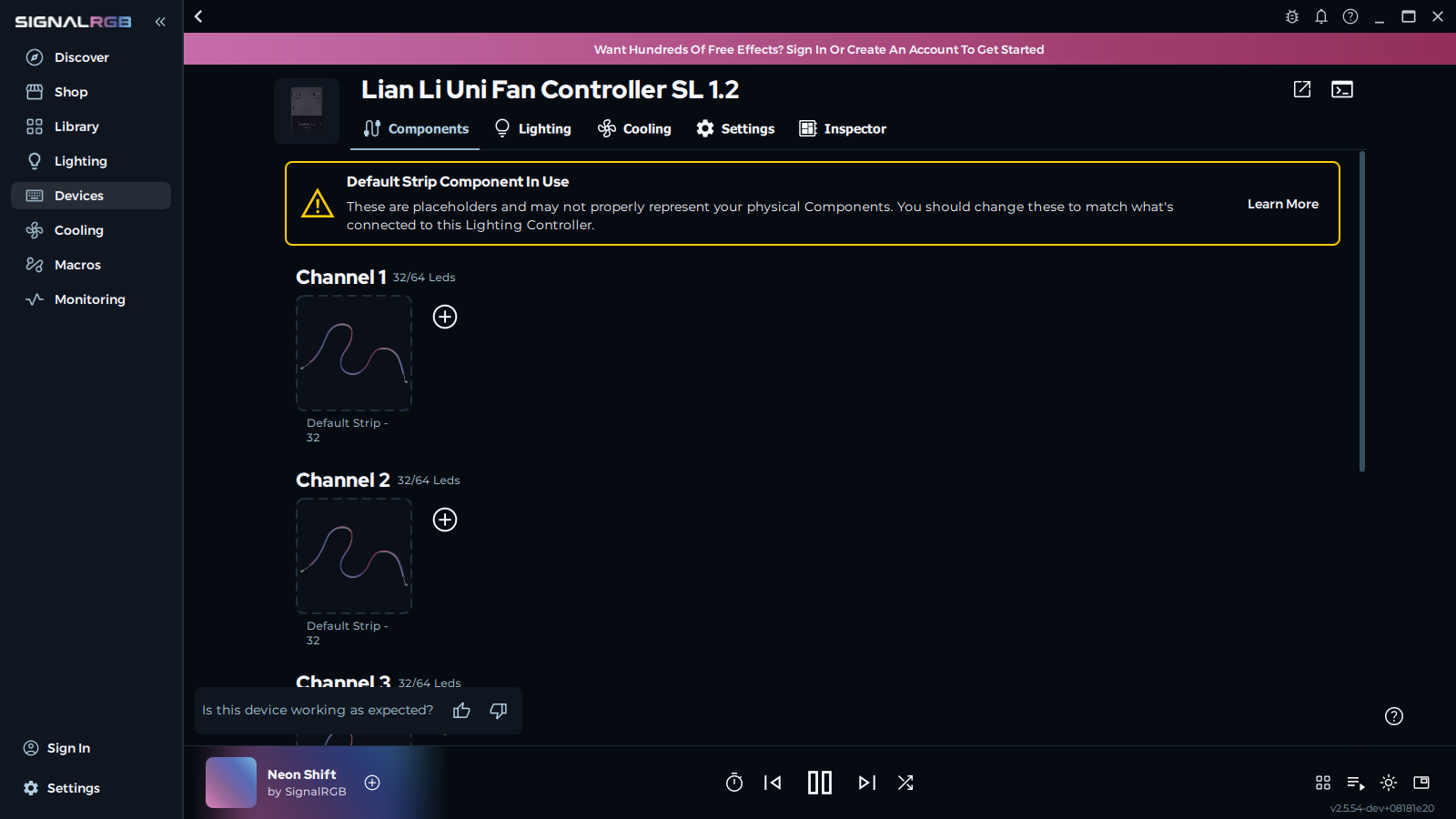
Sezione intitolata “Identificare ciascun canale”Utilizzi la funzione Pulse Dispositivo per confermare quale componente fisico corrisponda a ciascun canale prima di apportare modifiche.
- Passi il mouse su una striscia segnaposto
- Faccia clic su Pulse Dispositivo
Il componente collegato a quel canale pulsa di blu all’interno del Suo case.
Rimuovere la striscia segnaposto
Sezione intitolata “Rimuovere la striscia segnaposto”- Passi il mouse sulla striscia segnaposto del canale identificato
- Faccia clic su Rimuovi
Aggiungere un componente al canale
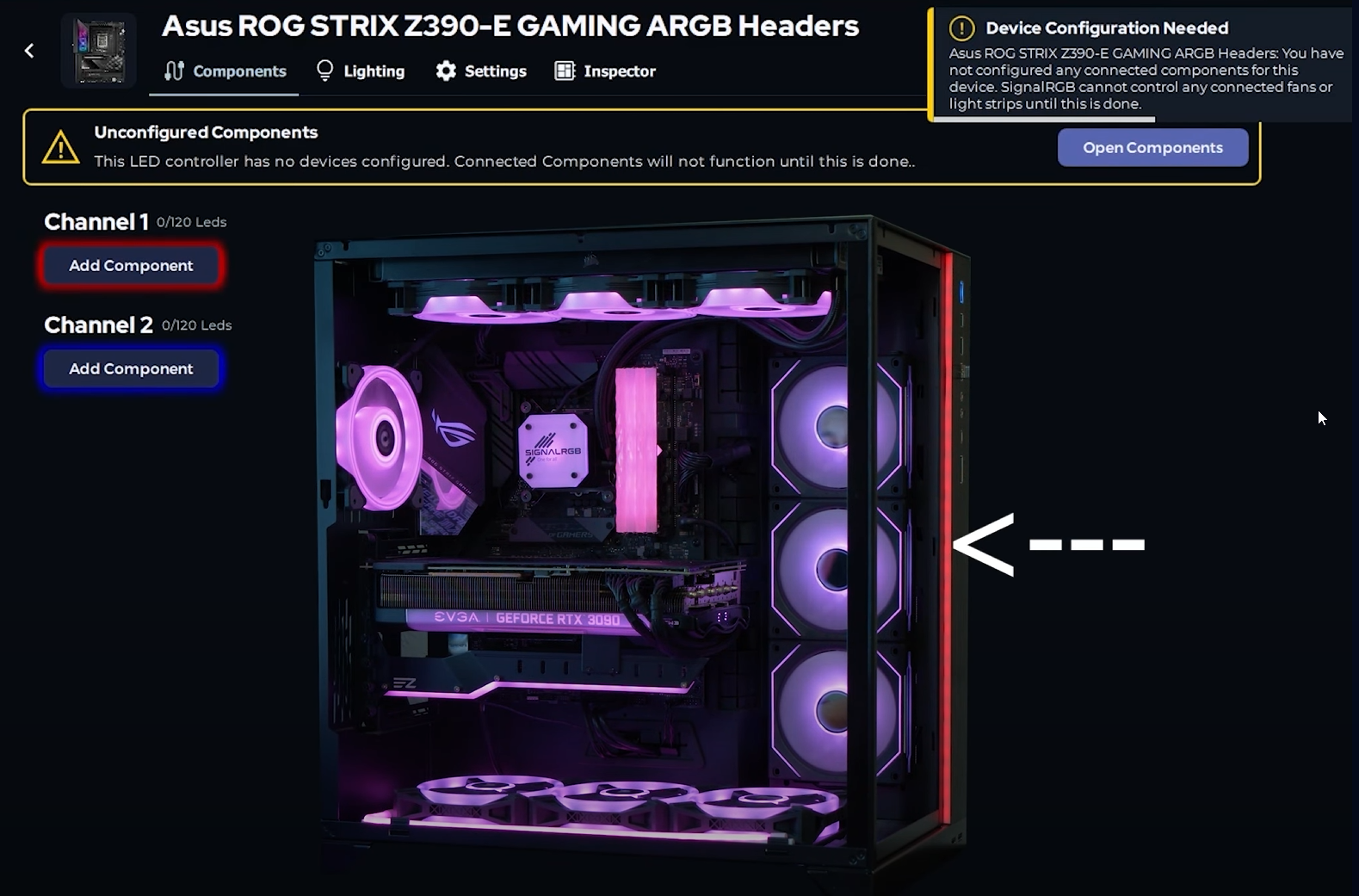
Sezione intitolata “Aggiungere un componente al canale”- Faccia clic su Aggiungi componente alla catena
- Cerchi il Suo componente nell’elenco
- Faccia clic sul componente per selezionarlo
Il componente selezionato ora occupa il canale nella pagina di configurazione.
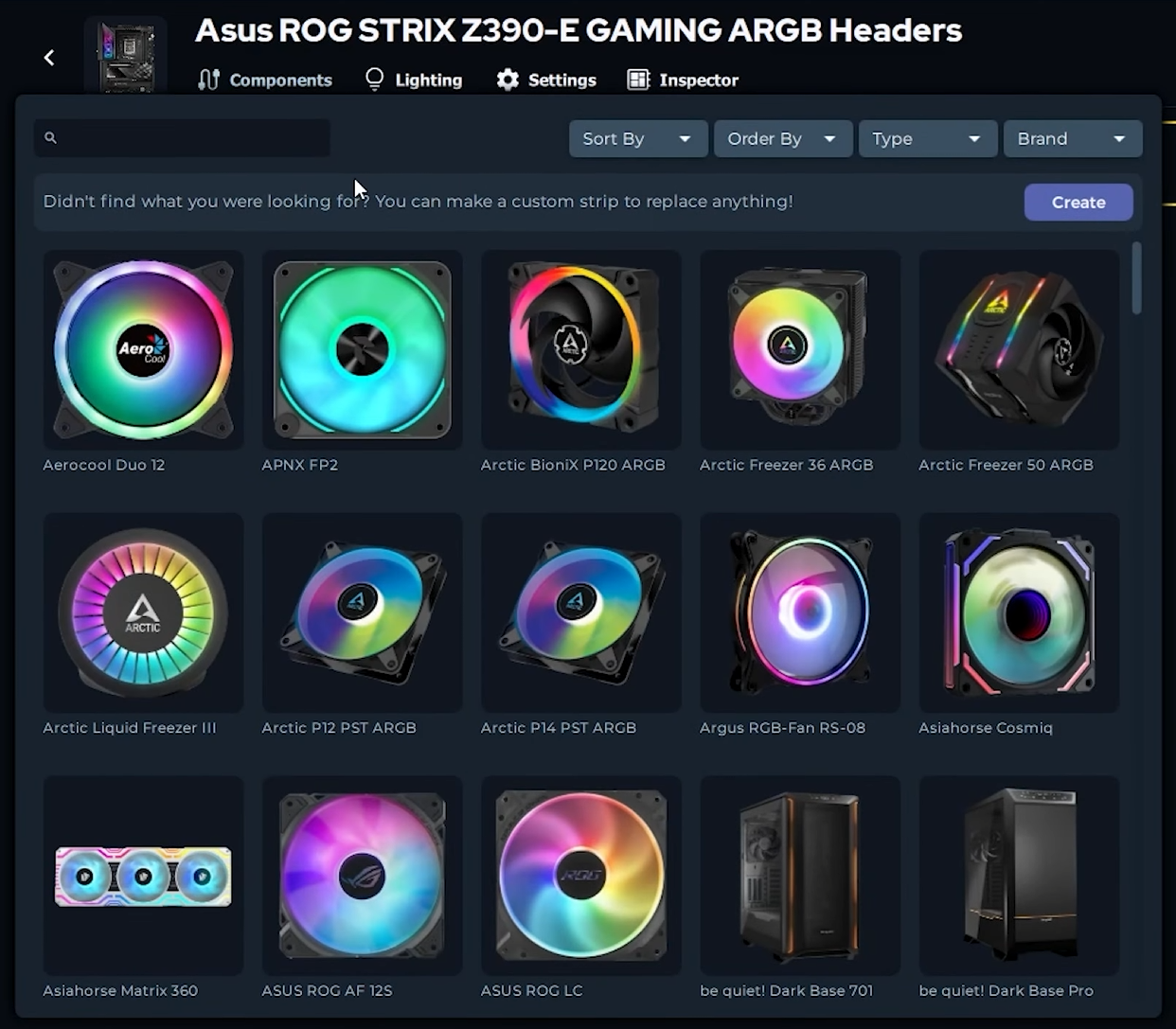

Creare una striscia personalizzata (se il Suo componente non è elencato)
Sezione intitolata “Creare una striscia personalizzata (se il Suo componente non è elencato)”Se il Suo componente non appare nell’elenco, crei una striscia personalizzata con il corretto numero di LED.
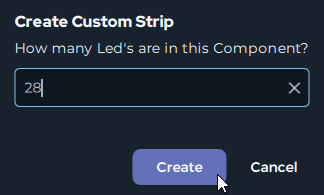
- Selezioni l’opzione della striscia personalizzata nel menu dei componenti
- Inserisca il numero di LED nella Sua striscia
- Faccia clic su Crea
La striscia personalizzata ora occupa il canale con il numero di LED specificato.

Ripetere per tutti i canali e i controller
Sezione intitolata “Ripetere per tutti i canali e i controller”Ripeta i passaggi sopra per ogni canale su ogni controller fino a quando tutti i componenti sono configurati.
Tutti i canali mostrano i loro componenti corretti anziché le strisce segnaposto. SignalRGB ora controlla individualmente ciascun componente.
Risoluzione dei problemi
Sezione intitolata “Risoluzione dei problemi”Componente non presente nell’elenco: crei una striscia personalizzata con il corretto numero di LED, o selezioni una ventola Generic ARGB.
Pulsazione del colore sbagliato o assenza di pulsazione: verifichi che il canale corrisponda al collegamento fisico sul Suo controller.
L’illuminazione appare sbagliata dopo la configurazione: verifichi che il numero di LED corrisponda al numero effettivo di LED del Suo componente.
Passaggi successivi
Sezione intitolata “Passaggi successivi”Una volta configurati i componenti, è pronto per organizzarli sul canvas. Veda Come creare un layout per posizionare i Suoi dispositivi in modo che gli effetti di illuminazione scorrano in modo naturale sull’intera configurazione.
Articoli correlati
Sezione intitolata “Articoli correlati”- Informazioni sul rilevamento dei dispositivi
- Informazioni sui layout
- Problemi di dispositivo non rilevato
Ha bisogno di ulteriore assistenza? Contattare l’assistenza clienti