Gigabyte
GPU supportata ma non visualizzata
Sezione intitolata “GPU supportata ma non visualizzata”Probabilmente significa che la GPU si trova in uno stato di soft-lock; di seguito i possibili modi per uscirne:
Ciclo di alimentazione
Sezione intitolata “Ciclo di alimentazione”- Spenga il PC
- Disattivi l’alimentatore (se non dispone di un interruttore, rimuova il cavo)
- Prema più volte il pulsante di accensione per scaricare l’energia residua
- Attenda almeno 60 secondi
- Riattivi l’alimentatore (oppure ricolleghi il cavo)
- Avvii il PC
RGBFusion
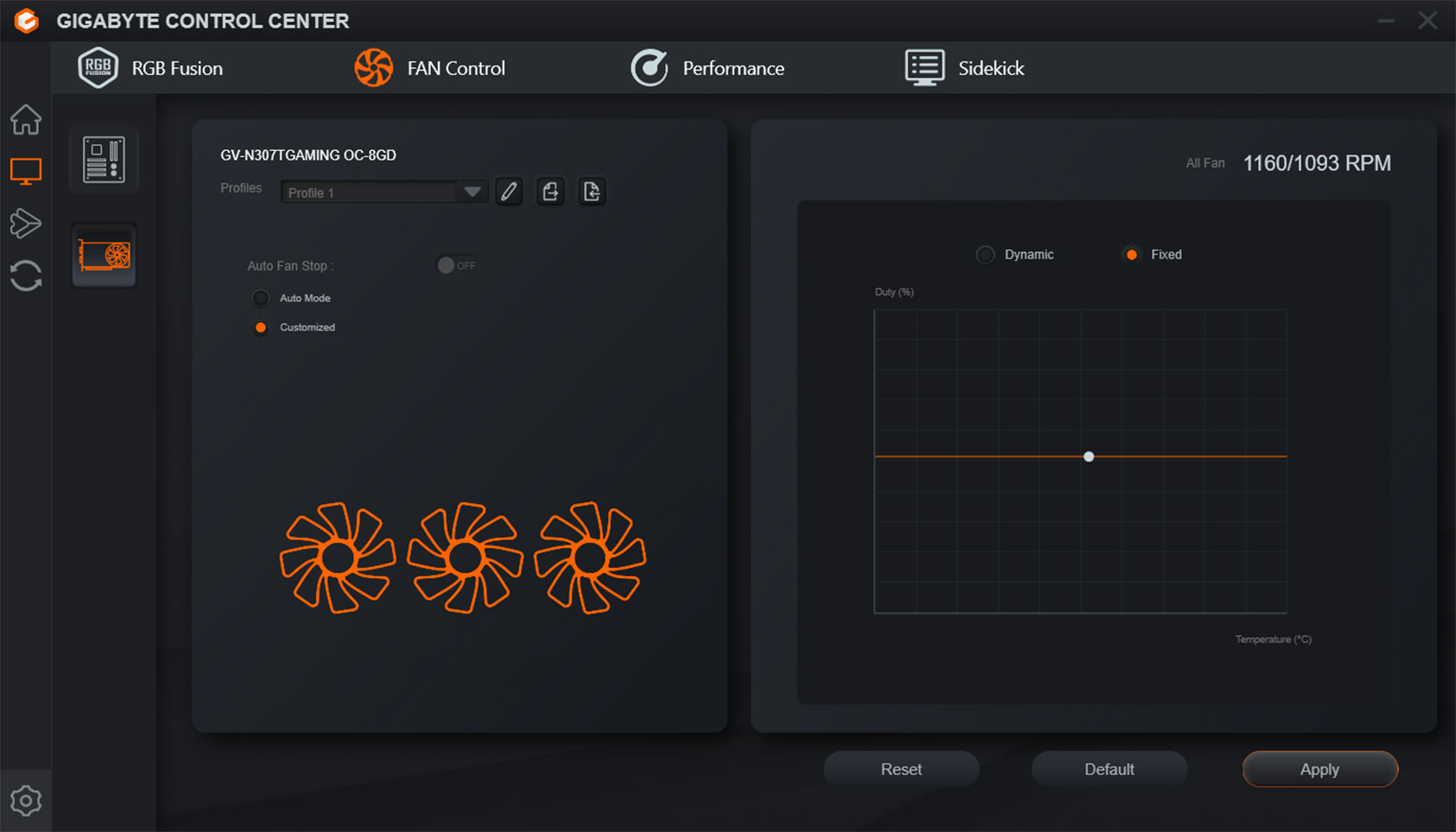
Sezione intitolata “RGBFusion”Si assicuri che la sua GPU venga rilevata nell’app Gigabyte Control Center; se vi compare, passi al passaggio successivo, altrimenti contatti il team di supporto Gigabyte.
Firmware dei LED
Sezione intitolata “Firmware dei LED”Alcune GPU richiedono un aggiornamento del firmware per disporre del controllo dei LED; sembra che alcune GPU siano state spedite senza supporto per il controllo dei LED; controlli la pagina della sua GPU sul sito Gigabyte e vada alla sezione di download del firmware:

Abbiamo segnalazioni che a volte, dopo aver aggiornato il driver della GPU Nvidia, il controllo RGB viene perso; potrebbe provare ad aggiornare o effettuare il downgrade di una versione per verificare se è correlato al nuovo driver.
- Scarichi DDU: https://www.guru3d.com/download/display-driver-uninstaller-download/
- Riavvii in modalità provvisoria
- Esegua DDU
- Selezioni l’opzione “Clean and restart”
- Reinstalli i driver
Suggerimento: se dopo DDU Windows installa un driver generico, potrebbe voler disattivare l’adattatore di rete in modo che Windows non possa scaricarne uno nuovo; si assicuri di scaricare il programma di installazione del driver prima di questo passaggio.
Aggiornamento del BIOS
Sezione intitolata “Aggiornamento del BIOS”Gigabyte fornisce una guida scritta su come aggiornare il BIOS sulle proprie schede madri:
https://global.aorus.com/blog/How-to-Update-Your-BIOS-Part-1.php
Modello con chipset B600+ non funzionante/non visualizzato
Sezione intitolata “Modello con chipset B600+ non funzionante/non visualizzato”Per alcune schede con chipset B600, Gigabyte le ha rilasciate senza il controller firmware RGB.
-
Deve accedere alla pagina del prodotto della sua scheda madre sul sito Gigabyte.
-
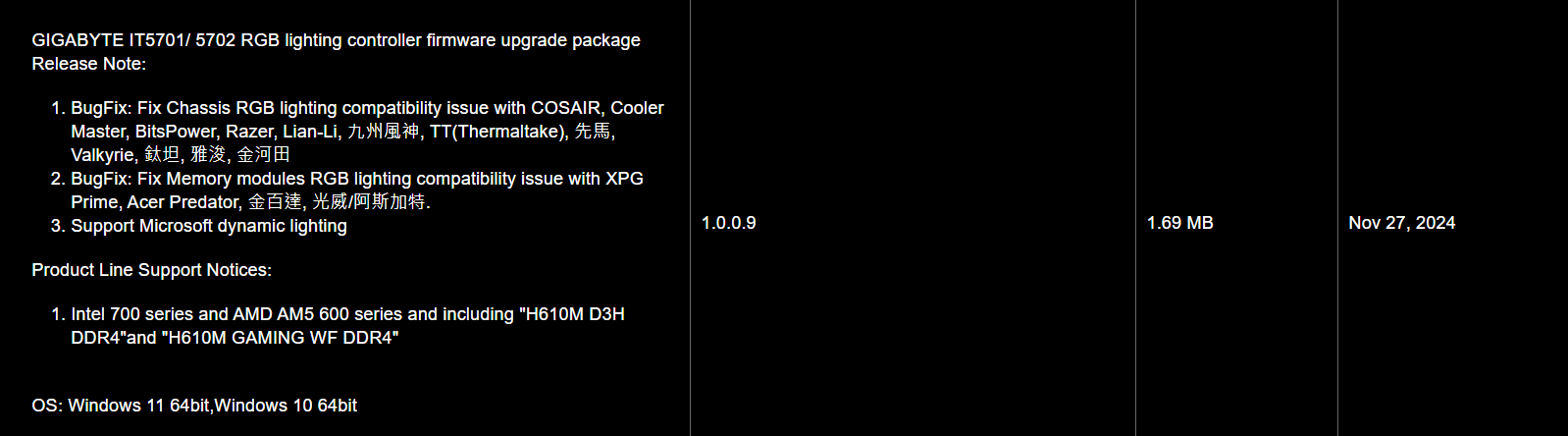
Poi, nella sezione Support, controlli sotto la categoria Utility il driver “GIGABYTE IT5701/5702 RGB lighting controller firmware upgrade package”
-
Estragga il pacchetto scaricato. Al suo interno troverà ITESHFU.exe — questo è l’utility di flashing.
-
Esegua ITESHFU.exe come amministratore.
-
L’utility rileva il controller RGB della sua scheda. Faccia clic su Update per flashare il firmware.
-
Attenda il completamento del flash — non chiuda l’utility e non riavvii il PC durante questo processo.
-
Esegua flash.bat facendoci doppio clic.
-
In caso di problemi con driver mancanti, installi il “GIGABYTE Control Center Full Installation Package” per installarli. Ripeta poi il passaggio 7.
-
Quindi esegua un ciclo di alimentazione.