

Come installare SignalRGB
Segua questi passaggi per installare SignalRGB sul Suo computer.
Prima di iniziare
Sezione intitolata “Prima di iniziare”Prima di iniziare, si assicuri di avere:
- Un PC Windows 10 (64-bit, versione 1903 o successiva) o Windows 11
- ~500 MB di spazio di storage libero
- Una connessione internet
- Qualsiasi altro software RGB (iCUE, Synapse, Aura Sync, ecc.) chiuso o disinstallato
Veda Requisiti di sistema per i dettagli completi.
Passaggi
Sezione intitolata “Passaggi”1. Scaricare l’installer
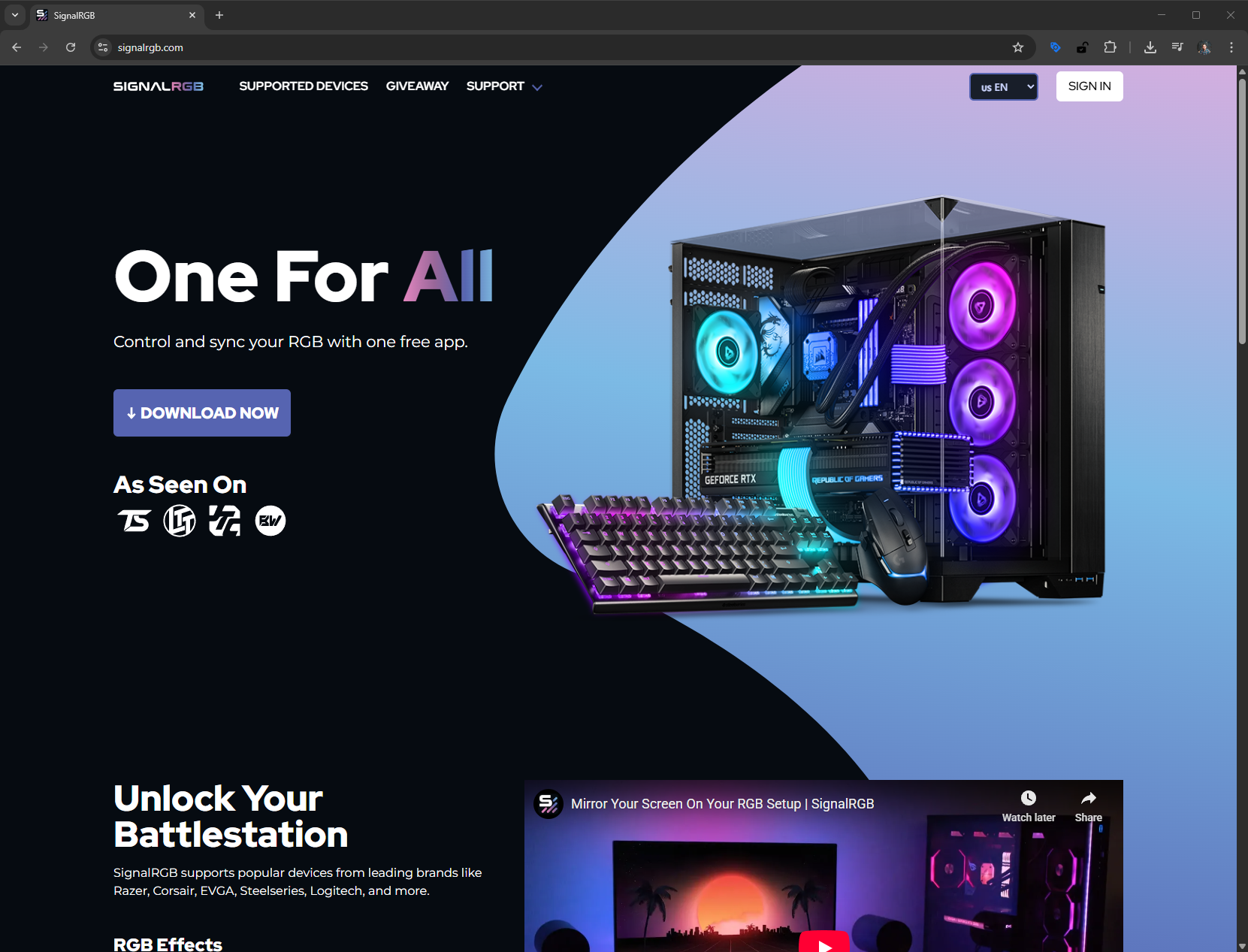
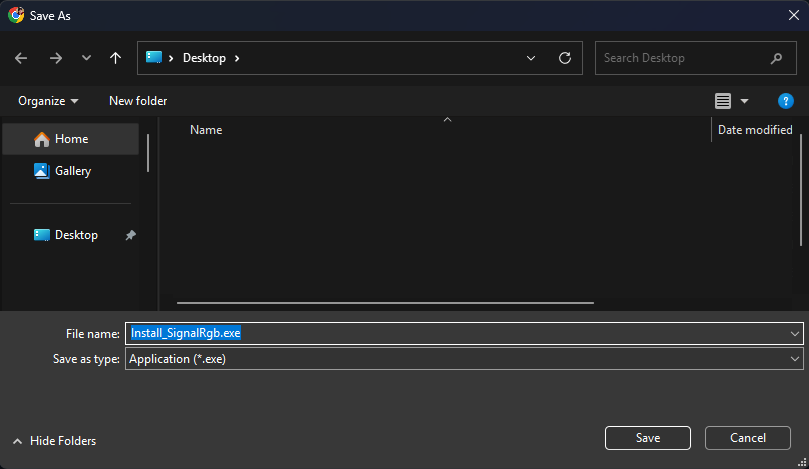
Sezione intitolata “1. Scaricare l’installer”Vada sul sito web di SignalRGB e scarichi l’ultimo installer.
2. Eseguire l’installer
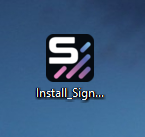
Sezione intitolata “2. Eseguire l’installer”Individui il file scaricato e faccia doppio clic per avviare l’installazione.
L’installer potrebbe richiedere autorizzazioni di amministratore. Faccia clic su Yes per consentirne la continuazione.
3. Seguire la procedura guidata di installazione
Sezione intitolata “3. Seguire la procedura guidata di installazione”La procedura guidata di installazione La guida attraverso il processo di installazione. Accetti il contratto di licenza quando richiesto.
Scelga la Sua posizione di installazione preferita o la lasci come predefinita. Faccia clic su Next per avanzare attraverso ciascuna schermata.
4. Attendere il completamento dell’installazione
Sezione intitolata “4. Attendere il completamento dell’installazione”L’installer copia i file necessari sul Suo sistema. Questo richiede tipicamente meno di un minuto.
Non chiuda la finestra dell’installer mentre è in esecuzione.
5. Avviare SignalRGB
Sezione intitolata “5. Avviare SignalRGB”SignalRGB si avvia automaticamente una volta terminata l’installazione. Non è necessario trovarlo e aprirlo manualmente.
Se non si apre automaticamente, individui SignalRGB nel menu Start e lo apra da lì.
6. Creare o accedere al proprio account
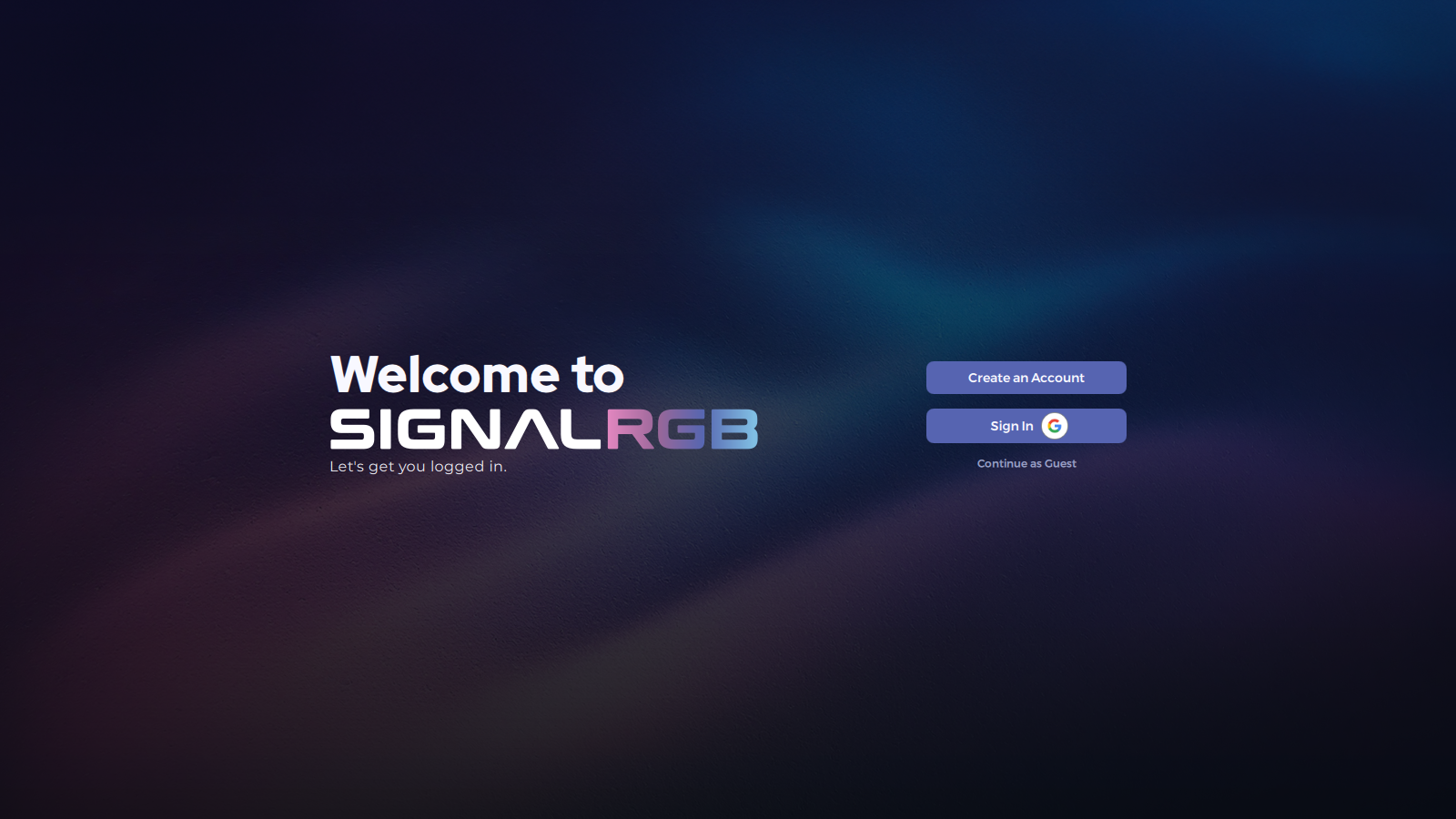
Sezione intitolata “6. Creare o accedere al proprio account”SignalRGB Le chiederà di accedere. L’accesso Le dà accesso alla libreria completa di effetti e alle funzionalità Pro. Può continuare senza un account: acceda quando è pronto.
Veda Come creare un account per una guida completa.
Suggerimenti e migliori pratiche
Sezione intitolata “Suggerimenti e migliori pratiche”- Chiuda o disinstalli altri software RGB prima di installare SignalRGB. I servizi in background di programmi come iCUE o Synapse possono interferire con il rilevamento dei dispositivi dal primo avvio.
- Se Windows SmartScreen avverte di un editore sconosciuto, faccia clic su Ulteriori informazioni e poi su Esegui comunque — questo è previsto per software nuovi.
- Non è necessario creare un account per iniziare. Acceda in seguito per sbloccare la libreria completa di effetti e le funzionalità Pro.
Risoluzione dei problemi
Sezione intitolata “Risoluzione dei problemi”- L’installer non si avvia / SmartScreen lo blocca: faccia clic su Ulteriori informazioni, poi su Esegui comunque
- L’installazione fallisce o si blocca: faccia clic con il tasto destro sull’installer e selezioni Run as administrator
- SignalRGB non si avvia dopo l’installazione: lo trovi nel menu Start o controlli la barra delle applicazioni
Per ulteriore assistenza, veda la sezione Risoluzione dei problemi.
Articoli correlati
Sezione intitolata “Articoli correlati”- Requisiti di sistema
- Come configurare SignalRGB per la prima volta
- Programmi in conflitto
- Informazioni sulle funzionalità Pro
Ha bisogno di ulteriore assistenza? Contattare l’assistenza clienti.