

Come personalizzare gli effetti
Ogni effetto di SignalRGB ha parametri regolabili. Può cambiare colori, velocità, scala e altro ancora per rendere qualsiasi effetto completamente diverso dalle sue impostazioni predefinite. Tutti questi controlli si trovano nella pagina Personalizza.
Prima di iniziare
Sezione intitolata “Prima di iniziare”- SignalRGB installato e in esecuzione
- Almeno un effetto installato dal Negozio o dalla Libreria
- Dispositivi rilevati e visibili nella pagina Dispositivi
Aprire la pagina Personalizza
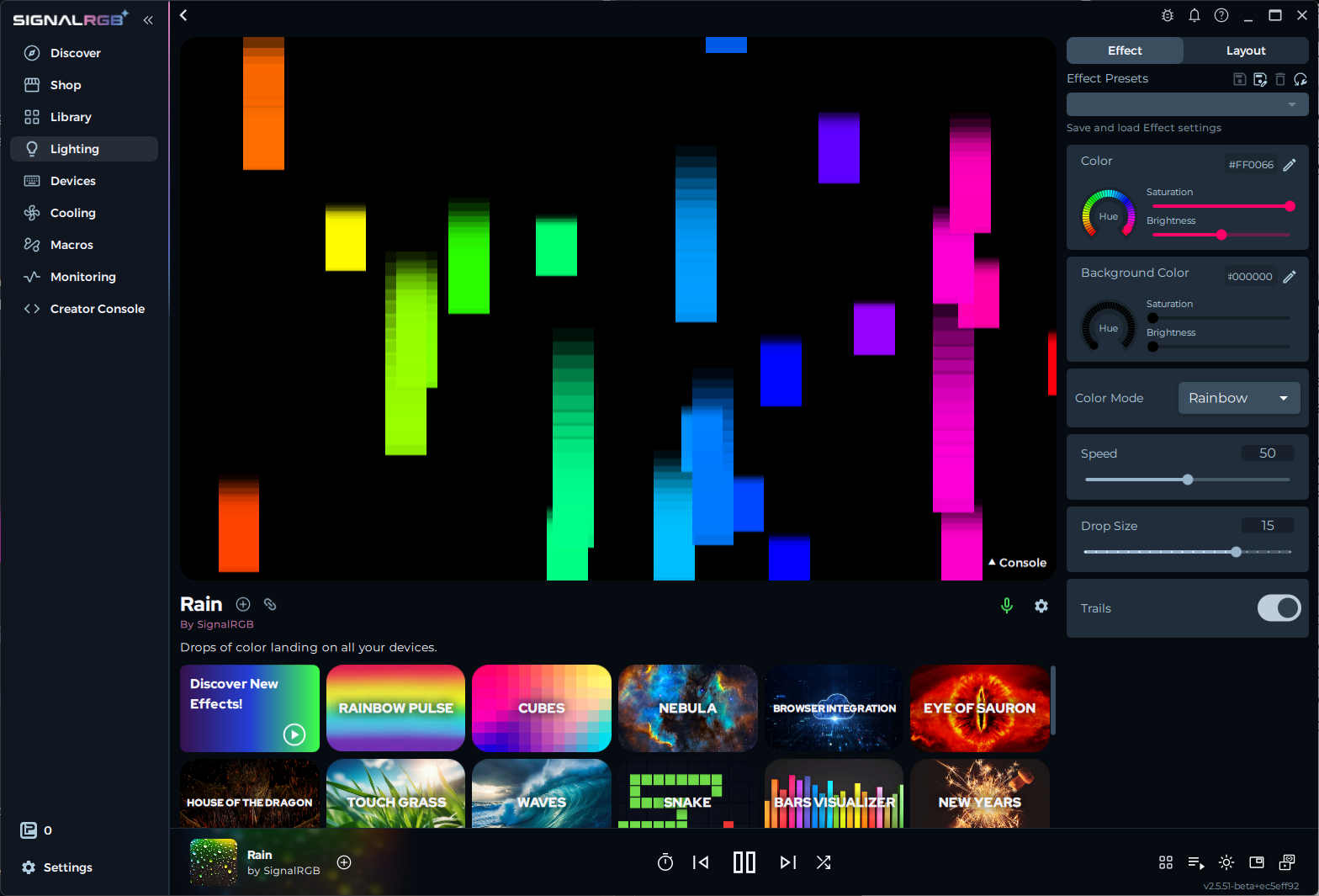
Sezione intitolata “Aprire la pagina Personalizza”Selezioni un effetto dalla Libreria. La scheda Personalizza si apre automaticamente, oppure può farvi clic nella barra laterale sinistra. L’anteprima dell’effetto in cima alla pagina si aggiorna in tempo reale mentre regola le impostazioni.
Comprendere i controlli
Sezione intitolata “Comprendere i controlli”Ogni effetto espone il proprio set di controlli. Le opzioni disponibili dipendono da ciò che l’effetto supporta. I controlli comuni includono:
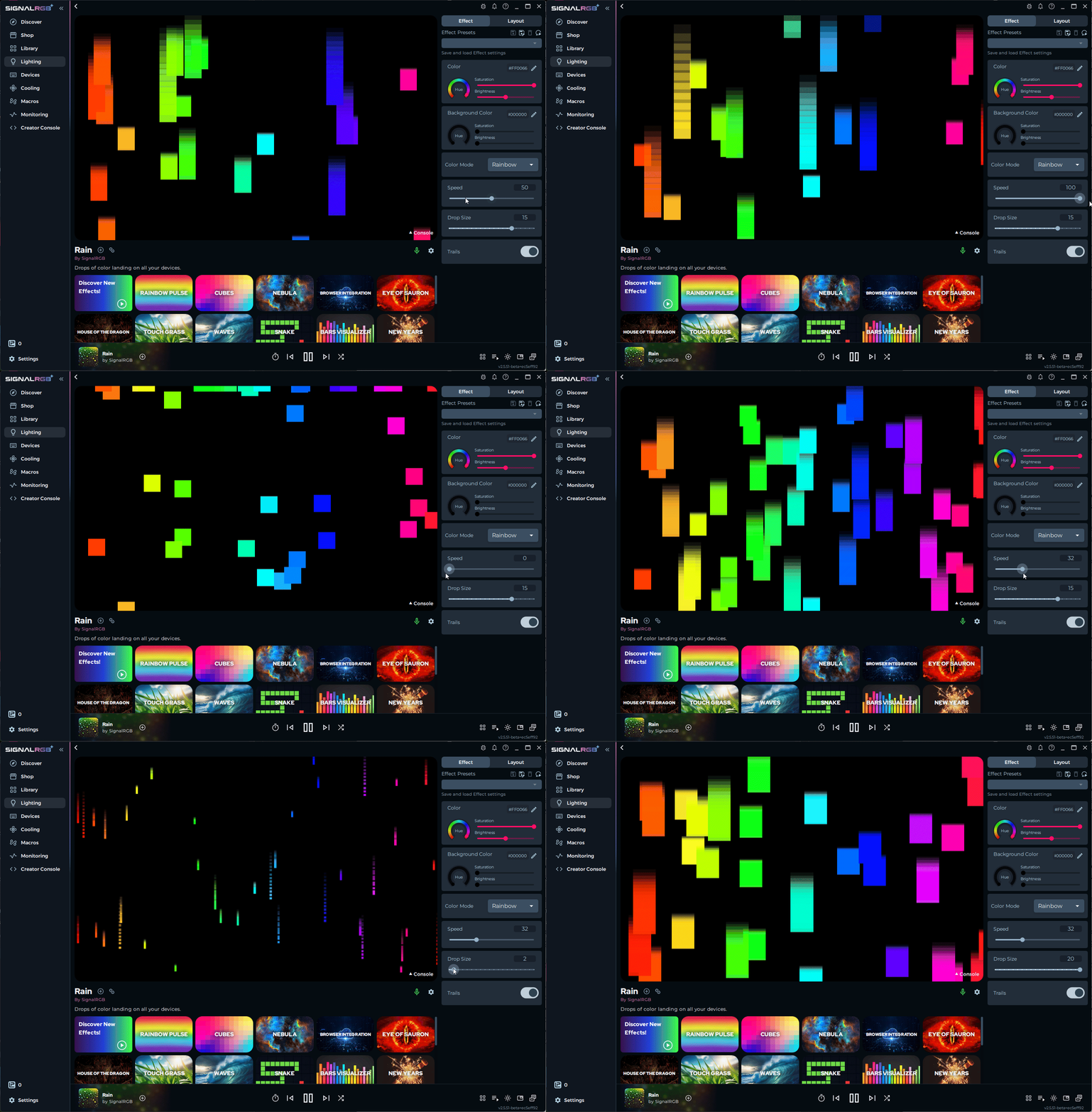
- Velocità — Controlla la velocità con cui viene eseguita l’animazione. Valori più alti rendono l’effetto più veloce.
- Selettori colore — Scelga uno o più colori utilizzati nell’effetto. Molti effetti supportano palette di gradiente complete.
- Luminosità — Regola l’intensità complessiva dei LED.
- Dimensione / Scala — Controlla la dimensione di pattern, gradienti o particelle nell’effetto.
- Direzione — Cambia la direzione in cui l’animazione si muove sui Suoi dispositivi.
Il cursore nell’esempio sottostante controlla la velocità dell’effetto Rain:
Salvare preset
Sezione intitolata “Salvare preset”Una volta configurato un effetto come desidera, lo salvi come preset in modo da poterlo ricaricare in seguito.
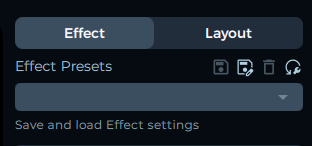
- Apra il menu dei preset sotto l’anteprima dell’effetto.
- Inserisca un nome per il Suo preset.
- Faccia clic su Salva.
Per caricare un preset salvato, apra lo stesso menu e lo selezioni dall’elenco.
Può anche assegnare un layout preferito a ciascun preset. Quando carica quel preset, SignalRGB passa automaticamente al layout assegnato.
Risoluzione dei problemi
Sezione intitolata “Risoluzione dei problemi”- I controlli non appaiono: si assicuri di essere nella scheda Effetto, non nella scheda Layout
- Le modifiche non vengono visualizzate sui dispositivi: verifichi che SignalRGB stia rilevando i Suoi dispositivi nella pagina Dispositivi
- Il preset non si salva: si assicuri che il preset abbia un nome univoco
Condivisione dei preset
Sezione intitolata “Condivisione dei preset”Può condividere un preset che ha creato con altri nella community di SignalRGB.
- Apra il menu dei preset e selezioni il preset che desidera condividere.
- Faccia clic su Condividi (o faccia clic con il tasto destro del mouse sul preset e selezioni Condividi).
- SignalRGB genera un link condivisibile o un file di esportazione che può pubblicare su Discord, Reddit o altri spazi della community.
Per importare un preset condiviso da qualcun altro, faccia clic sul link o trascini il file del preset in SignalRGB.
Effetti reattivi (Keytap)
Sezione intitolata “Effetti reattivi (Keytap)”Alcuni effetti in SignalRGB rispondono alle singole pressioni dei tasti. Questi sono chiamati effetti Keytap o Reattivi. Quando preme un tasto, l’effetto riproduce una breve animazione su quel tasto o sui LED vicini.
Gli effetti Keytap appaiono nella Libreria come qualsiasi altro effetto. Ne carichi uno e prema i tasti sulla tastiera per vedere l’animazione reattiva. Può regolare l’intensità della reazione e i colori nella pagina Personalizza come per qualsiasi altro effetto.
Gli effetti Keytap richiedono un abbonamento Pro.
Articoli correlati
Sezione intitolata “Articoli correlati”Ha bisogno di ulteriore assistenza? Contattare l’assistenza clienti