

Come configurare gli effetti di integrazione con i giochi
Le integrazioni con i giochi di SignalRGB sincronizzano la Sua illuminazione RGB con gli eventi di gioco. SignalRGB analizza regioni critiche dello schermo, come le barre della salute e del mana, per determinare quando attivare gli effetti. Questo metodo funziona bene nella maggior parte dei casi e ci consente inoltre di sviluppare rapidamente integrazioni per i giochi più recenti, ma comporta alcune restrizioni che sono trattate in questa guida.
Requisiti per l’integrazione con i giochi
Sezione intitolata “Requisiti per l’integrazione con i giochi”-
Abbonamento Pro o acquisto di Light Points per ciascuna integrazione
-
Modalità display Schermo intero senza bordi
-
Impostazioni UI di gioco predefinite (nessun mod UI o ridimensionamento personalizzato)
-
HDR disabilitato (consigliato per l’accuratezza dei trigger di integrazione con i giochi)

-
Filtri colore disabilitati (modalità daltonismo, f.lux, opzioni di accessibilità, ecc.)
-
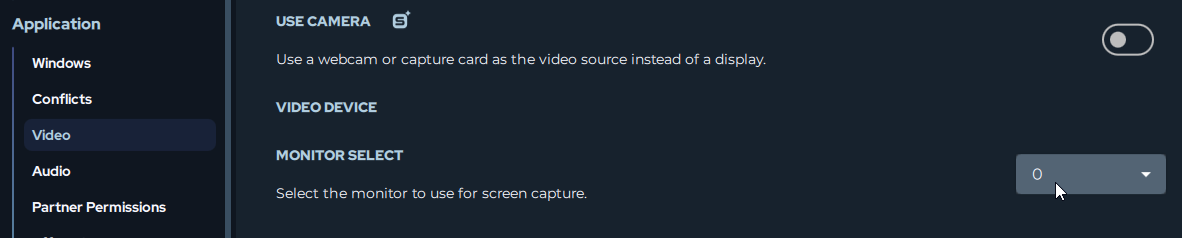
Selezioni il display che esegue il gioco nelle impostazioni video di SignalRGB: Impostazioni > Applicazione > Video
Livelli
Sezione intitolata “Livelli”Gli effetti di integrazione con i giochi operano in livelli:
Livello di sfondo: lo sfondo predefinito di tutte le integrazioni con i giochi è lo screen ambience che rispecchia lo schermo.
Trigger di eventi: queste sono le animazioni personalizzate che vengono riprodotte sopra il livello di sfondo quando si verificano eventi specifici di gioco, come schizzi rossi sulla configurazione RGB quando subisce danno.
Visualizzazioni HUD: molte integrazioni possono visualizzare informazioni importanti del gioco direttamente sui Suoi dispositivi, come una barra della salute. Questi sono elementi regolabili che possono essere posizionati ovunque, ad esempio sulla Sua tastiera. Maggiori informazioni sulla configurazione di questi HUD si trovano più avanti in questa guida.
Giochi supportati
Sezione intitolata “Giochi supportati”SignalRGB offre effetti di integrazione con i giochi per una libreria in crescita di titoli popolari. Sfogli tutte le integrazioni disponibili nella scheda Negozio nella sezione Integrazioni di gioco, o veda l’elenco completo su marketplace.signalrgb.com/tags/game-integration.
Installazione delle integrazioni con i giochi
Sezione intitolata “Installazione delle integrazioni con i giochi”-
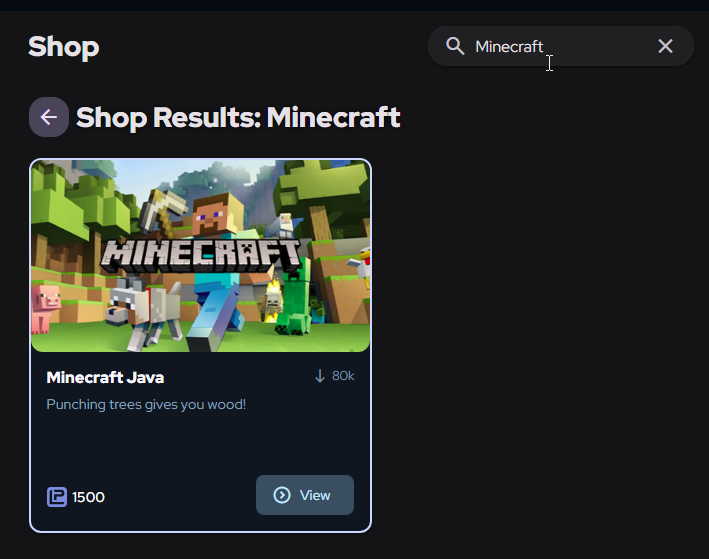
Dalla scheda Negozio sulla sinistra, navighi fino alla barra di ricerca in cima allo schermo.
-
Cerchi l’effetto di integrazione con il gioco che desidera utilizzare, o scorra la sezione Integrazioni di gioco del Negozio per scoprire quali titoli abbiamo integrato.
-
Faccia clic sull’effetto che desidera utilizzare.
- Se è un abbonato Pro, vedrà un pulsante Scarica per scaricare e installare l’effetto.
- Se non è un abbonato Pro, vedrà il costo in Light Point dell’effetto per acquistarlo.
Personalizzazione delle integrazioni
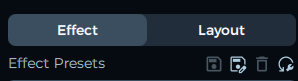
Sezione intitolata “Personalizzazione delle integrazioni”Dopo aver installato un’integrazione, navighi fino alla scheda Illuminazione sul lato sinistro dell’app e poi si assicuri di essere nella pagina Effetto in alto a destra.
Ora in questa pagina può:
-
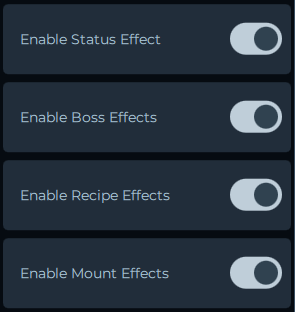
Abilitare/disabilitare trigger specifici: spenga gli effetti che non vuole.
-
Posizionare gli elementi HUD: collochi barre della salute, indicatori del mana e altri effetti HUD dove desidera.
-
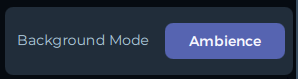
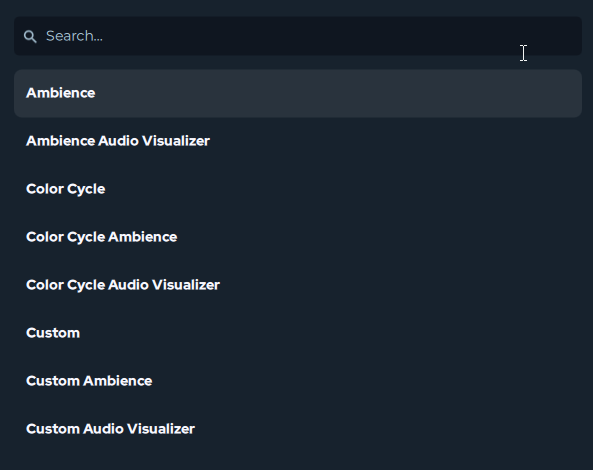
Cambiare la modalità di sfondo: se non Le piace il livello di sfondo screen ambience predefinito, sono disponibili numerose altre modalità di sfondo.
-
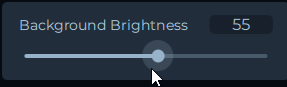
Controllare la luminosità dello sfondo: regoli o rimuova interamente il livello di sfondo.
-
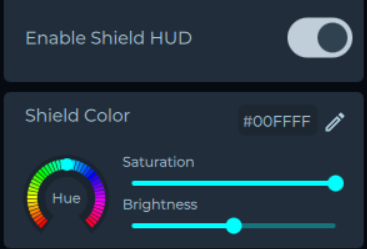
Personalizzazione dei colori: alcuni colori degli effetti possono essere personalizzati. Regoli i colori per adattarli alle Sue preferenze personali. Se un effetto può essere personalizzato nei colori, vedrà l’opzione per farlo sotto l’effetto.
Effetti delle abilità
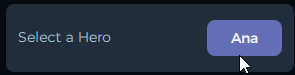
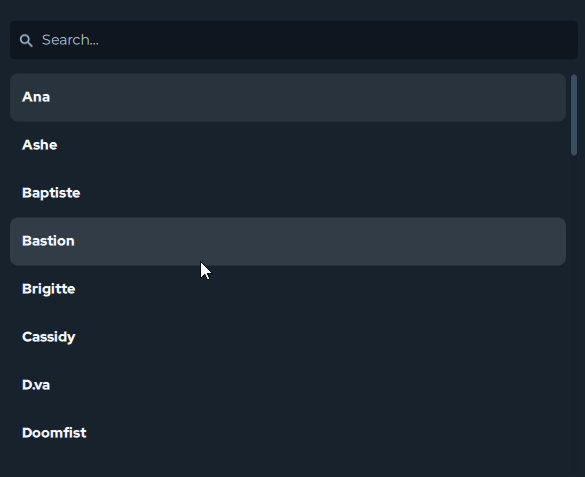
Sezione intitolata “Effetti delle abilità”Le integrazioni con effetti delle abilità come League of Legends, Valorant, Overwatch, ecc. Le richiederanno di selezionare il personaggio con cui sta giocando prima dell’inizio della partita affinché gli effetti delle abilità si attivino correttamente.
Configurazione degli effetti HUD
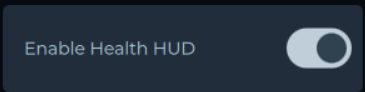
Sezione intitolata “Configurazione degli effetti HUD”Molte integrazioni con i giochi Le consentono di visualizzare indicatori importanti, come le barre della salute e del mana, sui Suoi dispositivi. Questi sono noti come effetti HUD e barre HUD.
Abilitare gli effetti HUD per la configurazione
Sezione intitolata “Abilitare gli effetti HUD per la configurazione”Abiliti l’interruttore etichettato Interruttore di regolazione per entrare in modalità anteprima, che Le consente di vedere dove saranno le barre HUD una volta in gioco. Quando ha finito di regolarle, si assicuri di disattivare questo interruttore o verranno sempre visualizzate!

Posizionamento delle barre HUD
Sezione intitolata “Posizionamento delle barre HUD”Come posizionare le barre HUD dipende interamente da Lei. Può farle visualizzare solo sulla Sua tastiera, o anche solo su una porzione della Sua tastiera come i tasti F1-F12, o può addirittura far reagire l’intera configurazione del PC alla barra HUD.
Per posizionare le barre HUD sui Suoi dispositivi:
-
Abiliti l’Interruttore di regolazione associato per rendere visibili le barre HUD.
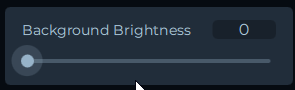
- Imposti Luminosità dello sfondo a 0 in modo che siano visibili solo le barre, il che rende più facile la regolazione.
-
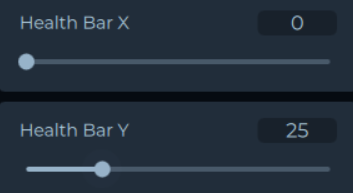
Utilizzi i controlli di posizione X e Y per spostare le barre HUD.
- Ciascuna barra HUD dovrà essere posizionata in modo indipendente.
-
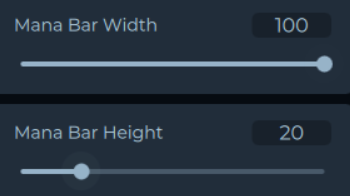
Utilizzi i controlli di altezza e larghezza per regolare le dimensioni e la scala delle barre HUD.
-
Disattivi l’Interruttore di regolazione una volta terminato.
- Se ha ridotto la Luminosità dello sfondo, si assicuri di tornare indietro e impostarla al valore desiderato.
- L’impostazione predefinita è Luminosità dello sfondo 100.
Configurazione dei layout
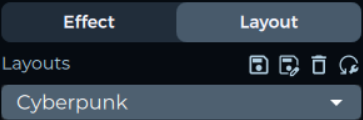
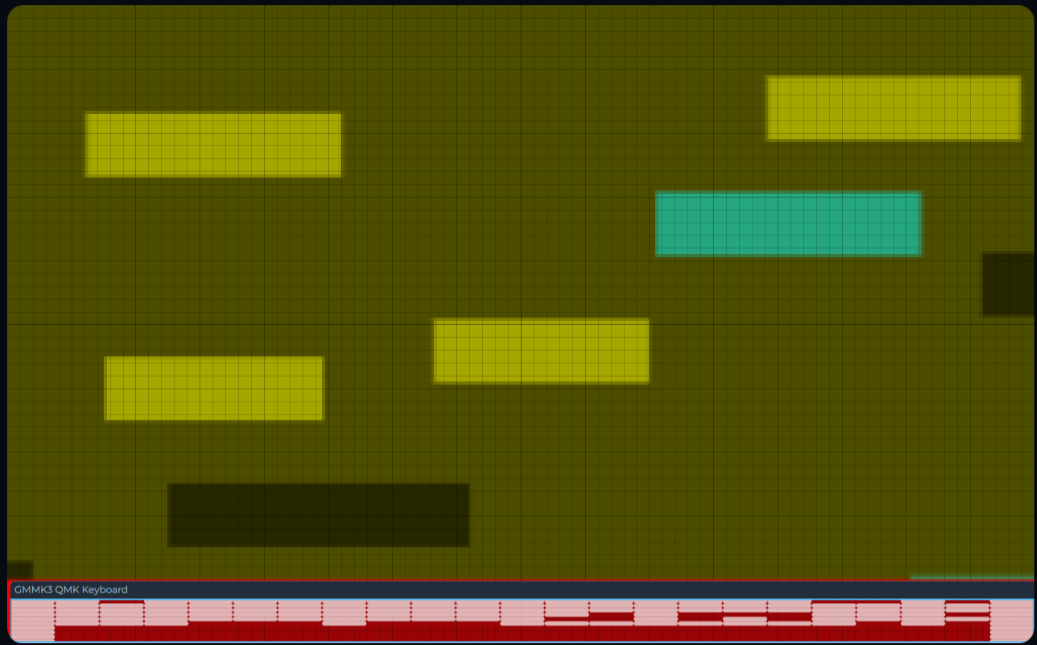
Sezione intitolata “Configurazione dei layout”Può configurare ulteriormente le barre HUD per visualizzarle solo su dispositivi specifici configurando il Suo layout:
-
Vada alla scheda Layout.
-
Posizioni il dispositivo target (per es. la tastiera) in un’area isolata.
-
Disponga gli altri dispositivi in modo che non si sovrappongano al dispositivo target.
-
Posizioni la barra HUD sopra il dispositivo target. Ora solo il dispositivo target visualizzerà le barre HUD mentre gli altri dispositivi mostreranno gli effetti standard.
Ottimizzazione delle prestazioni
Sezione intitolata “Ottimizzazione delle prestazioni”Se nota che SignalRGB sta impattando i Suoi FPS in-game, può ridurre le risorse di sistema utilizzate dalle integrazioni.
-
Vada in Impostazioni > Applicazione > Video.
-
Regoli il cursore sull’impostazione Framerate di cattura per controllare la frequenza con cui viene scansionato lo schermo.

Può anche ridurre l’utilizzo delle risorse chiudendo la finestra di SignalRGB nella barra delle applicazioni. Fare clic sulla X nell’angolo in alto a destra riduce SignalRGB alla barra delle applicazioni anziché chiuderlo: l’app continua a funzionare in background con un overhead significativamente inferiore rispetto a quando la finestra è aperta.