

Problemi di avvio
- Si assicuri che “Startup Behavior” sia ATTIVATO e che “Always Launch as Administrator” sia DISATTIVATO
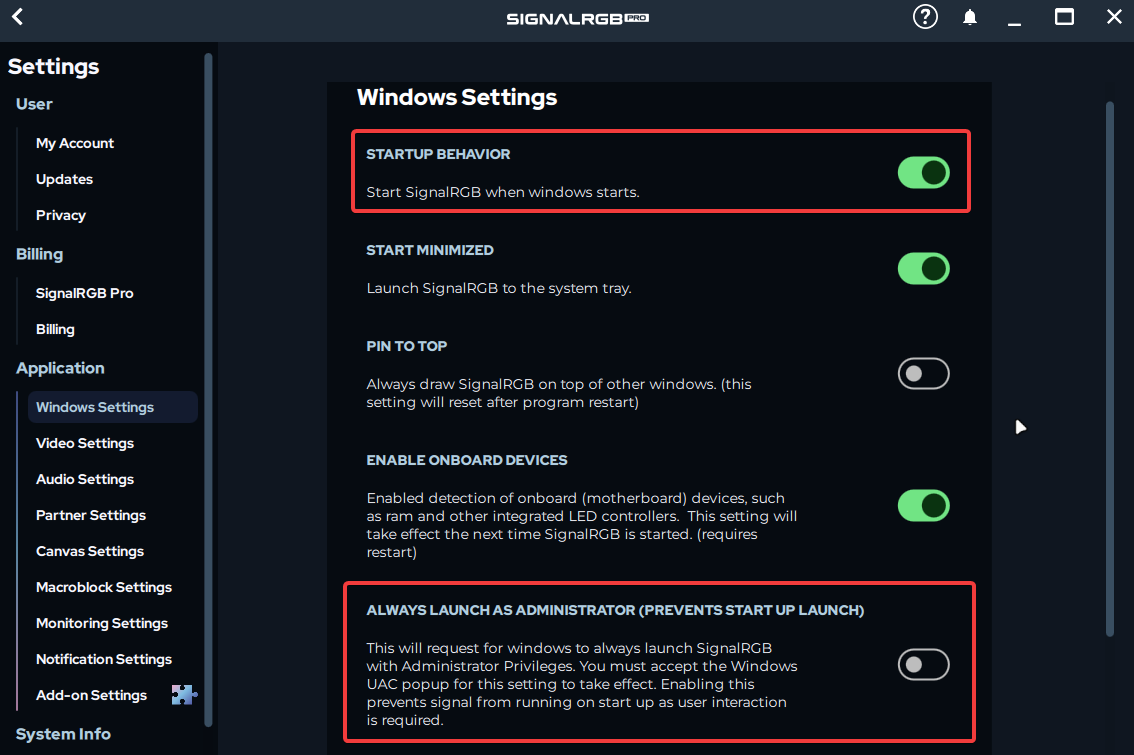
- Se anche con questa configurazione SignalRGB non si avvia all’avvio del sistema, è probabile che debba verificare se qualche file .exe sia impostato per essere eseguito come amministratore, poiché questo impedirà a SignalRGB di avviarsi al boot a causa delle restrizioni UAC
- Verifichi che in tutti i seguenti percorsi l’opzione “Launch as admin” sia DESELEZIONATA
%localappdata%\VortxEngine\SignalRgbLauncher.exe%localappdata%\VortxEngine\app-VERSION\SignalRgbLauncher.exe%localappdata%\VortxEngine\app-VERSION\Signal-x64\SignalRgb.exe
Esecuzione come amministratore
Sezione intitolata “Esecuzione come amministratore”Se l’opzione integrata “Run as Administrator” non funziona in SignalRGB, provi il metodo seguente per far eseguire SignalRGB come amministratore all’avvio.
- Chiuda SignalRGB facendo clic con il pulsante destro sull’icona nella tray e scegliendo Quit.
- Disattivi l’avvio automatico in Signal (Settings -> Windows Settings -> Startup Behavior)
- Quindi prema
WIN + Re digitishell:startupnella casella che si apre. Prema OK. - Crei un collegamento nella cartella che si apre, puntando a
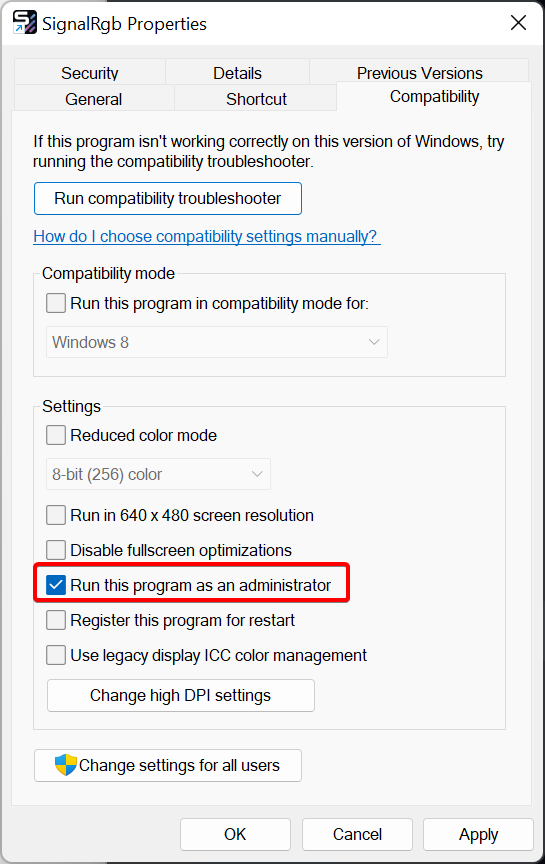
%localappdata%\VortxEngine\SignalRgbLauncher.exe - Faccia clic con il pulsante destro sul nuovo collegamento e vada alla scheda Compatibilità. Si assicuri che la casella “Run as Admin” sia selezionata.
Avvio ritardato
Sezione intitolata “Avvio ritardato”In alcuni casi può essere necessario ritardare l’avvio automatico di SignalRGB. Per farlo, esegua i seguenti passaggi:
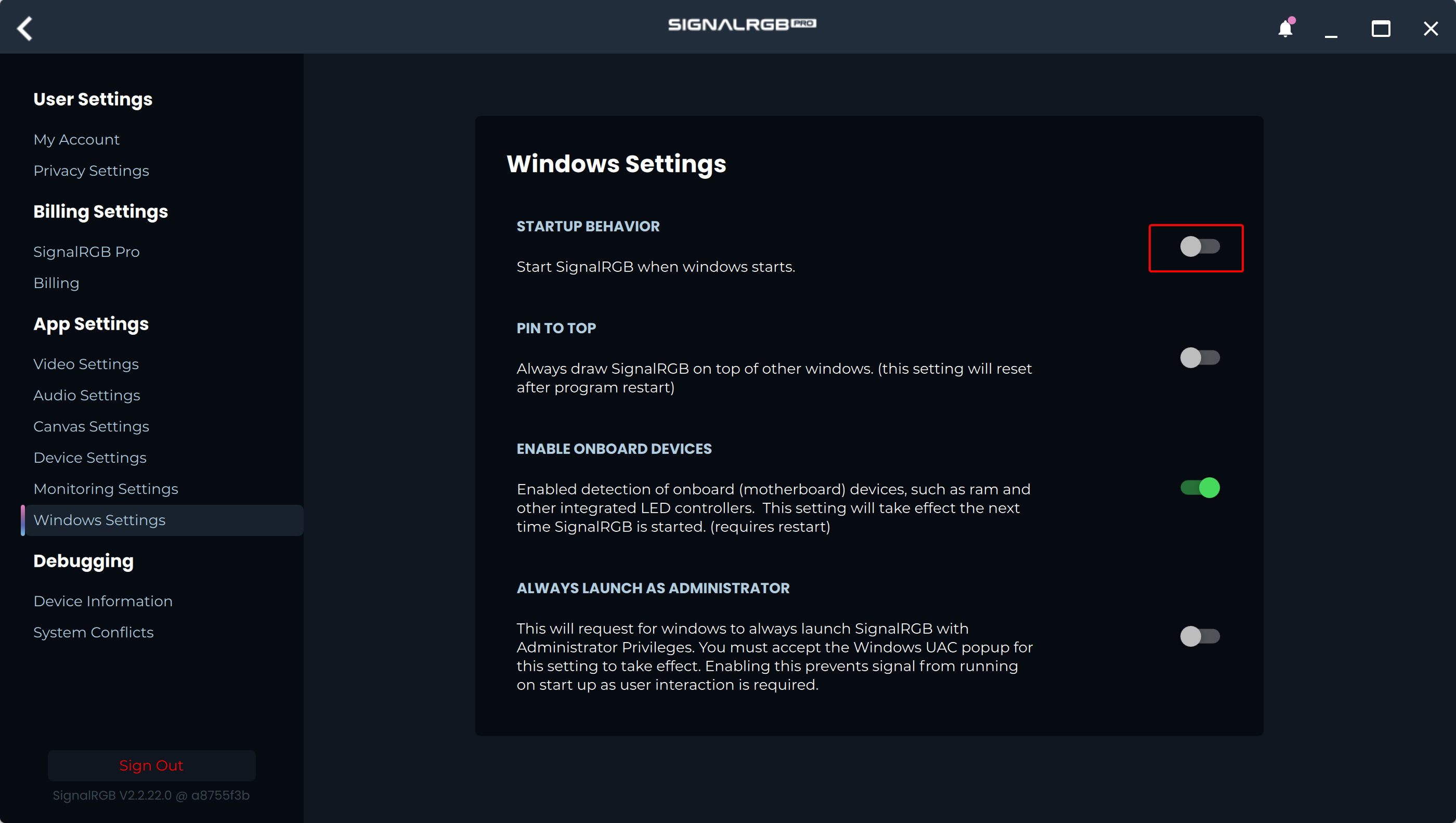
- In SignalRGB vada a Settings -> Windows Settings e si assicuri che
Start SignalRGB when Windows startssia disattivato.
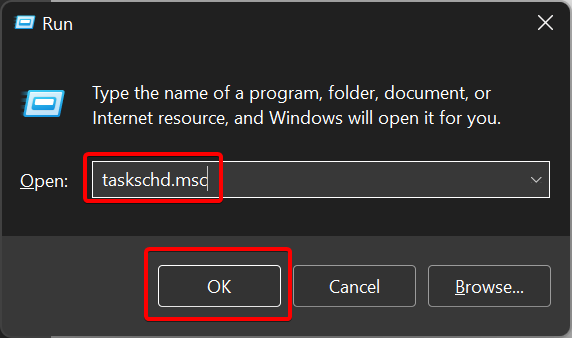
- Apra l’Utilità di pianificazione cercandola nel menu Start o utilizzando il comando
taskschd.mscin Win+R.
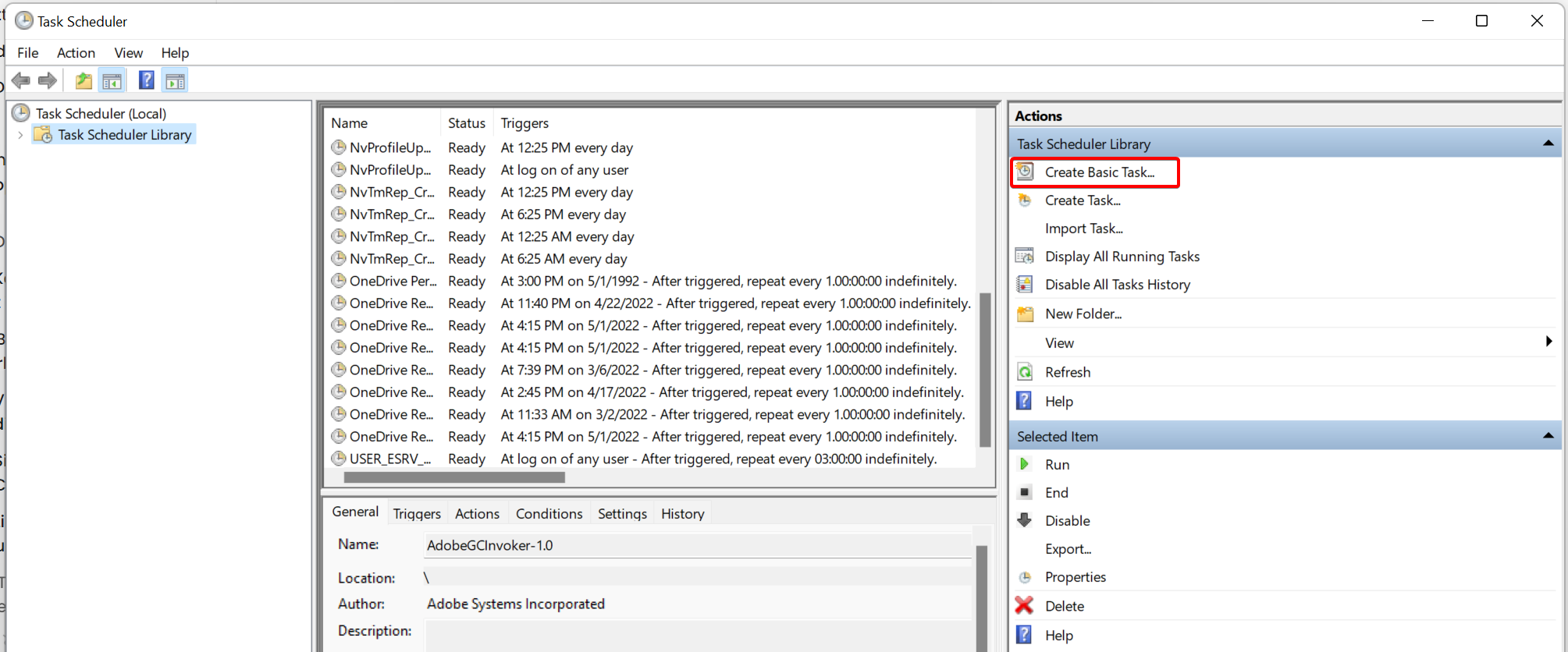
- Nell’applicazione Utilità di pianificazione, faccia clic sull’opzione Crea attività di base nella barra laterale destra.
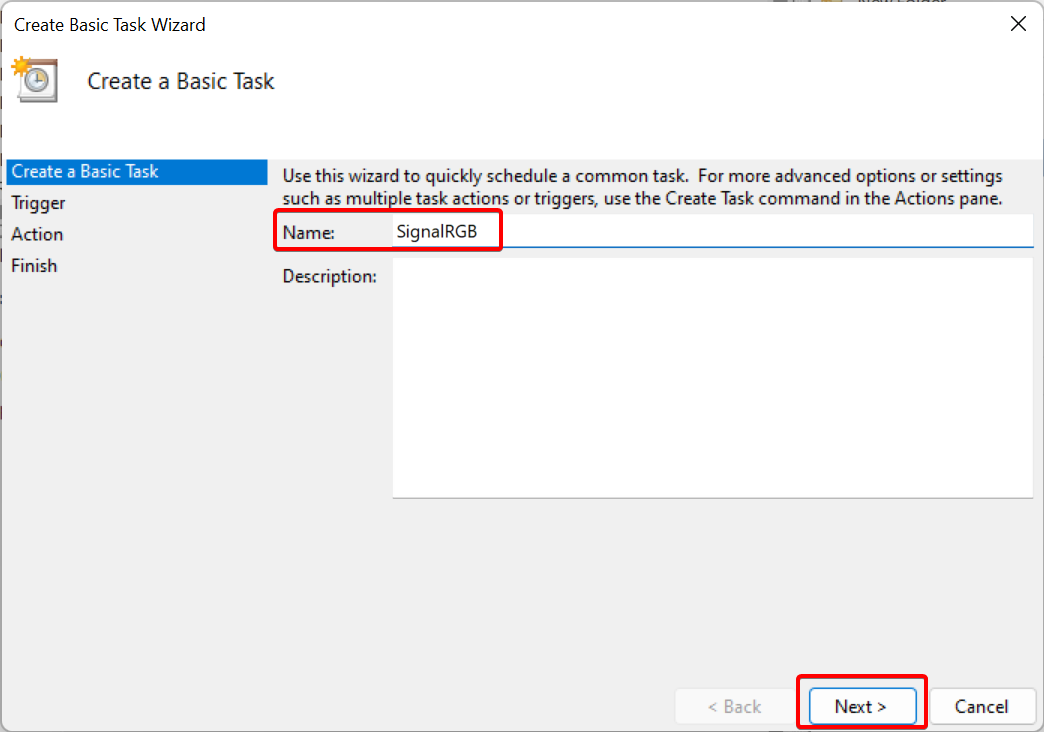
- Assegni all’attività il nome
SignalRGBe faccia clic su Avanti.
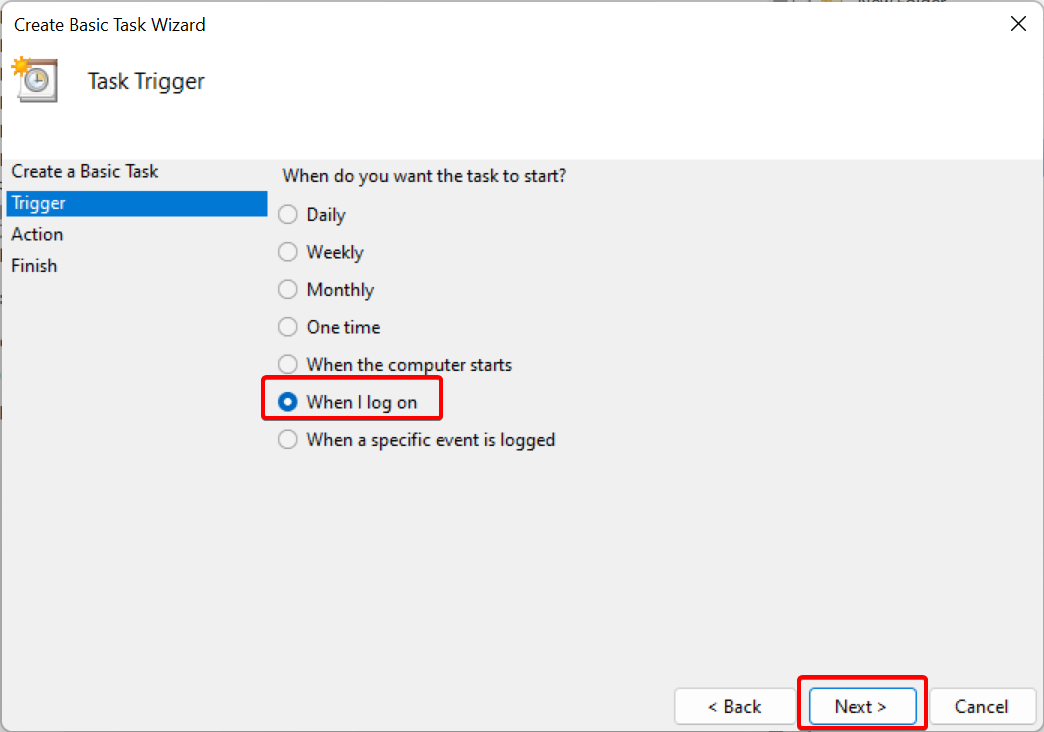
- Scelga
Quando accedoe faccia clic su Avanti.
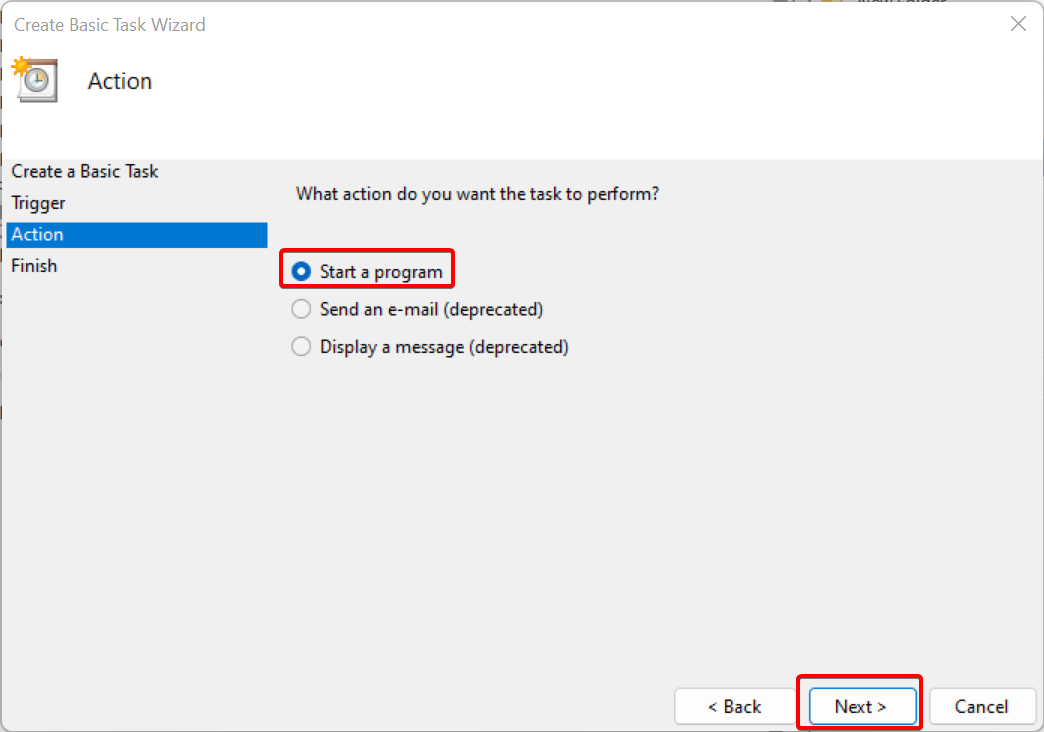
- Scelga
Avvia programmae faccia clic su Avanti.
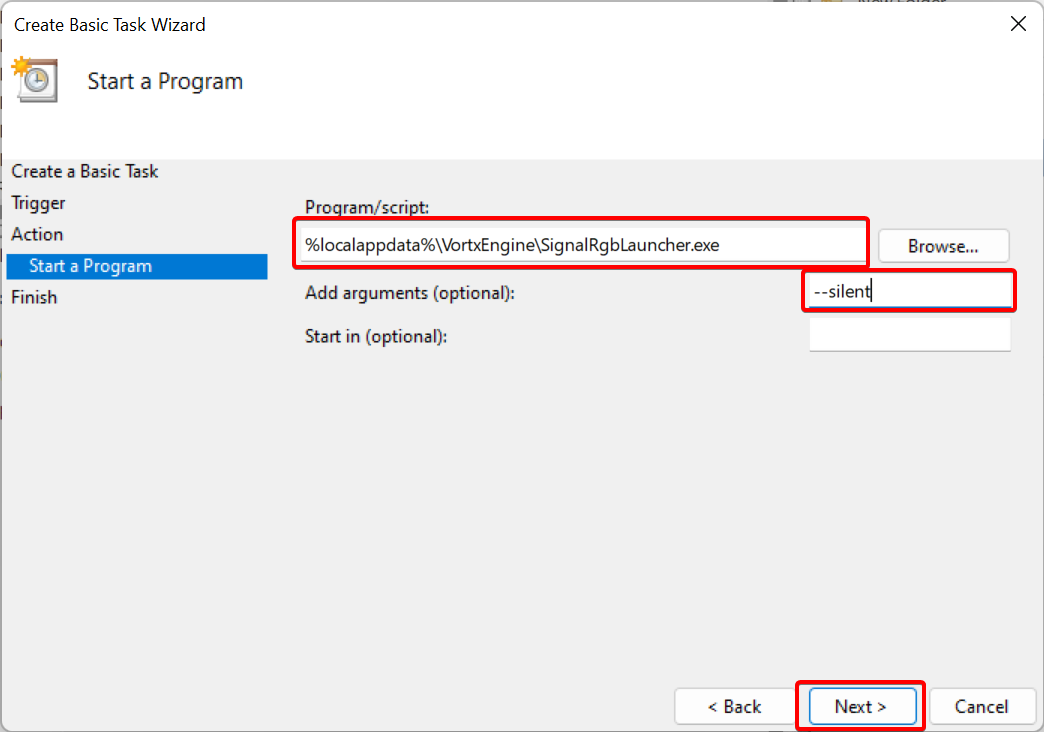
- Nella casella
Programma/Scriptincolli quanto segue:%localappdata%\VortxEngine\SignalRgbLauncher.exe. Nella casellaAggiungi argomenti, aggiunga--silent. Quindi faccia clic su Avanti.
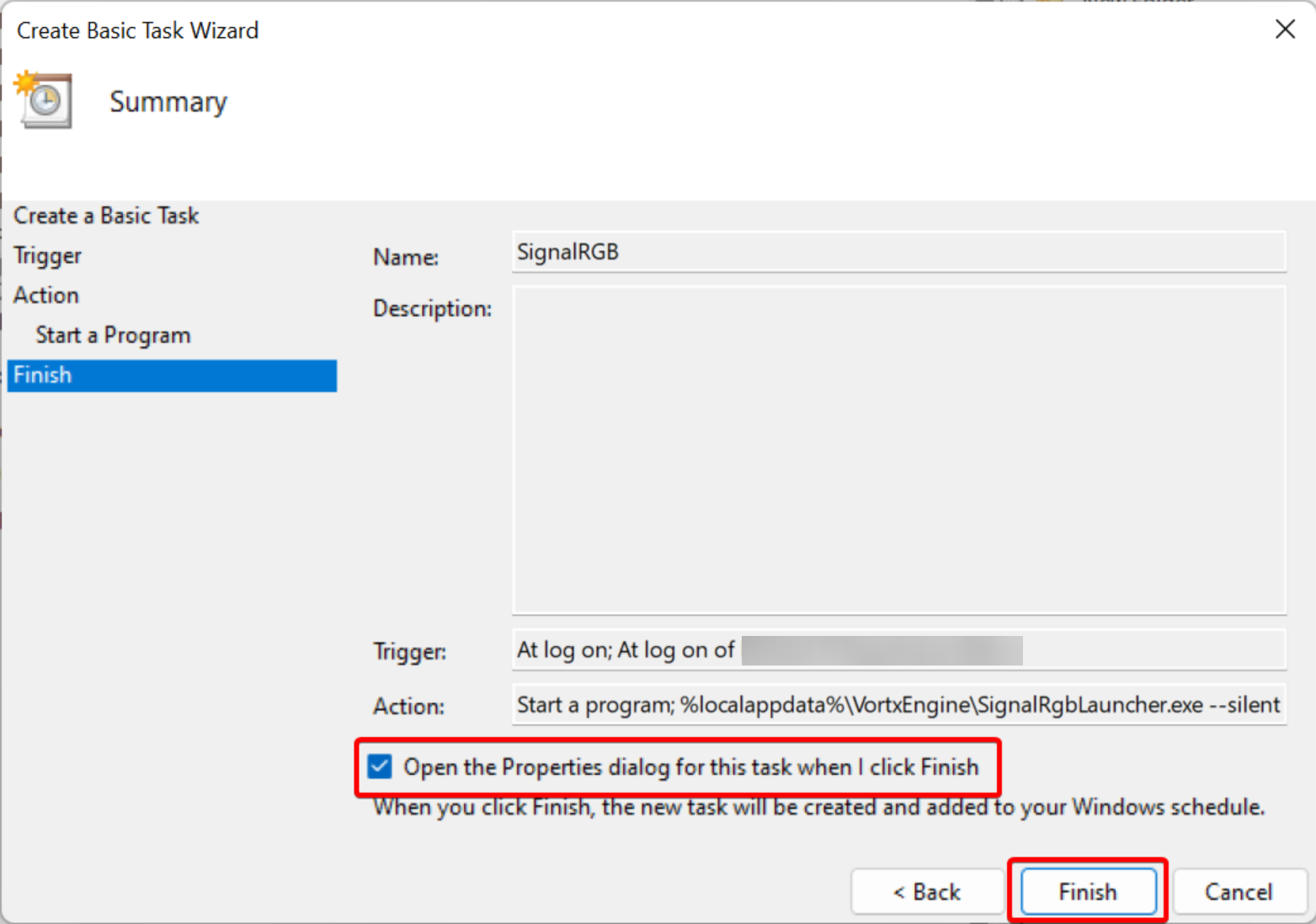
- Selezioni la casella
Apri la finestra di dialogo Proprietà al termine dell'operazionee faccia clic sul pulsante Fine.
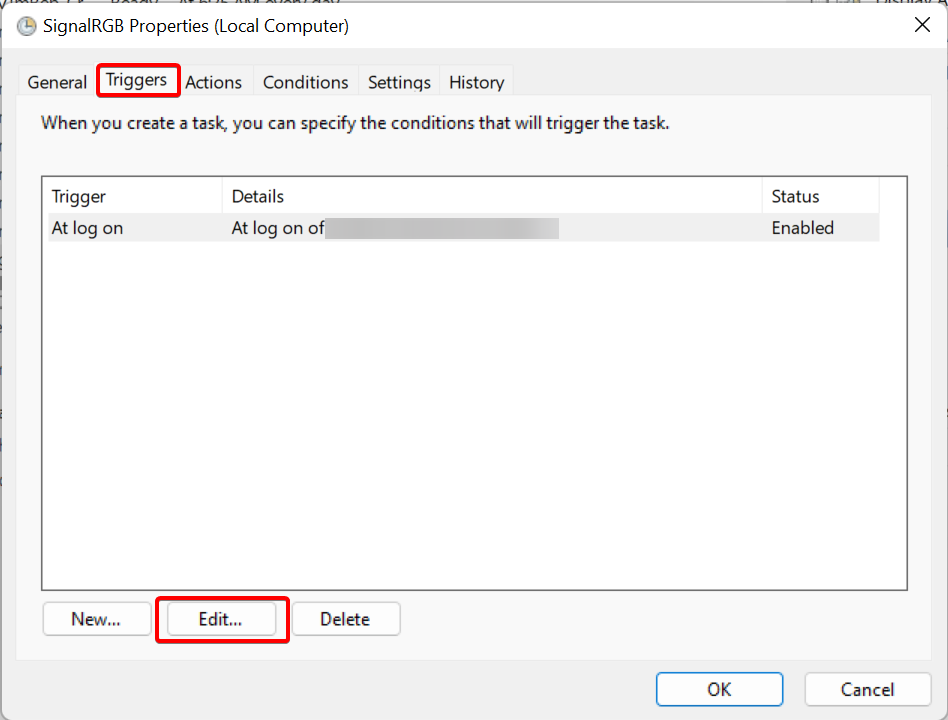
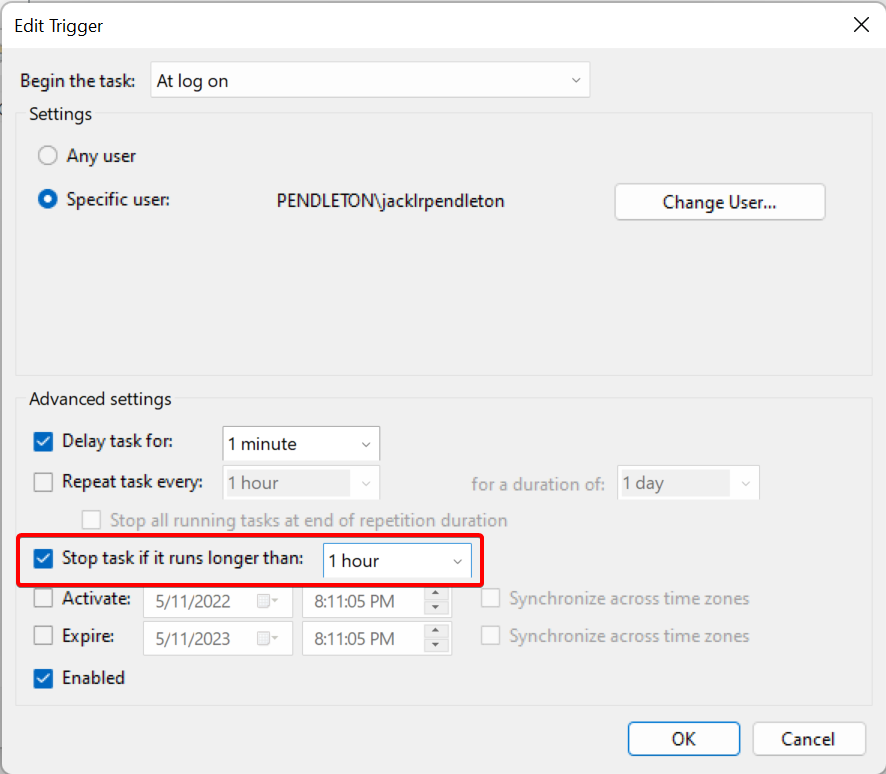
- Nella finestra Proprietà che si apre, faccia clic sulla scheda Trigger e quindi su Modifica.
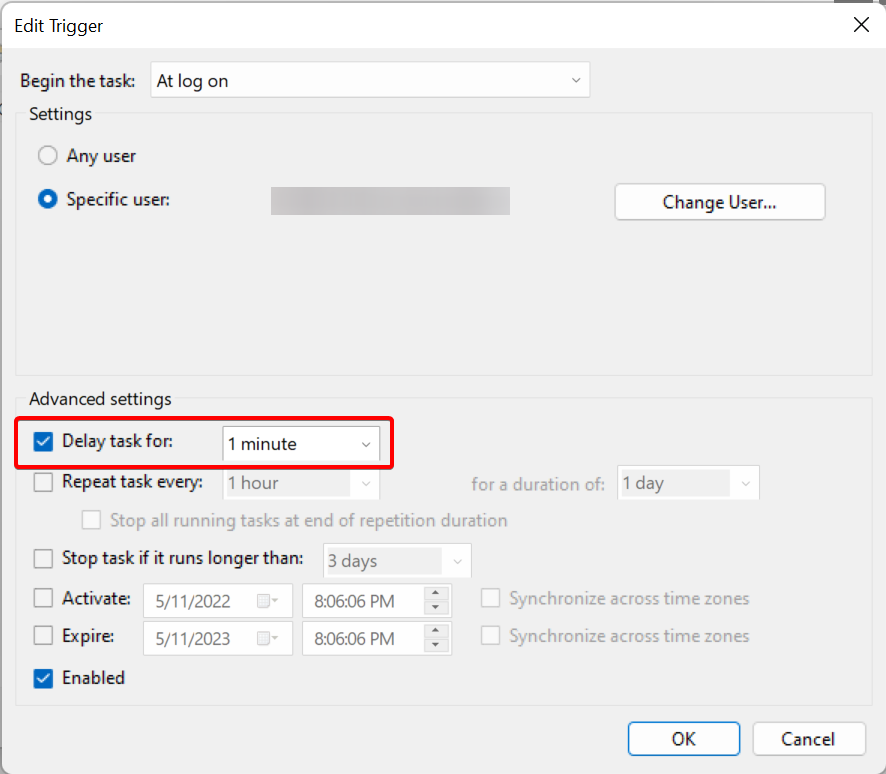
- Selezioni
Ritarda attività pere selezioni1 minutodal menu a tendina.
- Selezioni la casella
Interrompi l'attività se viene eseguita più die selezioni1 oradal menu a tendina. Quindi faccia clic su OK.
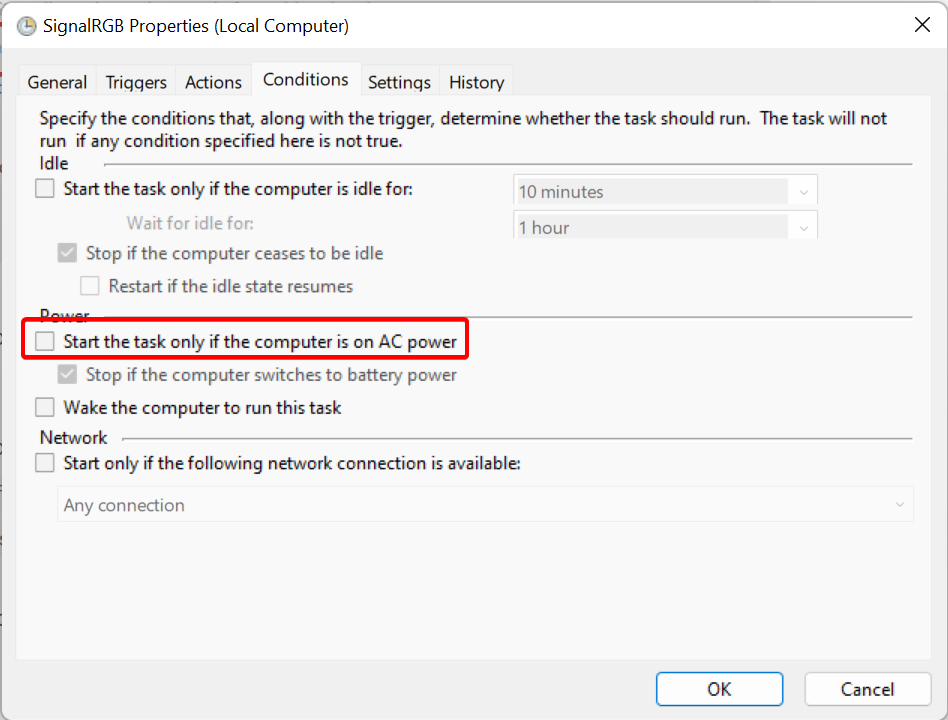
- Vada alla scheda
Condizionie deselezioniAvvia l'attività solo se il computer è alimentato a corrente alternata.
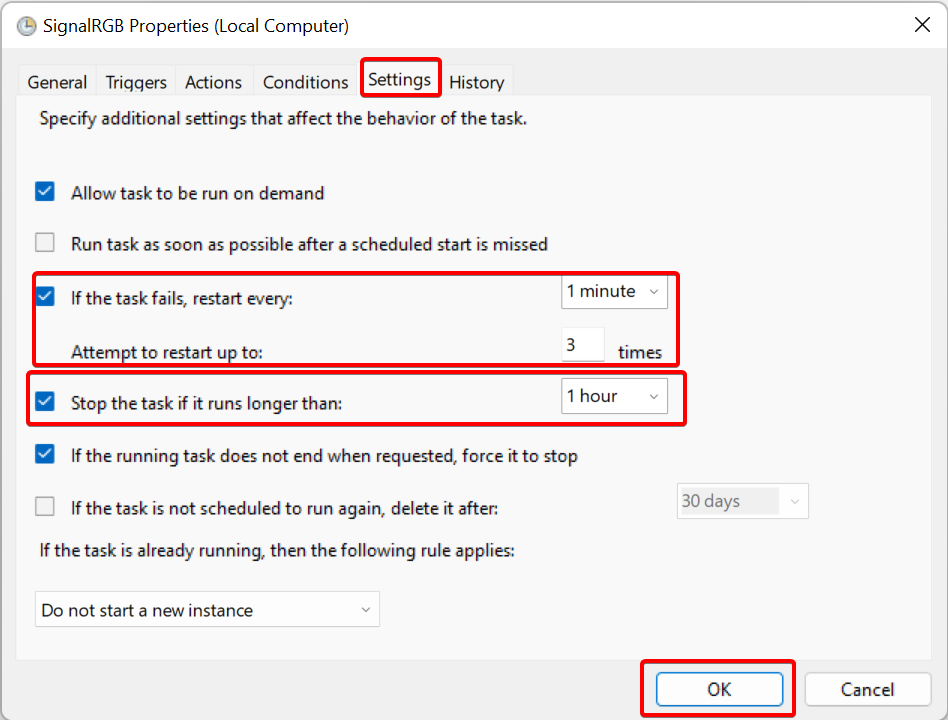
- Si sposti su
Impostazionie si assicuri che la pagina corrisponda a tutti i valori mostrati di seguito:
- Faccia clic su OK e chiuda la finestra dell’Utilità di pianificazione. SignalRGB dovrebbe ora avviarsi automaticamente con un ritardo di 1 minuto.