

Startprobleme
Wenn SignalRGB nicht mit Windows startet oder zum falschen Zeitpunkt startet, hilft Ihnen diese Anleitung bei der Behebung.
Bevor Sie beginnen
Abschnitt betitelt „Bevor Sie beginnen “Prüfen Sie vor der Fehlerbehebung, ob diese Voraussetzungen erfüllt sind:
- SignalRGB ist auf die neueste Version aktualisiert
- Startverhalten ist in SignalRGB aktiviert (Einstellungen > Windows-Einstellungen)
- Immer als Administrator starten ist in SignalRGB deaktiviert
- SignalRGB ist in den Windows-Autostart-Apps aktiviert
- Öffnen Sie die Windows-Einstellungen, klicken Sie auf Apps und dann auf Autostart
- Sie starten Ihren Computer neu, nachdem Sie eine Starteinstellung geändert haben
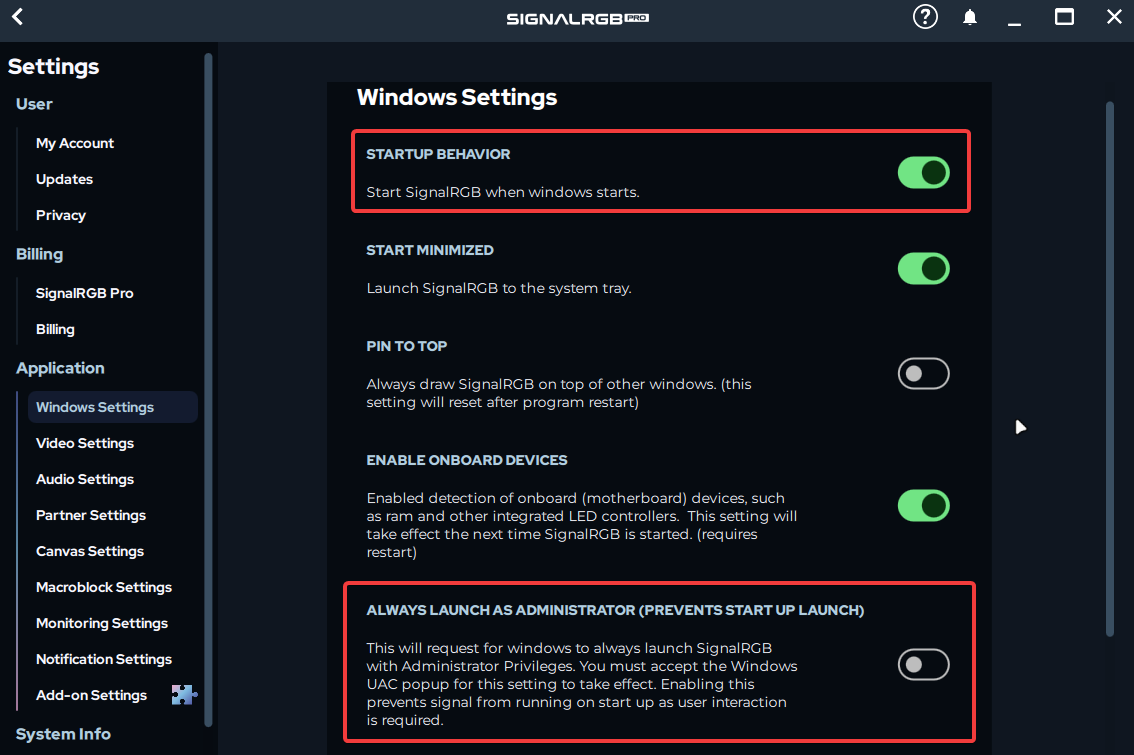
Wenn alle Voraussetzungen erfüllt sind und SignalRGB trotzdem nicht korrekt startet, fahren Sie mit den folgenden Lösungen fort.
Häufige Probleme und Lösungen
Abschnitt betitelt „Häufige Probleme und Lösungen “SignalRGB öffnet sich nicht beim Start von Windows
Abschnitt betitelt „SignalRGB öffnet sich nicht beim Start von Windows “Symptome: Sie melden sich bei Windows an, aber SignalRGB öffnet sich nicht. Startverhalten ist bereits aktiviert.
Lösung: Deaktivieren Sie Als Administrator ausführen für die Programmdateien von SignalRGB.
- Drücken Sie
WIN + R, geben Sie%localappdata%\VortxEngineein und drücken Sie die Eingabetaste. - Klicken Sie mit der rechten Maustaste auf
SignalRgbLauncher.exeund klicken Sie auf Eigenschaften. - Klicken Sie auf die Registerkarte Kompatibilität.
- Deaktivieren Sie Programm als Administrator ausführen.
- Klicken Sie auf Einstellungen für alle Benutzer ändern und deaktivieren Sie die Option auch dort.
- Klicken Sie auf OK.
- Wiederholen Sie die Schritte 2 bis 5 für diese Dateien:
app-[version]\SignalRgbLauncher.exeapp-[version]\Signal-x64\SignalRgb.exe- Wenn Sie mehr als einen
app--Ordner sehen, prüfen Sie jeden davon.
- Starten Sie Ihren Computer neu.
SignalRGB sollte sich jetzt nach der Anmeldung automatisch öffnen.
Warum das passiert: Windows verhindert, dass Programme, die als Administrator ausgeführt werden sollen, von selbst starten. Dies ist Teil der Benutzerkontensteuerung (UAC), einer Sicherheitsfunktion von Windows.
Wenn SignalRGB auf Ihrem Computer aus einem bestimmten Grund Administratorrechte benötigt, etwa für die GPU-Lüftersteuerung, lesen Sie SignalRGB mit der Aufgabenplanung starten.
Die Beleuchtung braucht nach der Anmeldung zu lange zum Einschalten
Abschnitt betitelt „Die Beleuchtung braucht nach der Anmeldung zu lange zum Einschalten “Symptome: SignalRGB startet mit Windows, aber Ihre Beleuchtung bleibt nach der Anmeldung eine Weile aus oder zeigt die Standardfarben.
Lösung: Starten Sie SignalRGB über eine Aufgabe in der Aufgabenplanung. Dadurch wird die Verzögerung umgangen, die Windows normalen Autostart-Apps hinzufügt. Folgen Sie SignalRGB mit der Aufgabenplanung starten und lassen Sie die Verzögerung deaktiviert.
Geräte fehlen, wenn SignalRGB mit Windows startet
Abschnitt betitelt „Geräte fehlen, wenn SignalRGB mit Windows startet “Symptome: SignalRGB öffnet sich beim Start, aber einige Geräte fehlen oder leuchten nicht. Ein Neustart von SignalRGB behebt das Problem.
Lösung: Verzögern Sie den Start von SignalRGB, damit Ihre Geräte Zeit haben, betriebsbereit zu werden. Folgen Sie SignalRGB mit der Aufgabenplanung starten und fügen Sie eine Verzögerung von 1 Minute hinzu.
Die App benötigt Administratorrechte und startet nicht mit Windows
Abschnitt betitelt „Die App benötigt Administratorrechte und startet nicht mit Windows “Symptome: Sie haben Immer als Administrator starten aktiviert, und jetzt startet SignalRGB nicht mehr mit Windows.
Lösung: Windows blockiert Administratorprogramme in der normalen Autostart-Liste. Eine Aufgabe in der Aufgabenplanung kann SignalRGB bei der Anmeldung mit Administratorrechten starten. Folgen Sie SignalRGB mit der Aufgabenplanung starten und aktivieren Sie Mit höchsten Privilegien ausführen.
Erweiterte Fehlerbehebung
Abschnitt betitelt „Erweiterte Fehlerbehebung “SignalRGB mit der Aufgabenplanung starten
Abschnitt betitelt „SignalRGB mit der Aufgabenplanung starten “Mit dieser Methode legen Sie genau fest, wann und wie SignalRGB startet. Wählen Sie die Einstellungen, die zu Ihrem Ziel passen:
| Ziel | Aufgabe verzögern um | Mit höchsten Privilegien ausführen |
|---|---|---|
| Schnellere Beleuchtung bei der Anmeldung | Aus | Aus |
| Geräten Zeit geben, betriebsbereit zu werden | 1 Minute | Aus |
| Mit Administratorrechten starten | Aus | Ein |
Schritte:
- Öffnen Sie SignalRGB und klicken Sie auf Einstellungen > Windows-Einstellungen.
- Deaktivieren Sie Startverhalten und Immer als Administrator starten.
- So wird verhindert, dass SignalRGB zweimal startet.
- Drücken Sie
WIN + R, geben Sietaskschd.mscein und drücken Sie die Eingabetaste. - Klicken Sie in der rechten Seitenleiste auf Aufgabe erstellen.
- Geben Sie auf der Registerkarte Allgemein
SignalRGBals Namen ein. - Wählen Sie Nur ausführen, wenn der Benutzer angemeldet ist.
- Wenn Sie Administratorrechte benötigen, aktivieren Sie Mit höchsten Privilegien ausführen.
- Klicken Sie auf die Registerkarte Trigger und dann auf Neu.
- Setzen Sie Aufgabe starten auf Bei Anmeldung. Stellen Sie sicher, dass unter Bestimmter Benutzer Ihr Konto angezeigt wird.
- Legen Sie Aufgabe verzögern um je nach Bedarf gemäß der obigen Tabelle fest.
- Stellen Sie sicher, dass Aufgabe beenden, falls Ausführung länger als deaktiviert ist. Klicken Sie auf OK.
- Klicken Sie auf die Registerkarte Aktionen und dann auf Neu.
- Geben Sie
%localappdata%\VortxEngine\SignalRgbLauncher.exeunter Programm/Skript ein. - Klicken Sie auf die Registerkarte Bedingungen. Deaktivieren Sie Aufgabe nur starten, falls Computer im Netzbetrieb ausgeführt wird.
- Klicken Sie auf die Registerkarte Einstellungen. Deaktivieren Sie Aufgabe beenden, falls Ausführung länger als.
- Klicken Sie auf OK und starten Sie Ihren Computer neu.
SignalRGB sollte jetzt automatisch starten.
So machen Sie das rückgängig: Öffnen Sie die Aufgabenplanung, klicken Sie auf Aufgabenplanungsbibliothek, klicken Sie mit der rechten Maustaste auf die Aufgabe SignalRGB und klicken Sie auf Löschen. Aktivieren Sie anschließend Startverhalten in SignalRGB wieder.
Funktioniert es immer noch nicht?
Abschnitt betitelt „Funktioniert es immer noch nicht? “Wenn Sie diese Schritte ausprobiert haben und SignalRGB immer noch nicht korrekt startet, wenden Sie sich bitte an unser Support-Team.
Was Sie in Ihrer Meldung angeben sollten:
- Ihre Windows-Version
- Ihre SignalRGB-Version
- Welche Startmethode Sie verwenden
- Ob sich SignalRGB normal öffnet, wenn Sie es manuell starten
- Einen Screenshot Ihrer Aufgabe in der Aufgabenplanung, falls Sie eine erstellt haben
- Was Sie bereits ausprobiert haben
So erhalten Sie Hilfe:
- Verwenden Sie die Schaltfläche für Fehlerberichte in der App (obere rechte Ecke)
- Über diesen Link einreichen
- Kundensupport kontaktieren
Unser Support-Team meldet sich bei Ihnen und arbeitet gemeinsam mit Ihnen an der Lösung des Problems.
Verwandte Artikel
Abschnitt betitelt „Verwandte Artikel “Benötigen Sie weitere Hilfe? Kundensupport kontaktieren