

SignalRGB installieren
Befolgen Sie diese Schritte, um SignalRGB auf Ihrem Computer zu installieren.
Bevor Sie beginnen
Abschnitt betitelt „Bevor Sie beginnen “Stellen Sie sicher, dass Folgendes gegeben ist:
- Ein PC mit Windows 10 (64-Bit, Version 1903 oder neuer) oder Windows 11
- Etwa 500 MB freier Speicherplatz
- Eine stabile Internetverbindung
- Jegliche andere RGB-Software (iCUE, Synapse, Aura Sync usw.) ist geschlossen oder deinstalliert
Ausführliche Informationen finden Sie unter Systemanforderungen.
SignalRGB installieren
Abschnitt betitelt „SignalRGB installieren “1. Das Installationsprogramm herunterladen
Abschnitt betitelt „1. Das Installationsprogramm herunterladen“Besuchen Sie die SignalRGB-Website und laden Sie das neueste Installationsprogramm herunter.

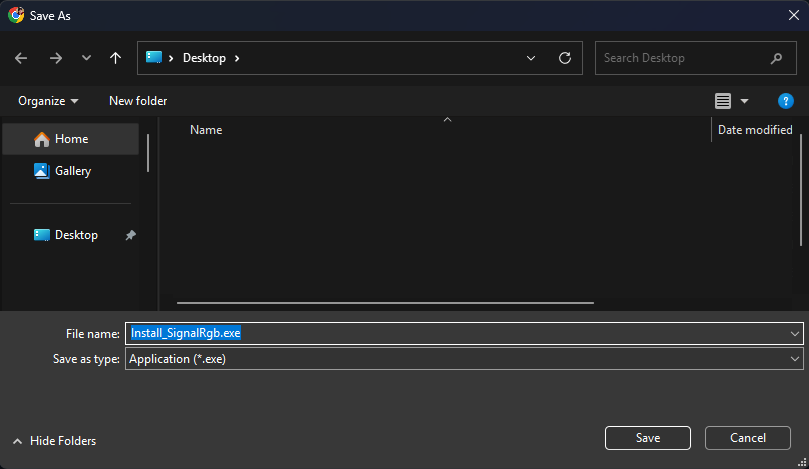
2. Das Installationsprogramm ausführen
Abschnitt betitelt „2. Das Installationsprogramm ausführen “Suchen Sie die heruntergeladene Datei und doppelklicken Sie darauf, um die Installation zu starten.
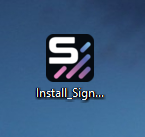
Das Installationsprogramm fragt nach Administratorberechtigungen. Klicken Sie auf Ja, um fortzufahren.
3. Dem Einrichtungsassistenten folgen
Abschnitt betitelt „3. Dem Einrichtungsassistenten folgen “Der Einrichtungsassistent führt Sie durch die Installation. Akzeptieren Sie die Lizenzvereinbarung, wenn Sie dazu aufgefordert werden. Klicken Sie auf Weiter, um zum jeweils nächsten Bildschirm zu gelangen.
4. Warten, bis die Installation abgeschlossen ist
Abschnitt betitelt „4. Warten, bis die Installation abgeschlossen ist“Das Installationsprogramm kopiert die erforderlichen Dateien auf Ihr System. Dies dauert in der Regel weniger als eine Minute. Schließen Sie das Fenster des Installationsprogramms nicht, während es läuft.
5. Die Installation von Treiber und Dienst bestätigen
Abschnitt betitelt „5. Die Installation von Treiber und Dienst bestätigen “Nach Abschluss der Hauptinstallation fordert SignalRGB Sie auf, seinen Hardwaretreiber und Hintergrunddienst zu installieren oder zu aktualisieren. Klicken Sie auf Installieren. Windows zeigt dann eine Berechtigungsabfrage an. Klicken Sie auf Ja, um sie zu bestätigen.
6. Ein Konto erstellen oder sich anmelden
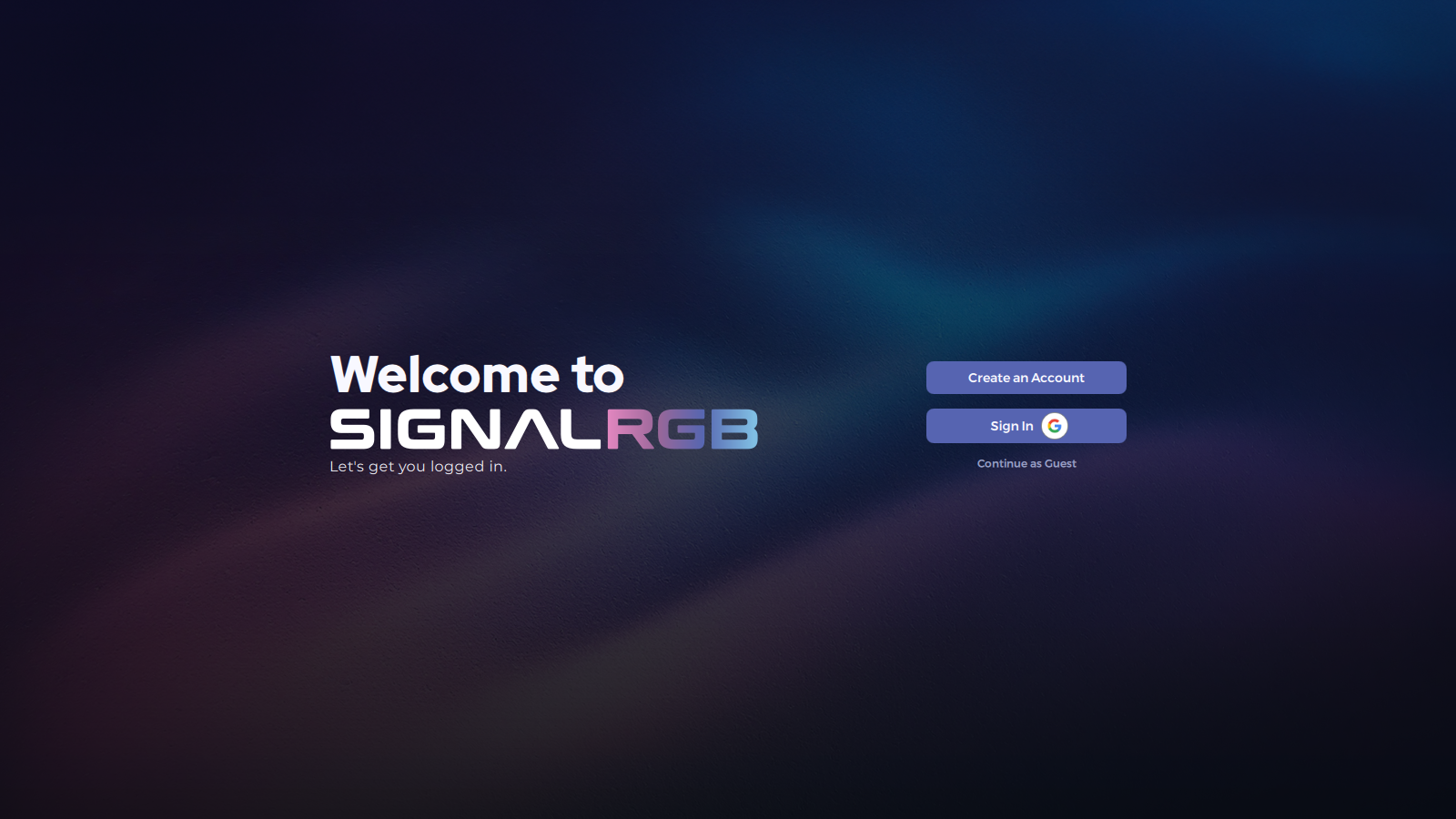
Abschnitt betitelt „6. Ein Konto erstellen oder sich anmelden “SignalRGB fordert Sie auf, sich anzumelden. Mit der Anmeldung erhalten Sie Zugriff auf die vollständige Effektbibliothek und die Pro-Funktionen. Sie können auch ohne Konto fortfahren und sich jederzeit später anmelden.
Eine vollständige Anleitung finden Sie unter Ein SignalRGB-Konto erstellen.
Fehlerbehebung
Abschnitt betitelt „Fehlerbehebung “Windows blockiert das Installationsprogramm
Abschnitt betitelt „Windows blockiert das Installationsprogramm “Wenn ein Popup mit „Der Computer wurde durch Windows geschützt“ oder „Unbekannter Herausgeber“ erscheint, klicken Sie auf Weitere Informationen und dann auf Trotzdem ausführen. Diese Warnung erscheint bei neuer Software, die bei Microsoft noch nicht genügend Download-Verlauf gesammelt hat, und bedeutet nicht, dass die Datei unsicher ist.
Das Installationsprogramm startet nicht oder friert während der Einrichtung ein
Abschnitt betitelt „Das Installationsprogramm startet nicht oder friert während der Einrichtung ein “Klicken Sie mit der rechten Maustaste auf die Installationsdatei, wählen Sie Als Administrator ausführen und versuchen Sie es erneut. Wenn es weiterhin einfriert, deaktivieren Sie vorübergehend Ihr Antivirenprogramm, führen Sie das Installationsprogramm aus und aktivieren Sie das Antivirenprogramm danach wieder.
Fehler bei der Installation von Treiber und Dienst
Abschnitt betitelt „Fehler bei der Installation von Treiber und Dienst “Nach der Hauptinstallation führt SignalRGB einen zweiten Schritt aus, um seinen Hardwaretreiber und Hintergrunddienst zu installieren. Wenn dieser Schritt fehlschlägt, zeigt die App einen Diagnosecode an. Suchen Sie Ihren Code unten.
Die schnellste Lösung für die meisten Codes besteht darin, auf Erneut versuchen zu klicken und die Windows-Berechtigungsabfrage zu bestätigen, sobald sie erscheint. Wenn das nicht hilft, erklären die folgenden Hinweise, was Sie als Nächstes tun können.
PS_ERROR
Abschnitt betitelt „PS_ERROR “Die Windows-Berechtigungsabfrage wurde wahrscheinlich abgelehnt. Klicken Sie auf Erneut versuchen und wählen Sie Ja, wenn Windows nach der Berechtigung fragt.
Wenn Erneut versuchen das Problem nicht behebt:
-
Öffnen Sie Windows PowerShell (suchen Sie im Startmenü nach PowerShell. Verwenden Sie unbedingt Windows PowerShell, nicht das Terminal).
-
Führen Sie diesen Befehl aus und drücken Sie die Eingabetaste:
Terminal-Fenster Set-ExecutionPolicy -ExecutionPolicy RemoteSigned -Scope CurrentUserGeben Sie Y ein und drücken Sie zur Bestätigung die Eingabetaste.
-
Schließen Sie PowerShell und klicken Sie in SignalRGB auf Erneut versuchen.
Wenn es weiterhin fehlschlägt, prüfen Sie, ob sich das PowerShell-Verzeichnis in Ihrem System-PATH befindet:
- Drücken Sie
WIN + R, geben Siesysdm.cplein und drücken Sie die Eingabetaste. - Wechseln Sie zur Registerkarte Erweitert und klicken Sie auf Umgebungsvariablen.
- Suchen Sie im Bereich Systemvariablen den Eintrag Path und klicken Sie auf Bearbeiten.
- Prüfen Sie, ob dieser Pfad in der Liste steht:
C:\Windows\System32\WindowsPowerShell\v1.0\ - Falls er fehlt, klicken Sie auf Neu, fügen Sie den obigen Pfad ein und klicken Sie dann in allen Fenstern auf OK.
- Führen Sie einen vollständigen Stromkreislauf Ihres PCs durch.
- Versuchen Sie erneut, die Installation abzuschließen.
Mit den obigen Schritten kann Ihr PC lokal erstellte PowerShell-Skripte ohne digitale Signatur ausführen, während aus dem Internet heruntergeladene Skripte weiterhin signiert sein müssen. Wenn das Problem weiterhin besteht, sind die wahrscheinlichsten verbleibenden Ursachen:
- Eine Windows-Gruppenrichtlinie schränkt ein, was PowerShell tun darf, selbst wenn es ausgeführt wird
- Ein Benutzername oder Installationspfad, der einen Apostroph oder ein anderes Sonderzeichen enthält, wodurch die interne Zusammensetzung des Befehls fehlschlagen kann
- Sicherheitssoftware oder Antivirenprogramme, die den Start von PowerShell zulassen, aber die spezifische Anforderung erhöhter Rechte blockieren, die zum Abschließen der Installation erforderlich ist
PS_FAILED_TO_START
Abschnitt betitelt „PS_FAILED_TO_START “Windows PowerShell konnte nicht gestartet werden. SignalRGB benötigt es, um die erforderlichen Berechtigungen anzufordern. Das kann passieren, wenn Sicherheitssoftware oder eine Systemrichtlinie PowerShell auf Ihrem Rechner blockiert.
Starten Sie Windows neu und klicken Sie auf Erneut versuchen. Wenn PowerShell durch eine verwaltete IT-Richtlinie blockiert wird (häufig bei Arbeits- oder Schulcomputern), müssen Sie sich möglicherweise an Ihre IT-Abteilung wenden oder SignalRGB stattdessen auf einem privaten Computer installieren.
PS_CRASHED
Abschnitt betitelt „PS_CRASHED “Klicken Sie auf Erneut versuchen. Wenn es erneut fehlschlägt, starten Sie Ihren PC neu und versuchen Sie erneut, die Installation abzuschließen.
Wenn es weiterhin fehlschlägt:
- Prüfen Sie Antiviren- und Sicherheitssoftware.
- Ein Sicherheitstool, das PowerShell-Prozesse während der Ausführung überwacht oder beendet, kann diesen Fehler verursachen.
- Fügen Sie in Ihrer Antiviren- oder Sicherheitssoftware eine Ausnahme für SignalRGB hinzu und klicken Sie dann auf Erneut versuchen oder versuchen Sie die Installation erneut.
- Prüfen Sie, ob die Windows-Berechtigungsabfrage hinter einem anderen Fenster erschienen ist.
- SignalRGB wartet bis zu 5 Minuten darauf, dass der Berechtigungsschritt abgeschlossen wird.
- Wenn die Abfrage unbemerkt erschien und nie bestätigt wurde, kommt es beim Installationsprogramm zu einer Zeitüberschreitung.
- Minimieren Sie nach dem Klick auf Installieren Ihre anderen Fenster, damit die Abfrage sichtbar ist.
PS_TIMEOUT
Abschnitt betitelt „PS_TIMEOUT “Klicken Sie auf Erneut versuchen. Wenn es erneut fehlschlägt, starten Sie Ihren PC neu und versuchen Sie erneut, die Installation abzuschließen.
Wenn es weiterhin fehlschlägt:
- Prüfen Sie Antiviren- und Sicherheitssoftware.
- Ein Sicherheitstool, das PowerShell-Prozesse während der Ausführung überwacht oder beendet, kann diesen Fehler verursachen.
- Fügen Sie in Ihrer Antiviren- oder Sicherheitssoftware eine Ausnahme für SignalRGB hinzu und klicken Sie dann auf Erneut versuchen oder versuchen Sie die Installation erneut.
- Führen Sie die Windows-Systemdateiprüfung aus.
- Wenn das Problem nach einem Neustart und dem Hinzufügen von Antiviren-Ausnahmen weiterhin besteht, kann eine beschädigte Windows PowerShell-Installation die Ursache sein.
- Öffnen Sie die Eingabeaufforderung als Administrator (suchen Sie nach „cmd“, klicken Sie mit der rechten Maustaste darauf und wählen Sie Als Administrator ausführen), geben Sie
sfc /scannowein, drücken Sie die Eingabetaste und lassen Sie den Vorgang abschließen. - Starten Sie Ihren PC danach neu und versuchen Sie die Installation erneut.
SERVICE_NOT_INSTALLED oder SERVICE_EXE_MISSING
Abschnitt betitelt „SERVICE_NOT_INSTALLED oder SERVICE_EXE_MISSING “Die Datei des SignalRGB-Hintergrunddienstes wurde nicht gefunden. Möglicherweise wurde sie von einer Antivirensoftware in Quarantäne verschoben. Führen Sie die folgenden Schritte aus:
- Öffnen Sie Ihre Antiviren- oder Sicherheitssoftware und prüfen Sie den Quarantäneverlauf.
- Suchen Sie nach Dateien, die mit SignalRGB zusammenhängen, insbesondere
SignalRgbService.exe. - Stellen Sie die Datei aus der Quarantäne wieder her und fügen Sie eine Ausnahme für SignalRGB hinzu.
- Versuchen Sie erneut, die Installation abzuschließen.
SERVICE_NOT_RUNNING
Abschnitt betitelt „SERVICE_NOT_RUNNING “Der Dienst ist installiert, läuft aber nicht. Klicken Sie auf Erneut versuchen. Wenn es erneut fehlschlägt, prüfen Sie, ob Antiviren- oder Sicherheitssoftware den SignalRGB-Dienst aktiv blockiert oder beendet, fügen Sie eine Ausnahme hinzu und versuchen Sie dann noch einmal, die Installation abzuschließen.
SERVICE_HEALTH_FAILED
Abschnitt betitelt „SERVICE_HEALTH_FAILED “Der Dienst läuft, aber SignalRGB kann ihn nicht erreichen. Ursache ist meist eine Firewall oder ein Sicherheitstool, das die lokale Kommunikation auf Ihrem PC blockiert.
Lassen Sie SignalRGB und seinen Dienst in Ihrer Firewall und jeglicher Sicherheitssoftware zu und klicken Sie dann auf Erneut versuchen. Weitere Hilfe bei netzwerkbezogenen Problemen finden Sie unter Bibliotheks- und 404-Probleme.
SERVICE_EXE_LOCKED
Abschnitt betitelt „SERVICE_EXE_LOCKED “Ein anderer Prozess hat die Dienstdatei geöffnet, sodass SignalRGB sie nicht ersetzen kann. Warten Sie etwa eine Minute und klicken Sie auf Erneut versuchen. Wenn es weiterhin fehlschlägt, starten Sie Ihren PC neu und versuchen Sie erneut, die Installation abzuschließen.
SERVICE_EXE_ACCESS_DENIED
Abschnitt betitelt „SERVICE_EXE_ACCESS_DENIED “Sicherheitssoftware hindert SignalRGB daran, seine Dienstdateien zu aktualisieren. Prüfen Sie die Einstellungen Ihres Antivirenprogramms. Suchen Sie insbesondere nach einer Funktion wie Überwachter Ordnerzugriff oder Ransomware-Schutz und fügen Sie eine Ausnahme für SignalRGB hinzu. Klicken Sie dann auf Erneut versuchen oder versuchen Sie erneut, die Installation abzuschließen.
DRIVER_OUTDATED, SERVICE_VERSION_MISMATCH, SERVICE_EXE_MISMATCH oder SERVICE_EXE_ACCESS_FAILED
Abschnitt betitelt „DRIVER_OUTDATED, SERVICE_VERSION_MISMATCH, SERVICE_EXE_MISMATCH oder SERVICE_EXE_ACCESS_FAILED “Der alte Treiber oder Dienst benötigt möglicherweise einen Neustart, um vollständig entladen zu werden. Klicken Sie auf Erneut versuchen. Wenn sich der Fehler wiederholt, starten Sie Ihren PC neu und versuchen Sie erneut, die Installation abzuschließen.
INFRASTRUCTURE_INSTALL_FAILED oder ein nicht aufgeführter Code
Abschnitt betitelt „INFRASTRUCTURE_INSTALL_FAILED oder ein nicht aufgeführter Code “Klicken Sie auf Erneut versuchen. Wenn das Problem weiterhin besteht, starten Sie Ihren PC neu und versuchen Sie erneut, die Installation abzuschließen.
Wenn dieser Fehler weiterhin auftritt, kontaktieren Sie den Kundensupport und geben Sie den in der App angezeigten Diagnosecode an.
Verwandte Artikel
Abschnitt betitelt „Verwandte Artikel“Benötigen Sie weitere Hilfe? Kundensupport kontaktieren.