

RGB-Controller funktionieren nicht
Problem
Abschnitt betitelt „Problem“Geräte wie RGB-Lüfter, LED-Streifen oder Wasserkühlungsblöcke funktionieren nicht oder pulsieren in falschen Farben.
Viele Arten von RGB-Controllern erfordern eine zusätzliche Konfiguration, um ordnungsgemäß zu funktionieren. Sie können diese Geräte am gelben Symbol erkennen, das auf ihrem Symbol auf der Geräteseite erscheint.
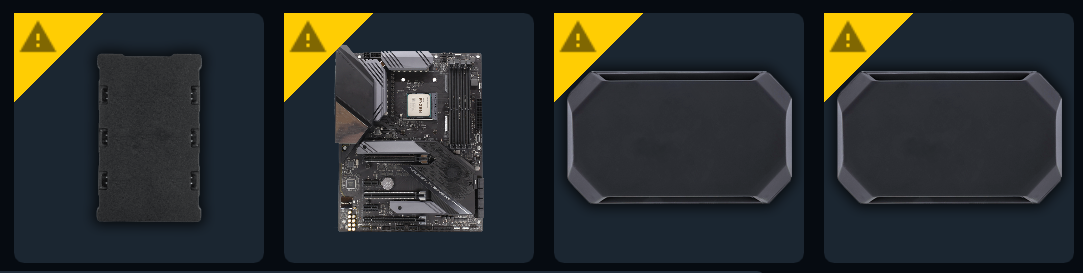
Stellen Sie sicher, dass Ihre RGB-Controller mit den richtigen Komponenten konfiguriert wurden, indem Sie diesem Leitfaden folgen.
Eine vollständige und aktuelle Liste finden Sie unter alle unterstützten Controller auf unserer Website.
Controller zeigt keine Geräte an (USBDeview-Lösung)
Abschnitt betitelt „Controller zeigt keine Geräte an (USBDeview-Lösung)“Wenn Ihr Controller in SignalRGB angezeigt wird, daran angeschlossene Geräte jedoch nicht erkannt werden oder der Controller überhaupt nicht erkannt wird, kann ein USB-Gerätekonflikt verhindern, dass Windows ihn korrekt auflistet. Verwenden Sie USBDeview, um veraltete USB-Einträge zu löschen:
- Laden Sie USBDeview von NirSoft herunter (kostenloses Tool).
- Führen Sie USBDeview als Administrator aus.
- Suchen Sie Ihren Controller in der Liste. Achten Sie auf Einträge, die mit dem Namen Ihres Controllers oder der USB-VID/PID zusammenhängen.
- Klicken Sie mit der rechten Maustaste auf den Eintrag und wählen Sie Ausgewählte Geräte deinstallieren.
- Trennen Sie den Controller vom USB, warten Sie 10 Sekunden und schließen Sie ihn dann wieder an.
- Windows installiert den Treiber neu. Öffnen Sie SignalRGB und prüfen Sie, ob der Controller nun korrekt angezeigt wird.
Wenn der Controller immer noch nicht angezeigt wird, versuchen Sie einen anderen USB-Anschluss oder verwenden Sie einen internen USB-Hub, um die gemeinsame Nutzung der Bandbreite mit anderen Geräten zu vermeiden.