

So aktualisierst du SignalRGB
SignalRGB hält sich automatisch auf dem neuesten Stand. Du kannst jederzeit auch manuell nach Updates suchen.
Automatische Updates
Abschnitt betitelt „Automatische Updates“SignalRGB sucht bei jedem Start automatisch nach Updates. Wenn ein Update verfügbar ist, erscheint eine Benachrichtigung in der oberen Leiste der Anwendung. Klicke auf die Benachrichtigung, um den Update-Vorgang zu starten.
Manuell nach Updates suchen
Abschnitt betitelt „Manuell nach Updates suchen“Du kannst jederzeit nach Updates suchen, ohne die Anwendung neu zu starten.
- Öffne SignalRGB und gehe zu Settings.
- Navigiere zu Application > Updates.
- Klicke auf Check for Updates.
SignalRGB prüft den Update-Server und lädt jedes verfügbare Update herunter.
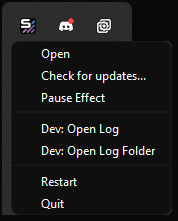
Du kannst auch nach Updates suchen, indem du mit der rechten Maustaste auf das SignalRGB-Symbol im Infobereich klickst und Check for Updates wählst.
Preview-Kanal (nur Pro)
Abschnitt betitelt „Preview-Kanal (nur Pro)“Pro-Abonnenten können den Preview-Update-Kanal aktivieren. Dies gibt dir frühzeitigen Zugriff auf neue Funktionen, bevor sie die stabile Version erreichen.
- Gehe zu Settings > Application > Updates.
- Wähle unter Update Channel die Option Preview.
Was tun, wenn ein Update fehlschlägt
Abschnitt betitelt „Was tun, wenn ein Update fehlschlägt“Wenn ein Update nicht abgeschlossen werden kann, probiere die folgenden Schritte.
Schritt 1 — Neu starten und erneut versuchen. Schließe SignalRGB vollständig und starte es erneut. Wenn ein Update noch verfügbar ist, erscheint die Benachrichtigung erneut. Klicke darauf, um es erneut zu versuchen.
Schritt 2 — Installer manuell ausführen. Wenn das Update weiterhin fehlschlägt, lade den neuesten Installer von der SignalRGB-Website herunter. Führe den Installer über deine bestehende Installation aus. Deine Einstellungen und Konfigurationen bleiben erhalten.