

Werksreset für SignalRGB durchführen
Ein Werksreset versetzt SignalRGB in den Standardzustand zurück, indem Ihre Benutzerdaten gelöscht werden, darunter Layouts, Effekteinstellungen, Voreinstellungen und Konfigurationen.
Der Reset ist in die Anwendung integriert. Sie müssen keine Ordner manuell löschen.
Bevor Sie beginnen
Abschnitt betitelt „Bevor Sie beginnen “Werksreset durchführen
Abschnitt betitelt „Werksreset durchführen “-
Öffnen Sie SignalRGB.
-
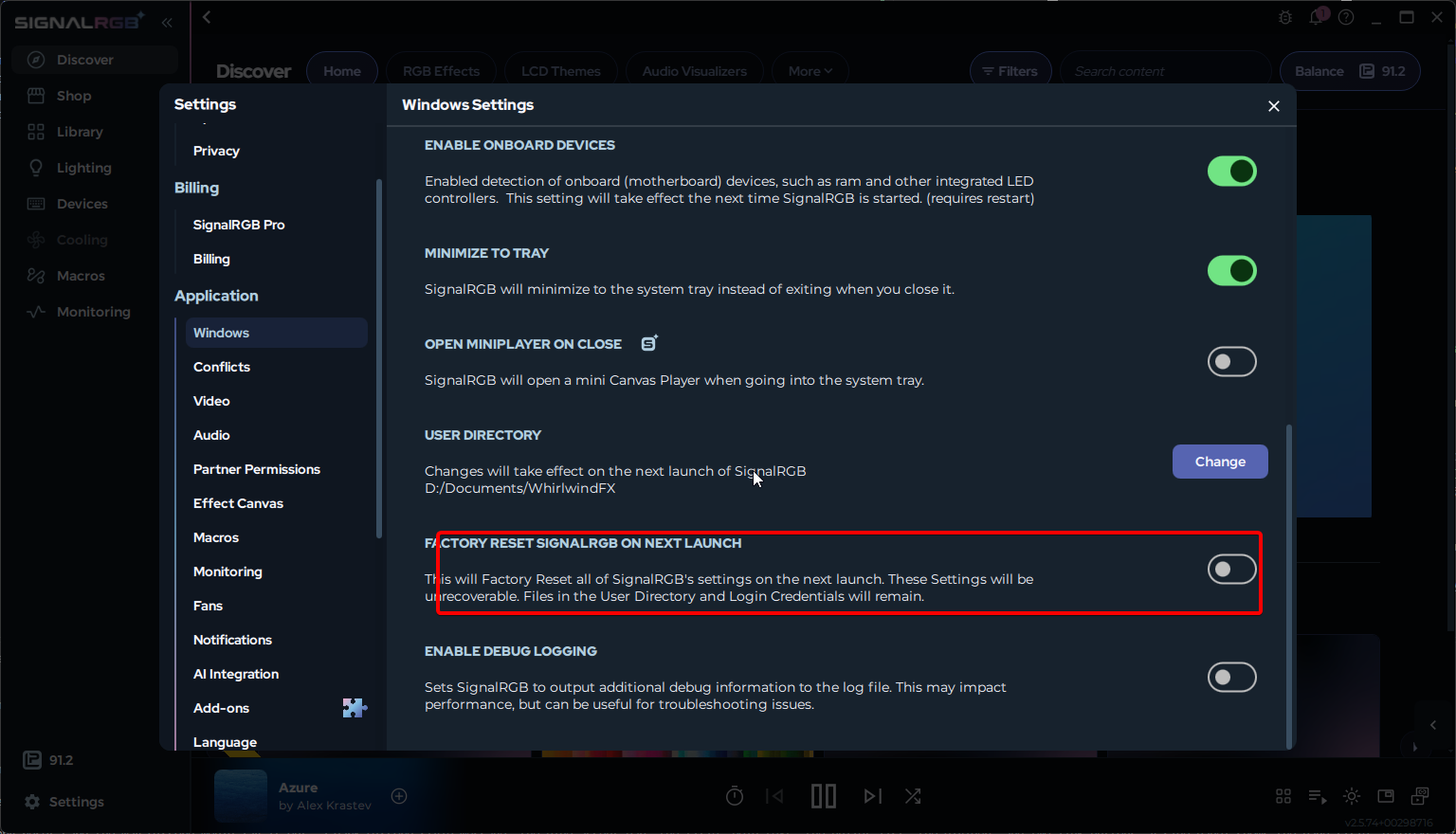
Gehen Sie zu Einstellungen und wählen Sie die Registerkarte Windows.
-
Aktivieren Sie den Schalter SignalRGB beim nächsten Start auf Werkseinstellungen zurücksetzen.
-
Schließen Sie SignalRGB vollständig. Klicken Sie mit der rechten Maustaste auf das SignalRGB-Symbol im Infobereich der Taskleiste und wählen Sie Beenden. Das Fenster nur zu minimieren reicht nicht aus.
-
Starten Sie SignalRGB erneut. Der Reset wird beim Start automatisch ausgeführt.
Wenn die Anwendung wieder geöffnet wird, startet die Ersteinrichtung und SignalRGB befindet sich wieder im Standardzustand.
Was zurückgesetzt wird
Abschnitt betitelt „Was zurückgesetzt wird “- Alle Layouts und Canvas-Konfigurationen
- Gespeicherte Effektvoreinstellungen
- Makros und Makroebenen
- Gerätezuweisungen
- Anwendungseinstellungen
- Über den SignalRGB Marketplace heruntergeladene Effekte
Was NICHT zurückgesetzt wird
Abschnitt betitelt „Was NICHT zurückgesetzt wird “- Eigene Plugins oder Effekte im Ordner
%userprofile%\Documents\WhirlwindFX - Ihr SignalRGB-Konto und der Status Ihres Pro-Abonnements
- Die auf der Hardware selbst gespeicherte Geräte-Firmware
- Mit Light Points getätigte Käufe (die Effekte müssen erneut heruntergeladen werden)
- Die SignalRGB-Anwendungsinstallation
Nach dem Zurücksetzen
Abschnitt betitelt „Nach dem Zurücksetzen “Die Ersteinrichtung startet automatisch, wenn SignalRGB nach einem Reset zum ersten Mal geöffnet wird. Fügen Sie Ihre Geräte erneut hinzu, erstellen Sie ein neues Layout und installieren Sie die gewünschten Effekte erneut aus der Bibliothek.
Verwandte Artikel
Abschnitt betitelt „Verwandte Artikel“Benötigen Sie weitere Hilfe? Kundensupport kontaktieren