

Game Integration Effects konfigurieren
Game Integrations von SignalRGB synchronisieren deine RGB-Beleuchtung mit In-Game-Ereignissen. SignalRGB analysiert wichtige Bereiche deines Bildschirms — zum Beispiel Lebens- und Manaleisten — um zu bestimmen, wann effects ausgelöst werden. Diese Methode funktioniert in den meisten Fällen gut und ermöglicht es uns, schnell Integrationen für die neuesten Spiele zu entwickeln. Sie hat jedoch einige Einschränkungen, die in diesem Leitfaden erläutert werden.
Voraussetzungen für Game Integrations
Abschnitt betitelt „Voraussetzungen für Game Integrations“-
Pro-Abonnement oder Light Points-Kauf für jede Integration
-
Anzeigemodus Rahmenloses Vollbild
-
Standard-Spiel-UI-Einstellungen (keine UI-Mods oder benutzerdefinierte Skalierung)
-
HDR deaktiviert (für beste Erkennungsgenauigkeit der Integration empfohlen)

-
Farbfilter deaktiviert (Farbenblind-Modi, f.lux, Barrierefreiheitsoptionen usw.)
-
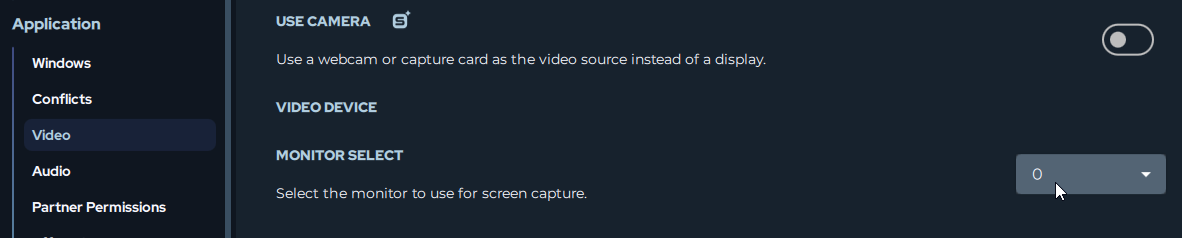
Das Display auswählen, auf dem das Spiel läuft in den SignalRGB-Videoeinstellungen — Einstellungen > Anwendung > Video
Game Integration Effects arbeiten in Ebenen:
Hintergrundebene: Der Standardhintergrund aller Game Integrations ist Screen Ambience, das deinen Bildschirm widerspiegelt.
Ereignisauslöser: Das sind die benutzerdefinierten Animationen, die über der Hintergrundebene abgespielt werden, wenn bestimmte In-Game-Ereignisse eintreten — zum Beispiel rote Spritzer auf deinem RGB-Setup, wenn du Schaden nimmst.
HUD-Anzeigen: Viele Integrationen können wichtige Spielinformationen direkt auf deinen Geräten anzeigen, beispielsweise einen Lebensbalken. Diese anpassbaren Elemente können überall platziert werden, zum Beispiel auf deiner Tastatur. Weitere Informationen zur Konfiguration dieser HUDs findest du weiter unten in diesem Leitfaden.
Unterstützte Spiele
Abschnitt betitelt „Unterstützte Spiele“SignalRGB bietet Game Integration Effects für eine wachsende Bibliothek populärer Titel. Alle verfügbaren Integrationen findest du im Shop-Tab unter dem Bereich Spielintegrationen oder in der vollständigen Liste unter marketplace.signalrgb.com/tags/game-integration.
Game Integrations installieren
Abschnitt betitelt „Game Integrations installieren“-
Navigiere im Shop-Tab auf der linken Seite zur Suchleiste oben auf dem Bildschirm.
-
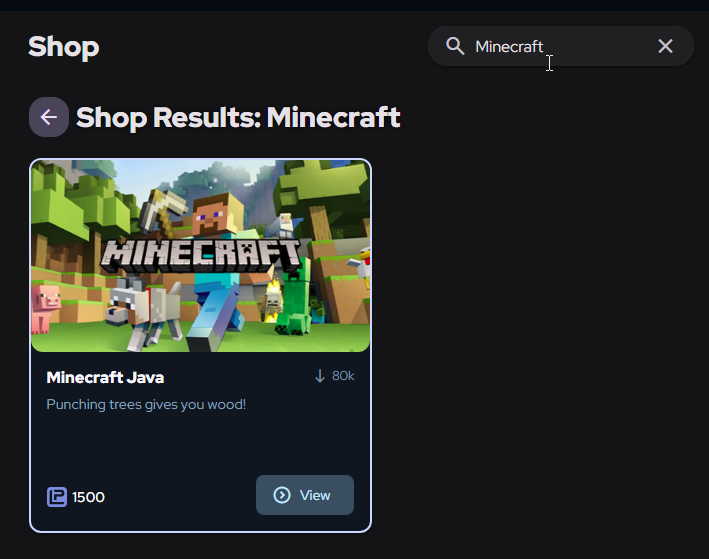
Suche nach dem Game Integration Effect, den du verwenden möchtest, oder scrolle durch den Bereich Spielintegrationen im Shop, um herauszufinden, für welche Titel wir Integrationen haben.
-
Klicke auf den gewünschten Effect.
- Als Pro-Abonnent siehst du eine Download-Schaltfläche zum Herunterladen und Installieren des Effects.
- Wenn du kein Pro-Abonnent bist, siehst du die Light-Points-Kosten des Effects für den Kauf.
Integrationen anpassen
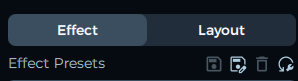
Abschnitt betitelt „Integrationen anpassen“Navigiere nach der Installation einer Integration zum Beleuchtung-Tab auf der linken Seite der App und stelle sicher, dass du dich auf der Effekt-Seite oben rechts befindest.
Auf dieser Seite kannst du:
-
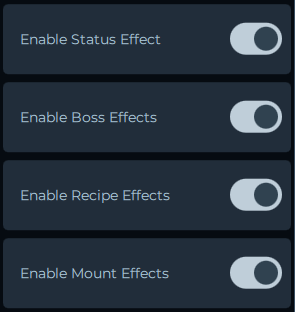
Bestimmte Auslöser aktivieren/deaktivieren — Schalte effects ab, die du nicht möchtest.
-
HUD-Elemente positionieren — Platziere Lebensbalken, Mana-Anzeigen und andere HUD-effects genau dort, wo du sie möchtest.
-
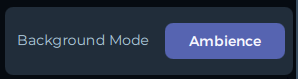
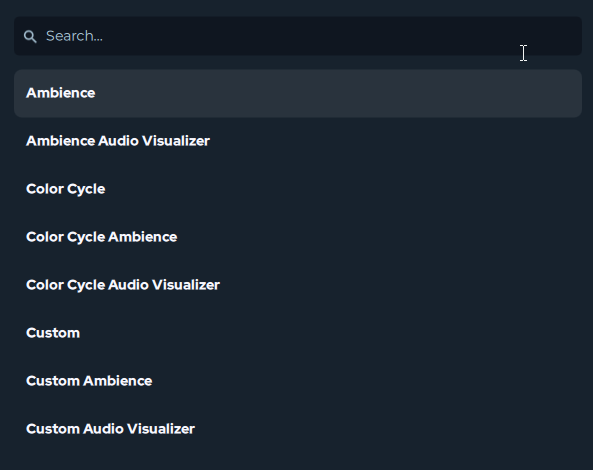
Hintergrundmodus ändern — Wenn dir der Standard-Screen-Ambience-Hintergrund nicht gefällt, stehen viele andere Hintergrundmodi zur Verfügung.
-
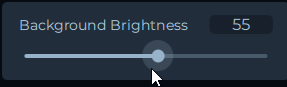
Hintergrundhelligkeit steuern — Passe die Hintergrundebene an oder entferne sie ganz.
-
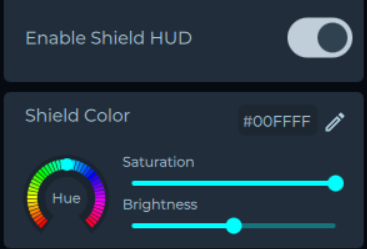
Farbanpassung — Manche Effektfarben können angepasst werden. Passe die Farben nach deinen Vorlieben an. Wenn ein Effect farblich angepasst werden kann, siehst du die entsprechende Option unterhalb des Effects.
Fähigkeits-Effects
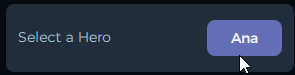
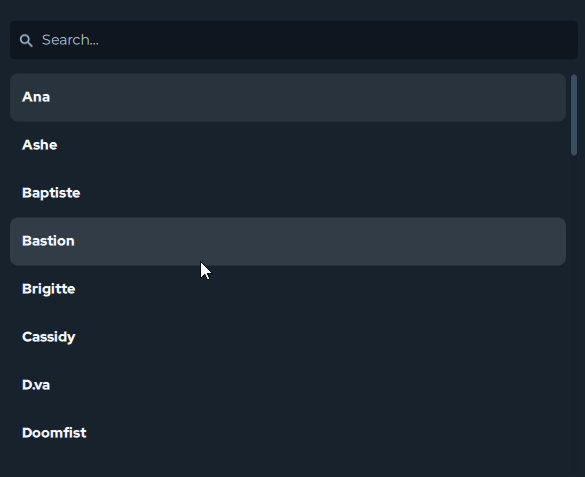
Abschnitt betitelt „Fähigkeits-Effects“Integrationen mit Fähigkeits-effects — wie League of Legends, Valorant, Overwatch usw. — erfordern, dass du den Charakter, den du spielst, vor dem Match auswählst, damit die Fähigkeits-effects korrekt ausgelöst werden.
HUD-Effects konfigurieren
Abschnitt betitelt „HUD-Effects konfigurieren“Viele Game Integrations ermöglichen es dir, wichtige Anzeigen wie Lebens- und Manaleisten auf deinen Geräten anzuzeigen. Diese werden als HUD-Effects und HUD-Balken bezeichnet.
HUD-Effects zur Konfiguration aktivieren
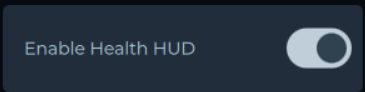
Abschnitt betitelt „HUD-Effects zur Konfiguration aktivieren“Aktiviere den Anpassungsschalter, um in den Vorschaumodus zu wechseln, in dem du sehen kannst, wo die HUD-Balken im Spiel angezeigt werden. Wenn du die Anpassungen abgeschlossen hast, deaktiviere diesen Schalter unbedingt wieder, sonst werden die Balken immer angezeigt!

HUD-Balken positionieren
Abschnitt betitelt „HUD-Balken positionieren“Die Positionierung der HUD-Balken liegt ganz bei dir. Du kannst sie nur auf deiner Tastatur anzeigen lassen, zum Beispiel auf den F1–F12-Tasten, oder du kannst dein gesamtes PC-Setup auf den HUD-Balken reagieren lassen.
So positionierst du HUD-Balken auf deinen Geräten:
-
Aktiviere den zugehörigen Anpassungsschalter, um die HUD-Balken sichtbar zu machen.
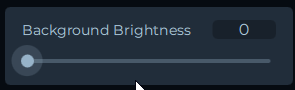
- Setze die Hintergrundhelligkeit auf 0, sodass nur die Balken sichtbar sind — das erleichtert die Anpassung.
-
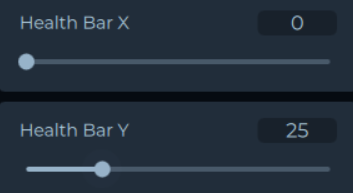
Verwende die X- und Y-Positionsregler, um die HUD-Balken zu verschieben.
- Jeder HUD-Balken muss einzeln positioniert werden.
-
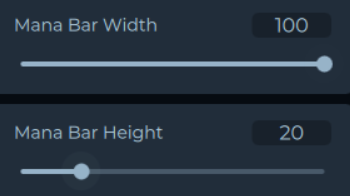
Verwende die Höhen- und Breitenregler, um Größe und Skalierung der HUD-Balken anzupassen.
-
Deaktiviere den Anpassungsschalter, wenn du fertig bist.
- Wenn du die Hintergrundhelligkeit reduziert hast, stelle sie auf den gewünschten Wert zurück.
- Der Standardwert ist Hintergrundhelligkeit 100.
Layouts konfigurieren
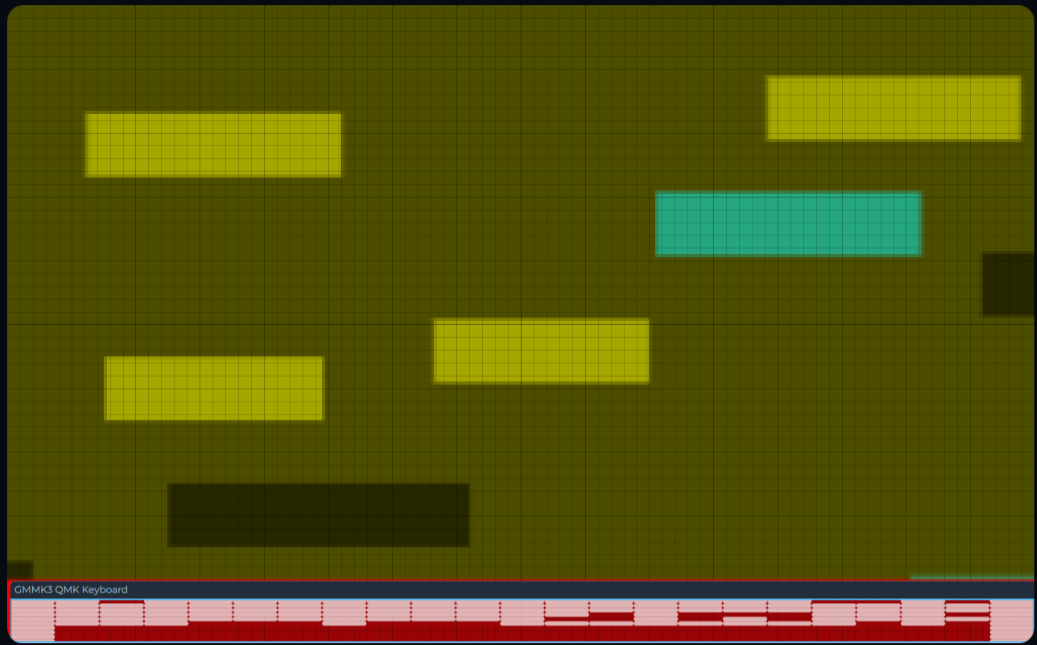
Abschnitt betitelt „Layouts konfigurieren“Du kannst die HUD-Balken so konfigurieren, dass sie nur auf bestimmten Geräten angezeigt werden, indem du dein Layout konfigurierst:
-
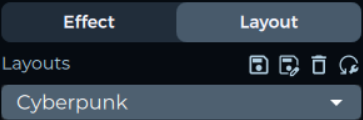
Wechsle zum Layouts-Tab.
-
Platziere das Zielgerät (z. B. die Tastatur) in einem isolierten Bereich.
-
Ordne andere Geräte so an, dass sie sich nicht mit dem Zielgerät überlappen.
-
Positioniere den HUD-Balken über dem Zielgerät. Jetzt zeigt nur das Zielgerät HUD-Balken an, während andere Geräte Standard-effects anzeigen.
Leistungsoptimierung
Abschnitt betitelt „Leistungsoptimierung“Wenn du merkst, dass SignalRGB deine FPS im Spiel beeinträchtigt, kannst du die von Integrationen genutzten Systemressourcen reduzieren.
-
Gehe zu Einstellungen > Anwendung > Video.
-
Passe den Schieberegler bei der Erfassungsbildrate an, um zu steuern, wie oft der Bildschirm gescannt wird.

Du kannst den Ressourcenverbrauch auch verringern, indem du das SignalRGB-Fenster in den Systemtray minimierst. Ein Klick auf das X oben rechts minimiert SignalRGB in den Tray, anstatt die App zu schließen — die App läuft weiterhin im Hintergrund mit deutlich geringerem Ressourcenverbrauch als bei geöffnetem Fenster.