

Plugin-Version zurücksetzen
Wenn ein kürzliches Plugin-Update die Beleuchtung Ihres Geräts zerstört hat, können Sie mit Plugin-Rollback direkt in SignalRGB zu einer früheren Version zurückwechseln. Kein manuelles Austauschen von Dateien, kein Neustart erforderlich. Diese Anleitung zeigt, wie Sie die Funktion verwenden und was zu tun ist, wenn etwas schiefgeht.
Kurze Checkliste
Abschnitt betitelt „Kurze Checkliste“Prüfen Sie vor der Fehlerbehebung, ob diese Voraussetzungen erfüllt sind:
- SignalRGB ist auf dem neuesten Stand. Plugin-Rollback wurde in 2.5.74 eingeführt. Starten Sie die Anwendung neu, um den Auto-Updater auszuführen, und prüfen Sie die Changelogs auf die neueste Version.
- Ihr Gerät wird erkannt. Das Gerät muss in Ihrer Geräteliste erscheinen. Wird es überhaupt nicht angezeigt, lesen Sie zuerst Gerät nicht erkannt.
- Ihr Gerät verwendet ein CDN-Plugin. Rollback ist nur für Plugins verfügbar, die über das Plugin-Netzwerk von SignalRGB bereitgestellt werden. Integrierte, Addon- und manuell installierte Benutzer-Plugins zeigen zwar Plugin-Informationen in den Einstellungen an, unterstützen aber keine Versionsauswahl.
- SignalRGB hat eine aktive Internetverbindung. Die App ruft die verfügbaren Versionen von ihren Servern ab, wenn Sie die Versionsliste öffnen. Ein Netzwerkproblem kann das Laden der Versionen verhindern.
Wenn alle oben genannten Voraussetzungen erfüllt sind und die Probleme weiterhin bestehen, fahren Sie mit den Lösungen unten fort.
So verwenden Sie Plugin-Rollback
Abschnitt betitelt „So verwenden Sie Plugin-Rollback“- Öffnen Sie SignalRGB und wechseln Sie zur Registerkarte Geräte.
- Klicken Sie auf Ihr Gerät und öffnen Sie dann dessen Registerkarte Einstellungen.
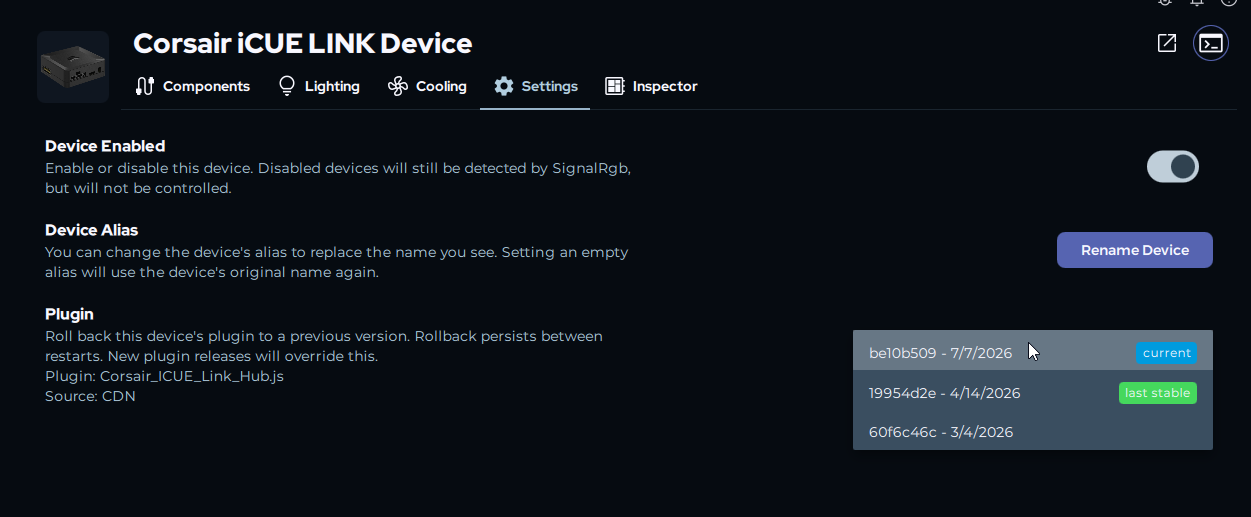
- Scrollen Sie nach unten zum Abschnitt Plugin. Dort sehen Sie den Plugin-Namen, seinen Quelltyp (Built-in, Addon, CDN oder User Plugin) und, falls Rollback verfügbar ist, ein Versions-Dropdown.
- Klicken Sie auf das Dropdown, um die Versionsliste zu laden.
- Wählen Sie eine beliebige Version aus, um sie sofort anzuwenden. Das Plugin wird neu geladen, ein Neustart ist nicht nötig.
Häufige Probleme und Lösungen
Abschnitt betitelt „Häufige Probleme und Lösungen“Die Rollback-Option erscheint nicht in den Geräteeinstellungen
Abschnitt betitelt „Die Rollback-Option erscheint nicht in den Geräteeinstellungen“Symptome: Sie sehen den Plugin-Abschnitt in den Geräteeinstellungen, aber es gibt kein Versions-Dropdown, nur eine einzige Plugin-Option ist verfügbar, das Dropdown ist ausgegraut, oder die Quellbezeichnung wird angezeigt, aber darunter erscheint keine Auswahl.
Lösungen:
- Prüfen Sie die Quellbezeichnung. Steht dort Built-in, Addon oder User Plugin, ist Rollback für dieses Plugin nicht verfügbar. Nur Plugins mit der Bezeichnung Source: CDN unterstützen die Versionsauswahl.

- Für dieses Plugin existiert nur eine Version. Wenn SignalRGB seit Einführung der Funktion nur eine Version veröffentlicht hat, gibt es nichts, worauf man zurücksetzen könnte.
- Die Versionsliste wird noch geladen. Öffnen Sie das Dropdown und warten Sie einen Moment. Wird länger als 30 Sekunden “Loading versions…” angezeigt, prüfen Sie Ihre Internetverbindung und versuchen Sie es erneut.
Das Zurücksetzen hat das Problem nicht behoben
Abschnitt betitelt „Das Zurücksetzen hat das Problem nicht behoben“Symptome: Sie haben eine frühere Version ausgewählt, das Plugin wurde neu geladen, aber das Gerät zeigt weiterhin dasselbe Problem: falsche Farben, keine Beleuchtung, Flackern oder keine Reaktion.
Lösungen:
- Trennen Sie Ihr Gerät nach dem Zurücksetzen und schließen Sie es wieder an. In manchen Fällen initialisiert sich das Gerät beim Neuladen des Plugins nicht vollständig neu. Ab- und wieder Anstecken kann den Zustand zurücksetzen.
- Das Problem hängt möglicherweise nicht mit dem Plugin zusammen. Flackern, feststeckende Farben und fehlende Reaktionen können auch von der USB-Verbindung, konkurrierender RGB-Software oder Treiberproblemen kommen. Lesen Sie Gerät nicht erkannt und Konkurrierende Programme, um dies auszuschließen.
- Das Problem besteht möglicherweise schon länger. Verhalten sich alle Versionen gleich, wurde das Problem nicht durch ein Plugin-Update verursacht. Senden Sie einen Fehlerbericht oder lesen Sie Wann und wie Sie den Support kontaktieren für weitere Optionen.
Das Rollback wurde nach einem Neustart zurückgesetzt
Abschnitt betitelt „Das Rollback wurde nach einem Neustart zurückgesetzt“Symptome: Sie haben auf eine frühere Version zurückgesetzt und es funktionierte, aber nach einem Neustart von SignalRGB ist Ihr Gerät wieder auf der neuesten Plugin-Version.
Erklärung: Das ist so vorgesehen. Wenn SignalRGB eine neue Plugin-Version veröffentlicht, wird ein gespeichertes Rollback für dieses Plugin beim nächsten Start automatisch gelöscht. Das System geht davon aus, dass eine neue Version behebt, was das Rollback ausgelöst hat.
Was zu tun ist: Wenn die neue Version das Problem weiterhin aufweist, setzen Sie es erneut in den Geräteeinstellungen zurück.
”Applying…” erscheint, aber das Rollback wird nie abgeschlossen
Abschnitt betitelt „”Applying…” erscheint, aber das Rollback wird nie abgeschlossen“Symptome: Nach Auswahl einer Version zeigt das Dropdown “Applying…” an und bleibt länger als eine Minute so.
Lösungen:
- Prüfen Sie Ihre Internetverbindung. SignalRGB lädt die ausgewählte Plugin-Version von seinen Servern herunter. Eine langsame oder unterbrochene Verbindung blockiert den Download.
- Starten Sie SignalRGB neu und versuchen Sie es erneut. Schließen Sie die App vollständig, öffnen Sie sie erneut und wählen Sie die Version in den Geräteeinstellungen noch einmal aus.
- Versuchen Sie es in ein paar Minuten erneut. Sind die Plugin-Server vorübergehend nicht erreichbar, kann der Download unbemerkt fehlschlagen. Eine kurze Wartezeit löst das meist.
Erweiterte Fehlerbehebung
Abschnitt betitelt „Erweiterte Fehlerbehebung“Die neueste Version ohne Neustart wiederherstellen
Abschnitt betitelt „Die neueste Version ohne Neustart wiederherstellen“Wenn Sie zur neuesten Plugin-Version zurückkehren möchten, bevor eine neue Veröffentlichung das Rollback automatisch aufhebt:
- Öffnen Sie die Registerkarte Einstellungen Ihres Geräts.
- Öffnen Sie im Abschnitt Plugin das Versions-Dropdown.
- Wählen Sie den mit current markierten Eintrag, den obersten in der Liste.
SignalRGB wendet die neueste CDN-Version sofort wieder an und löscht das gespeicherte Rollback.
Prüfen, welche Plugin-Version aktuell geladen ist
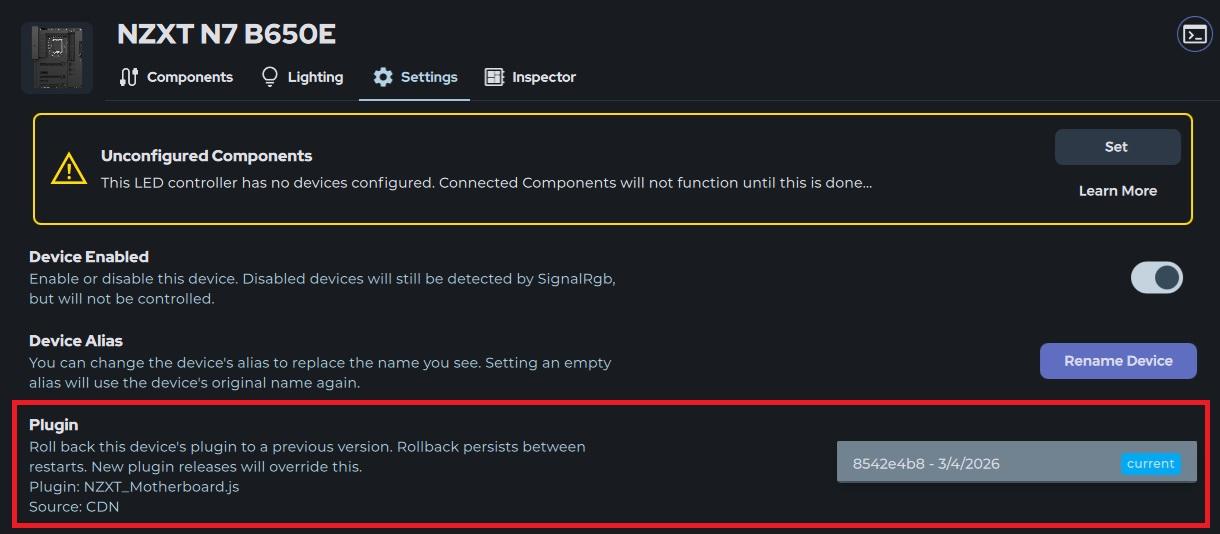
Abschnitt betitelt „Prüfen, welche Plugin-Version aktuell geladen ist“Wenn Sie nicht sicher sind, ob ein Rollback aktiv ist oder welche Version läuft, prüfen Sie den Abschnitt Plugin in den Geräteeinstellungen. Dort werden der CRC-Hash und das Bereitstellungsdatum der geladenen Version angezeigt. Ist das angezeigte Datum älter als erwartet, ist möglicherweise ein Rollback aktiv.
Manuelles Ersetzen des Plugins
Abschnitt betitelt „Manuelles Ersetzen des Plugins“Als letzte Möglichkeit können Sie, wenn Plugin-Rollback für Ihr Gerät nicht verfügbar ist oder alle Rollback-Versionen dasselbe Problem haben, eine bestimmte Plugin-Version manuell installieren, indem Sie sie in Ihren Benutzer-Plugin-Ordner legen. Das umgeht das CDN vollständig und bleibt über Updates hinweg bestehen, entfernen Sie die Datei also, sobald ein richtiger Fix veröffentlicht wurde.
Die Schritte finden Sie unter Eine Plugin-Datei ersetzen.
Probleme melden
Abschnitt betitelt „Probleme melden“Wenn Sie diese Schritte zur Fehlerbehebung ausprobiert haben und Ihr Gerät weiterhin nicht richtig funktioniert, senden Sie bitte einen Fehlerbericht, damit unser Team das untersuchen kann:
Was in Ihren Fehlerbericht aufgenommen werden sollte:
- Name und Modell Ihres Geräts
- Der in den Geräteeinstellungen angezeigte Plugin-Quelltyp (CDN, Built-in usw.)
- Der CRC-Hash der Version, auf die Sie zurückgesetzt haben (im Plugin-Abschnitt sichtbar)
- Was das Gerät macht: Flackern, keine Beleuchtung, falsche Farben oder keine Reaktion
- Ob das Rollback angewendet zu werden schien (wurde das Plugin nach der Versionsauswahl neu geladen?)
- Was Sie aus dieser Anleitung bereits versucht haben
So einreichen:
- Verwenden Sie das Fehlersymbol in der App (oben rechts)
- Senden Sie einen Fehlerbericht
- Kundensupport kontaktieren
Unser Support-Team meldet sich bei Ihnen und arbeitet mit Ihnen an einer Lösung!
Verwandte Artikel
Abschnitt betitelt „Verwandte Artikel“- Gerät nicht erkannt — wenn Ihr Gerät überhaupt nicht angezeigt wird
- Konkurrierende Programme — wenn andere RGB-Software Ihr Gerät stören könnte
- Eine Plugin-Datei ersetzen — wie Sie ein Plugin manuell laden
- Wann und wie Sie den Support kontaktieren — Informationen zur Kontaktaufnahme mit unserem Support-Team