

Gerätehelligkeit anpassen
SignalRGB bietet dir drei unabhängige Helligkeitssteuerungsebenen. Diese Anleitung erklärt, wie du jede davon anpassen kannst, um den richtigen Look für dein gesamtes Setup zu erzielen.
Bevor du beginnst
Abschnitt betitelt „Bevor du beginnst“Stelle sicher, dass du Folgendes hast:
- SignalRGB installiert und gestartet
- Mindestens ein Gerät erkannt und auf der Geräteseite sichtbar
Globale Helligkeit anpassen
Abschnitt betitelt „Globale Helligkeit anpassen“Die globale Helligkeit ist die Hauptsteuerung für dein gesamtes Setup. Eine Änderung betrifft alle Geräte gleichzeitig.
- Suche den Helligkeitsregler in der unteren rechten Ecke des App-Fensters
- Schiebe den Regler nach links, um die Helligkeit zu verringern, oder nach rechts, um sie zu erhöhen
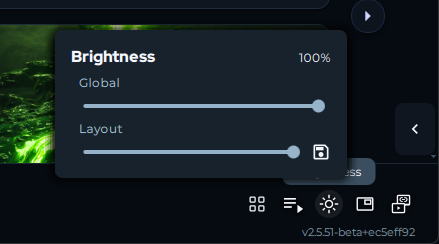
Alle verbundenen Geräte werden sofort auf den neuen Helligkeitswert aktualisiert.
Layout-Helligkeit anpassen
Abschnitt betitelt „Layout-Helligkeit anpassen“Die Layout-Helligkeit wird mit deinem layout gespeichert. Jedes layout kann seinen eigenen Helligkeitswert haben, der automatisch geladen wird, wenn dieses layout aktiv ist.
Die Layout-Helligkeit kann an zwei Stellen angepasst werden:
Über den Beleuchtung-Tab:
- Öffne den Beleuchtung-Tab
- Klicke auf Layout in der oberen rechten Ecke (neben Effekt)
- Passe die Layout-Helligkeit unterhalb des canvas an
Über den Globaler-Helligkeitsregler:
- Suche den Helligkeitsregler in der unteren rechten Ecke des App-Fensters
- Passe den Layout-Helligkeitsregler direkt darunter an
Die Helligkeit wird für alle Geräte im aktuellen layout aktualisiert.
Gerätehelligkeit anpassen
Abschnitt betitelt „Gerätehelligkeit anpassen“Die Gerätehelligkeit ermöglicht es dir, einzelne Geräte im Verhältnis zueinander fein abzustimmen. Verwende diese Option, wenn ein Gerät deutlich heller oder dunkler als der Rest deines Setups ist.
- Klicke auf den Geräte-Tab in der linken Seitenleiste
- Wähle das Gerät aus, das du anpassen möchtest
- Suche die Helligkeitssteuerung für dieses Gerät
- Passe den Regler auf dein bevorzugtes Niveau an
Nur das ausgewählte Gerät wird aktualisiert. Alle anderen Geräte bleiben unverändert.
Tipps und Best Practices
Abschnitt betitelt „Tipps und Best Practices“- Helligkeitseinstellungen sind multiplikativ. Eine globale Helligkeit von 50 % und eine Layout-Helligkeit von 50 % ergeben eine effektive Helligkeit von 25 % auf deinen Geräten. Wenn dein Setup dunkler als erwartet aussieht, überprüfe alle drei Ebenen.
- Verwende die Layout-Helligkeit, um zweckgebundene layouts zu erstellen, z. B. ein helles layout für Gaming und ein gedimmtes für Filme, ohne deine Geräteeinstellungen zu ändern.
- Verwende die Gerätehelligkeit, um Geräte auszugleichen, die verschiedene LED-Typen verwenden, die trotz gleicher Helligkeitseinstellung unterschiedlich hell erscheinen können.
Fehlerbehebung
Abschnitt betitelt „Fehlerbehebung“Geräte erscheinen dunkler als erwartet: Überprüfe alle drei Helligkeitsebenen. Wenn auch nur eine niedrig eingestellt ist, reduziert sie die effektive Helligkeit deines gesamten Setups.
Ein Gerät ist viel heller als der Rest: Passe die individuelle Gerätehelligkeit dieses Geräts auf der Geräteseite an.
Eine Änderung der globalen Helligkeit hat keine Wirkung: Überprüfe, ob Layout-Helligkeit und Gerätehelligkeit nicht auf 0 % eingestellt sind.
Verwandte Artikel
Abschnitt betitelt „Verwandte Artikel“Benötigst du weitere Hilfe? Kundensupport kontaktieren