Makros
SignalRGB-Makros ermöglichen es dir, Lichteffekte zu automatisieren, Spielerlebnisse anzupassen, Arbeitsabläufe zu optimieren und vieles mehr. Diese Anleitung erklärt, wie du Makros erstellst, Auslöser und Aktionen konfigurierst und sie in Profilen organisierst.
Ein Makro erstellen
Abschnitt betitelt „Ein Makro erstellen“- Navigiere zur Seite Macros.
- Klicke auf Create Macro.
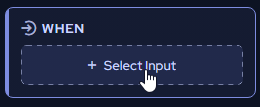
Es erscheint ein Widget mit zwei Bereichen: When und Then.
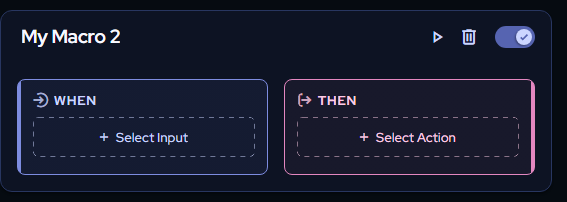
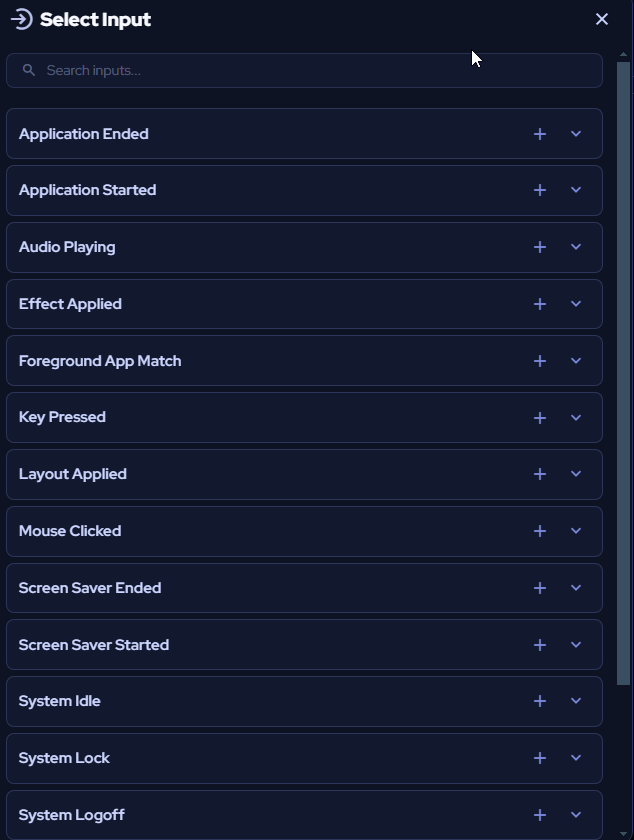
Wähle unter When die Eingabe aus, die dein Makro auslöst.
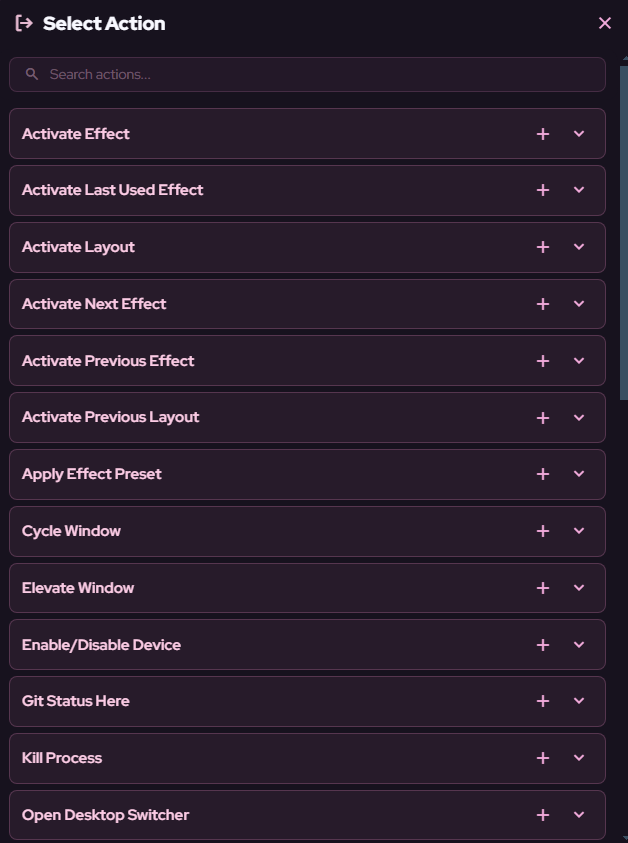
Wähle unter Then die Aktion aus, die ausgeführt wird, wenn der Auslöser aktiviert wird.
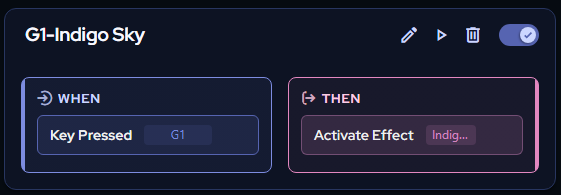
Jedes Makro folgt derselben Struktur: eine Eingabe, die es auslöst, und eine Aktion, die es ausführt.
Beispiel: Tasten-Ersetzungsmakro
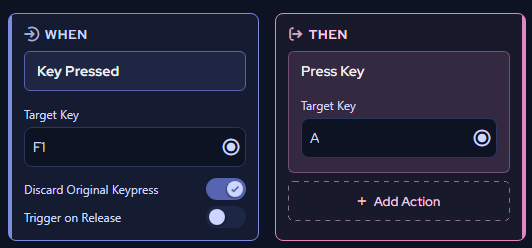
Abschnitt betitelt „Beispiel: Tasten-Ersetzungsmakro“Dieses Makro ersetzt einen Tastendruck durch einen anderen.
- Wähle im Dropdown-Menü Select Input die Option Key Pressed aus.

- Drücke die Aufnahmetaste unter Target Key und drücke die Taste auf deinem Gerät (z. B. F1).
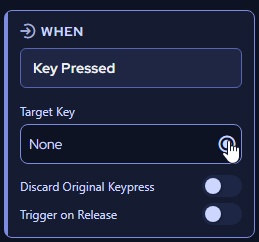
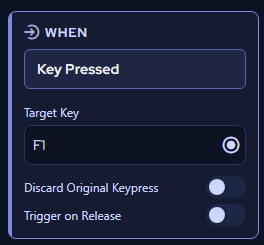
- Aktiviere den Schalter Discard Original Keypress. Dadurch wird die ursprüngliche F1-Eingabe verworfen, sodass nur die Ersatztaste registriert wird.

- Wähle im Dropdown-Menü Action die Option Press Key aus.
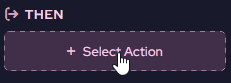

- Wähle die Ersatztaste aus (z. B. A).
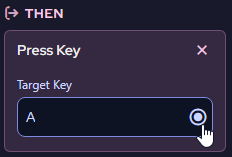
Wenn dieses Makro aktiv ist, wird durch Drücken von F1 stattdessen A eingegeben.
Beispiel: Automatische Aktivierung eines Game-Integration-Effekts
Abschnitt betitelt „Beispiel: Automatische Aktivierung eines Game-Integration-Effekts“Dieses Makro wechselt automatisch zu einem Game-Integration-Lichteffekt, wenn du ein Spiel startest.
- Wähle im Dropdown-Menü Select Input die Option Application Started aus.
- Gib den Namen der Anwendung ein, die das Makro auslösen soll. Der Name muss exakt übereinstimmen. Es wird daher empfohlen, den Namen der Anwendung zu kopieren und einzufügen.
- Wähle im Dropdown-Menü Action die Option Activate Effect aus.
- Wähle den entsprechenden Game-Integration-Lichteffekt des Spiels aus.
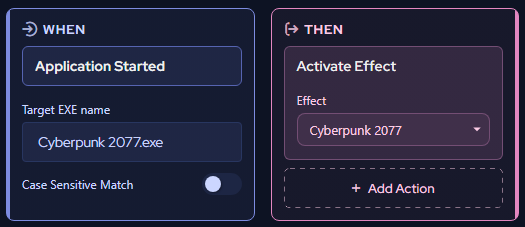
Immer wenn du das Spiel startest, wechselt SignalRGB automatisch zum richtigen Lichteffekt.
Makros verwalten
Abschnitt betitelt „Makros verwalten“Benenne ein Makro um, indem du auf seinen Titel klickst.

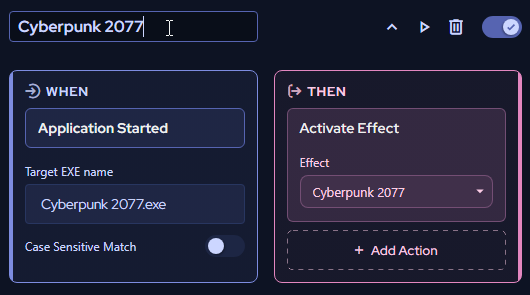
Die Schaltflächen oben rechts in jedem Makro ermöglichen Folgendes:
- Eingaben und Aktionen des Makros anpassen
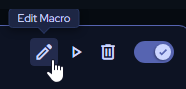
- Das Makro testen
- Das Makro löschen
- Das Makro ein- und ausschalten
Makroprofile
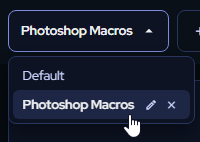
Abschnitt betitelt „Makroprofile“Profile ermöglichen es dir, neue Makrosätze zu erstellen und mithilfe des Profil-Dropdowns oben links auf der Makros-Seite einfach zwischen ihnen zu wechseln.
Ein Profil erstellen
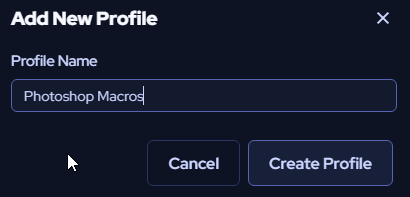
Abschnitt betitelt „Ein Profil erstellen“- Klicke auf + New Profile.
- Gib einen Namen für dein Profil ein.
- Klicke auf Create Profile.
Profile wechseln
Abschnitt betitelt „Profile wechseln“Klicke auf das Profil-Dropdown und wähle aus deiner Liste benutzerdefinierter Profile aus.
Makros pausieren
Abschnitt betitelt „Makros pausieren“Um alle Makros im ausgewählten Profil zu pausieren, klicke auf den Schalter Macros Enabled.