

Probleme mit Systemruckeln
Ruckeln mitten im Spiel ist frustrierend. Diese Anleitung führt Sie durch die häufigsten Ursachen und zeigt, wie Sie jede davon beheben.
Bevor Sie beginnen
Abschnitt betitelt „Bevor Sie beginnen “Prüfen Sie vor der Fehlerbehebung, ob diese Voraussetzungen erfüllt sind:
- SignalRGB ist auf die neueste Version aktualisiert
- Windows ist vollständig aktualisiert
- Ihre Grafikkartentreiber sind auf dem neuesten Stand
- Andere RGB-Software (wie iCUE, Armoury Crate oder MSI Center) ist geschlossen
- Der Windows-Spielmodus ist deaktiviert
- Öffnen Sie die Windows-Einstellungen, klicken Sie auf Spielen, dann auf Spielmodus und deaktivieren Sie ihn
Einige Lösungen in dieser Anleitung ändern, wie SignalRGB Ihre Beleuchtung steuert. Jeder Abschnitt erklärt die Vor- und Nachteile, bevor Sie die Änderung vornehmen.
Empfohlene Einstellungen finden Sie unter Leistungsprobleme.
Wenn alle Voraussetzungen erfüllt sind und Ihre Spiele weiterhin ruckeln, fahren Sie mit den folgenden Lösungen fort.
Häufige Probleme und Lösungen
Abschnitt betitelt „Häufige Probleme und Lösungen “Spiele ruckeln auf Computern mit einer NVIDIA-Grafikkarte
Abschnitt betitelt „Spiele ruckeln auf Computern mit einer NVIDIA-Grafikkarte “Symptome: Spiele ruckeln oder verlieren Frames, während SignalRGB die Beleuchtung Ihrer NVIDIA-GPU steuert.
Lösung: Deaktivieren Sie Ihre GPU in SignalRGB.
- Öffnen Sie SignalRGB und klicken Sie auf die Registerkarte Geräte.
- Klicken Sie in der Geräteliste auf Ihre GPU.
- Klicken Sie auf Einstellungen und deaktivieren Sie dann den Schalter Gerät aktiviert.
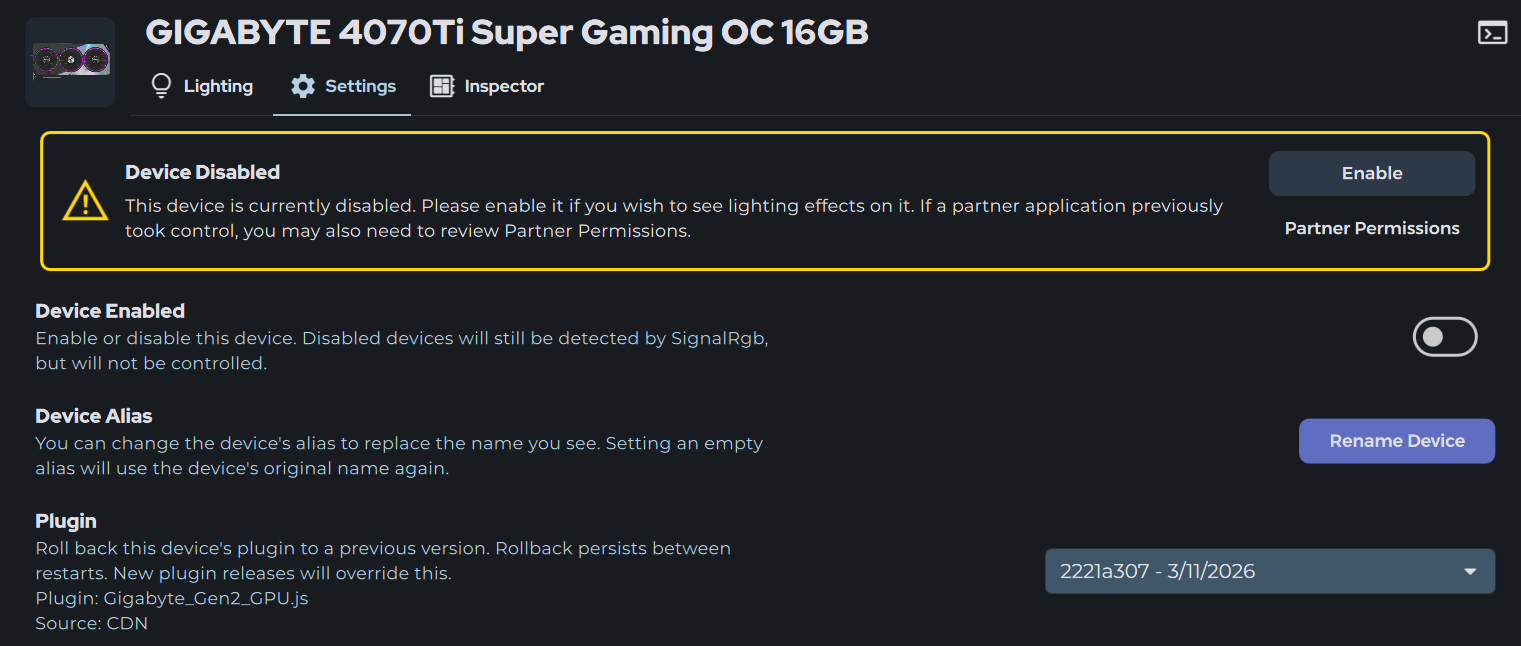
Wenn Sie Ihre GPU in SignalRGB deaktivieren, steuert die Anwendung die Beleuchtung Ihrer Grafikkarte nicht mehr. Um sie wieder zu aktivieren, schalten Sie Gerät aktiviert wieder ein.
Warum das passiert: SignalRGB verwendet die API von NVIDIA, um die Beleuchtung von Grafikkarten zu steuern. Diese Tools haben einen bekannten Fehler, der auf manchen Computern Ruckeln verursacht, wenn mehrere Quellen gleichzeitig versuchen, mit der GPU zu kommunizieren. NVIDIA hat noch keine Lösung für dieses Verhalten veröffentlicht.
Spiele ruckeln, während die Bildschirmaufnahme verwendet wird
Abschnitt betitelt „Spiele ruckeln, während die Bildschirmaufnahme verwendet wird “Symptome: Das Ruckeln tritt nur auf, solange ein Effekt läuft, der Ihren Bildschirm aufnimmt, etwa Screen Ambience oder Spielintegrationseffekte.
Lösung: Senken Sie die Aufnahme-Framerate.
- Öffnen Sie SignalRGB und klicken Sie auf Einstellungen.
- Klicken Sie auf Video und stellen Sie den Schieberegler Aufnahmeframerate auf einen niedrigeren Wert.
- Starten Sie Ihr Spiel und prüfen Sie, ob sich das Ruckeln verbessert.
Eine niedrigere Aufnahme-Framerate verbraucht weniger Ressourcen, allerdings reagiert Ihre Beleuchtung dann möglicherweise etwas langsamer auf Änderungen auf dem Bildschirm.
Leistungsprobleme
Abschnitt betitelt „Leistungsprobleme “Symptome: Spiele laufen langsamer oder ruckeln, während SignalRGB geöffnet ist, unabhängig davon, welcher Effekt läuft.
Lösung: Versuchen Sie, die Thread-Priorität zu senken. Dadurch weist Windows Ihrem Spiel mehr Rechenzeit zu als SignalRGB.
- Klicken Sie auf Einstellungen und dann auf Audio-Einstellungen.
- Setzen Sie Thread-Priorität auf Normal oder Leerlauf.
- Starten Sie Ihren Computer neu.
Erweiterte Fehlerbehebung
Abschnitt betitelt „Erweiterte Fehlerbehebung “Grafiktreiber sauber neu installieren
Abschnitt betitelt „Grafiktreiber sauber neu installieren “Verwenden Sie diese Lösung, wenn das Ruckeln nach den obigen Schritten weiterhin auftritt. Eine saubere Installation entfernt alte Treiberdateien, die Konflikte verursachen können.
Schritte:
- Laden Sie den neuesten Treiber für Ihre Grafikkarte von NVIDIA oder AMD herunter. Speichern Sie ihn für später.
- Laden Sie Display Driver Uninstaller (DDU) herunter.
- Führen Sie DDU aus und folgen Sie den Anweisungen, um Ihren aktuellen Grafiktreiber zu entfernen.
- Starten Sie Ihren Computer neu.
- Installieren Sie den Treiber, den Sie in Schritt 1 heruntergeladen haben.
BIOS und Chipsatztreiber aktualisieren
Abschnitt betitelt „BIOS und Chipsatztreiber aktualisieren “Verwenden Sie diese Lösung, wenn das Ruckeln nach einer sauberen Treiberinstallation weiterhin auftritt. Das BIOS ist die integrierte Software, die Ihr Mainboard startet. Chipsatztreiber sorgen dafür, dass Ihr Mainboard mit Windows und Ihrer übrigen Hardware zusammenarbeitet.
Laden Sie diese Updates von den offiziellen Websites herunter, nicht über Hersteller-Apps. MSI Center, ASUS Armoury Crate und Gigabyte App Center melden manchmal eine ältere Version als die neueste.
Schritte:
- Ermitteln Sie Ihr Mainboard-Modell.
- Drücken Sie
WIN + R, geben Siemsinfo32ein und suchen Sie nach Hauptplatinenprodukt.
- Drücken Sie
- Besuchen Sie die Support-Website Ihres Mainboard-Herstellers und laden Sie das neueste BIOS herunter.
- Befolgen Sie die Anweisungen des Herstellers, um das BIOS-Update zu installieren.
- Schalten Sie Ihren Computer während eines BIOS-Updates nicht aus.
- Laden Sie die neuesten Chipsatztreiber herunter:
- Intel: Support-Website Ihres Mainboard-Herstellers
- AMD: Support-Website von AMD
- Installieren Sie die Chipsatztreiber und starten Sie Ihren Computer neu.
Funktioniert es immer noch nicht?
Abschnitt betitelt „Funktioniert es immer noch nicht? “Wenn Sie diese Schritte ausprobiert haben und Ihre Spiele weiterhin ruckeln, wenden Sie sich bitte an unser Support-Team.
Was Sie in Ihrer Meldung angeben sollten:
- Das Spiel, das Sie spielen
- Ihr Grafikkartenmodell
- Ihre SignalRGB-Version
- Den Effekt, der läuft, wenn das Ruckeln auftritt
- Ob das Ruckeln aufhört, wenn SignalRGB geschlossen ist
- Was Sie bereits ausprobiert haben
So erhalten Sie Hilfe:
- Verwenden Sie die Schaltfläche für Fehlerberichte in der App (obere rechte Ecke)
- Über diesen Link einreichen
- Kundensupport kontaktieren
Unser Support-Team meldet sich bei Ihnen und arbeitet gemeinsam mit Ihnen an der Lösung des Problems.
Verwandte Artikel
Abschnitt betitelt „Verwandte Artikel “Benötigen Sie weitere Hilfe? Kundensupport kontaktieren