

RGB-Controller konfigurieren
Components bezeichnet alle Geräte, die an RGB-Controller oder Motherboard-Header angeschlossen sind – darunter RGB-Lüfter, LED-Strips, Wasserblöcke, CPU-Kühler und Gehäusebeleuchtung. SignalRGB kann nicht erkennen, welches Produkt physisch an jedem Kanal angeschlossen ist. Du musst jede Component manuell konfigurieren.
Voraussetzungen
Abschnitt betitelt „Voraussetzungen“Sammle folgende Informationen:
- Welche Geräte an welchen Controller-Kanal angeschlossen sind
- Die LED-Anzahl für benutzerdefinierte Strips
- Die physische Position jedes Geräts in deinem Gehäuse
Hintergrundinformationen zu Components findest du unter Über die Geräteerkennung.
Geräteseite öffnen
Abschnitt betitelt „Geräteseite öffnen“Klicke auf den Reiter Geräte in der linken Seitenleiste.
Dein Motherboard sowie deine Lüfter- und RGB-Controller sollten oben auf der Seite unter „Fan/RGB Controllers” aufgeführt sein.
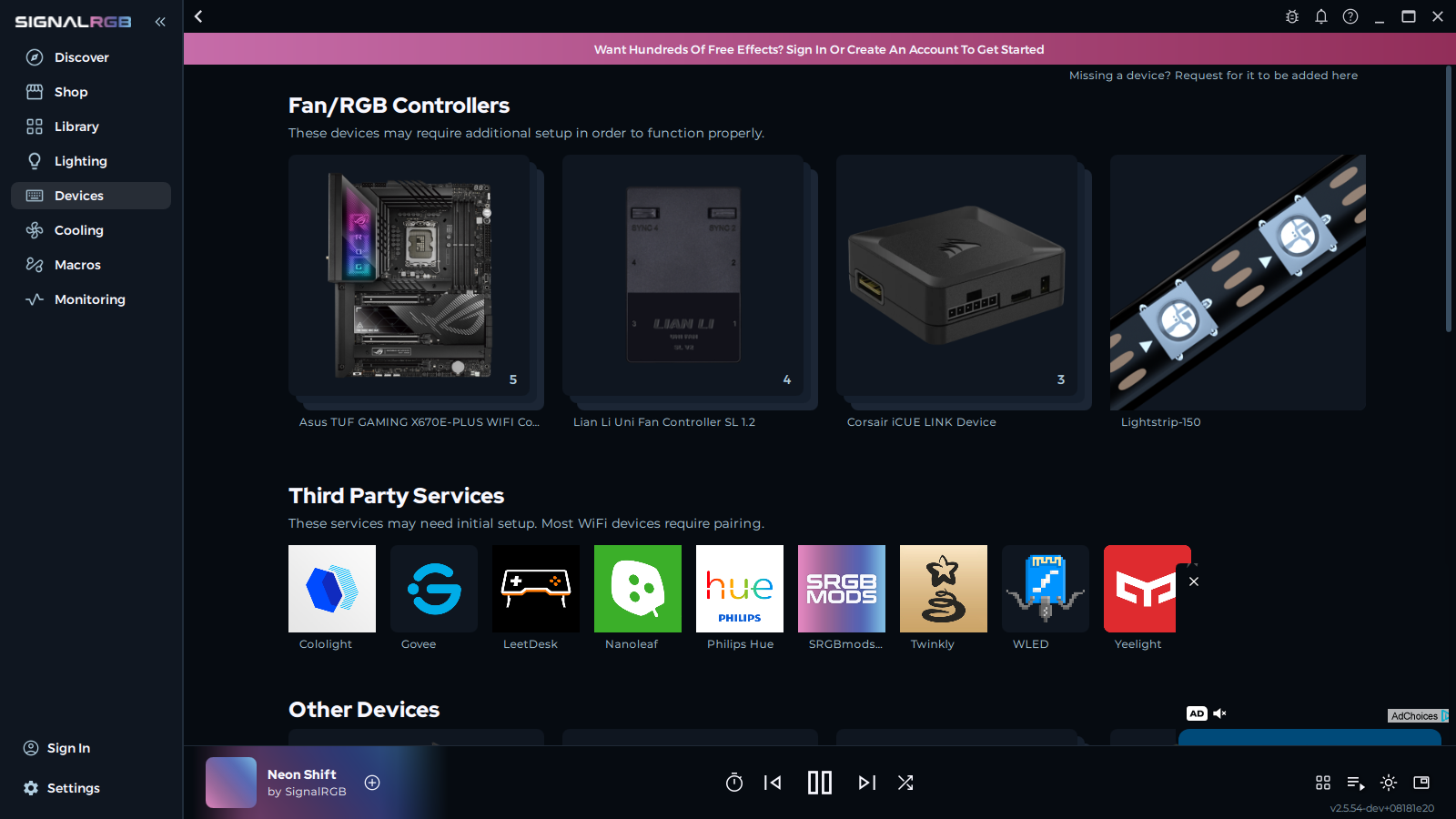
Klicke auf einen Controller, um dessen Konfigurationsseite zu öffnen.
Alle Controller-Kanäle werden angezeigt, jeder belegt durch einen Standard-Platzhalter-Strip.
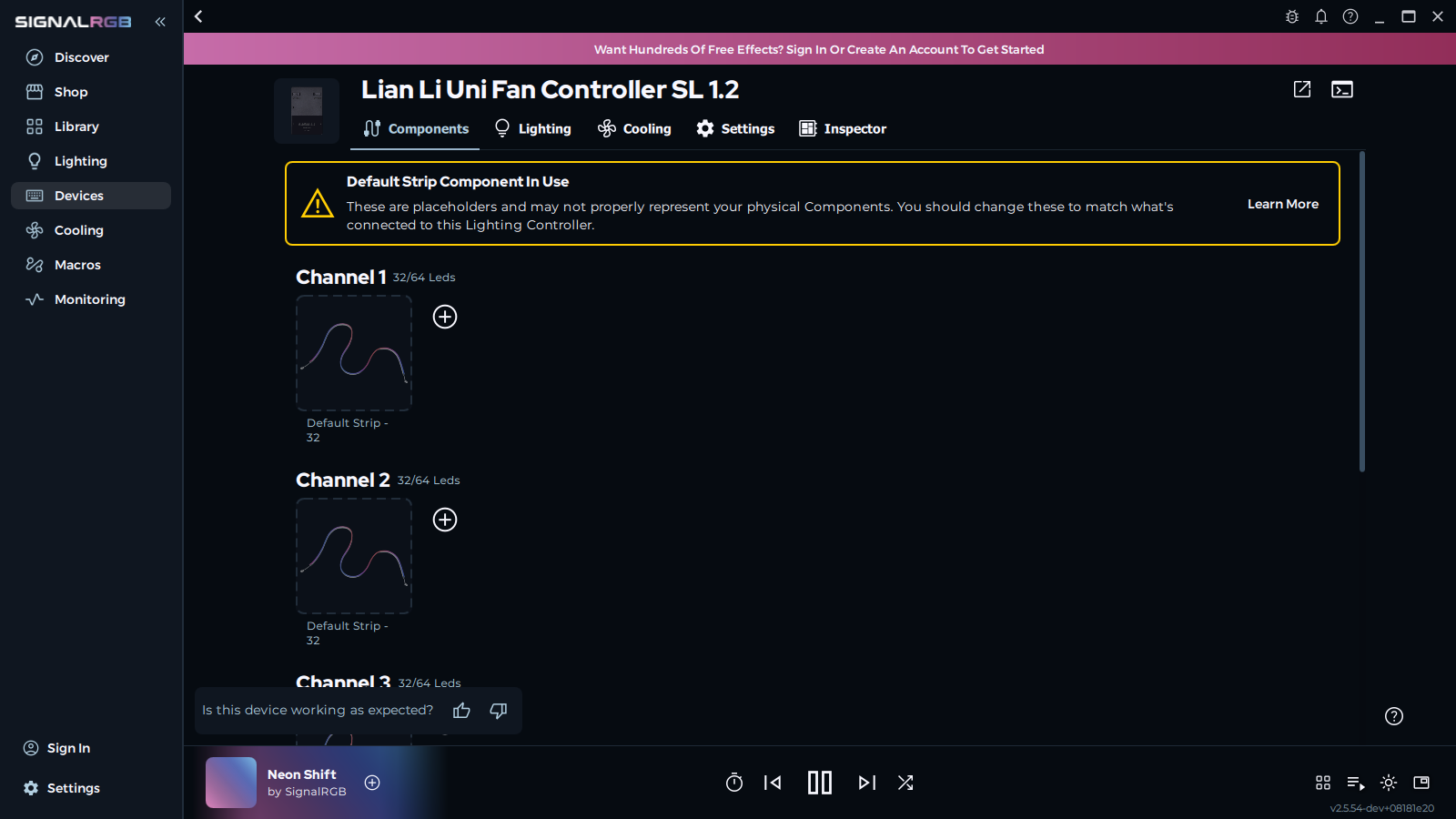
Kanal identifizieren
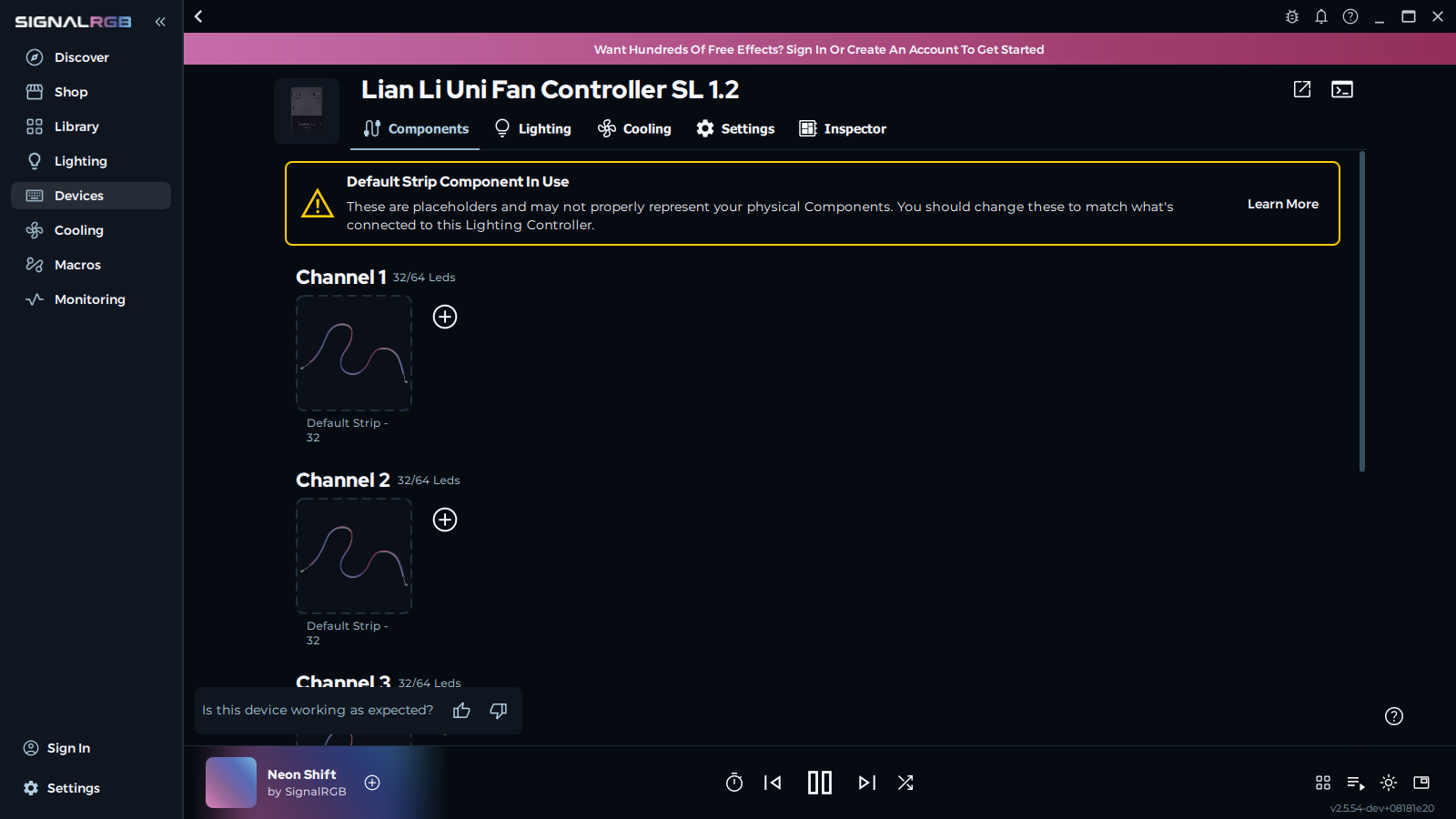
Abschnitt betitelt „Kanal identifizieren“Nutze die Funktion „Gerät pulsieren”, um vor Änderungen zu bestätigen, welche physische Component zu welchem Kanal gehört.
- Fahre mit der Maus über einen Platzhalter-Strip
- Klicke auf Pulse Device
Die an diesem Kanal angeschlossene Component pulsiert blau im Gehäuse.
Platzhalter-Strip entfernen
Abschnitt betitelt „Platzhalter-Strip entfernen“- Fahre mit der Maus über den Platzhalter-Strip am identifizierten Kanal
- Klicke auf Remove
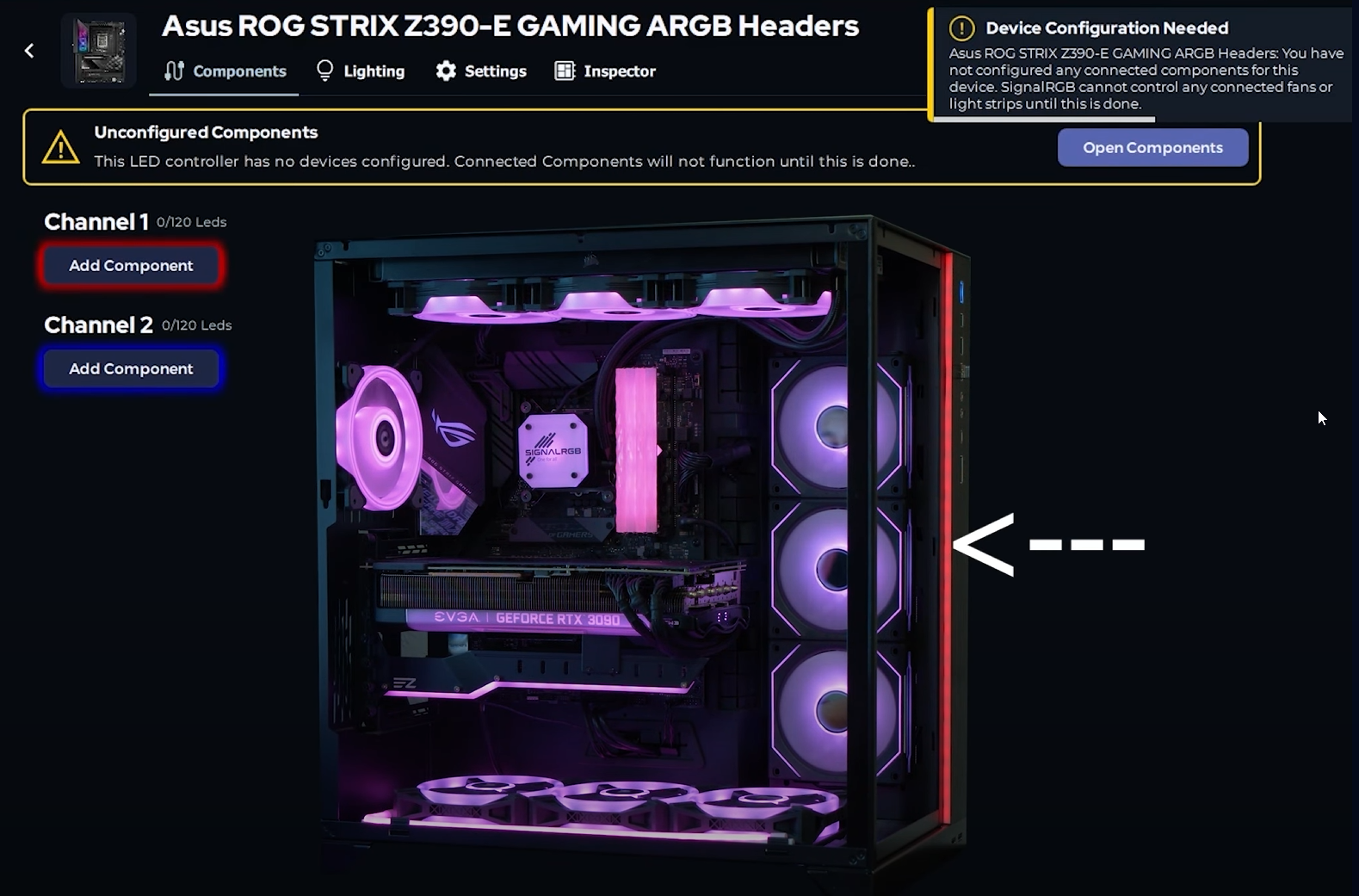
Component zum Kanal hinzufügen
Abschnitt betitelt „Component zum Kanal hinzufügen“- Klicke auf Add Component to Chain
- Suche deine Component in der Liste
- Klicke auf die Component, um sie auszuwählen
Die ausgewählte Component belegt nun den Kanal auf der Konfigurationsseite.
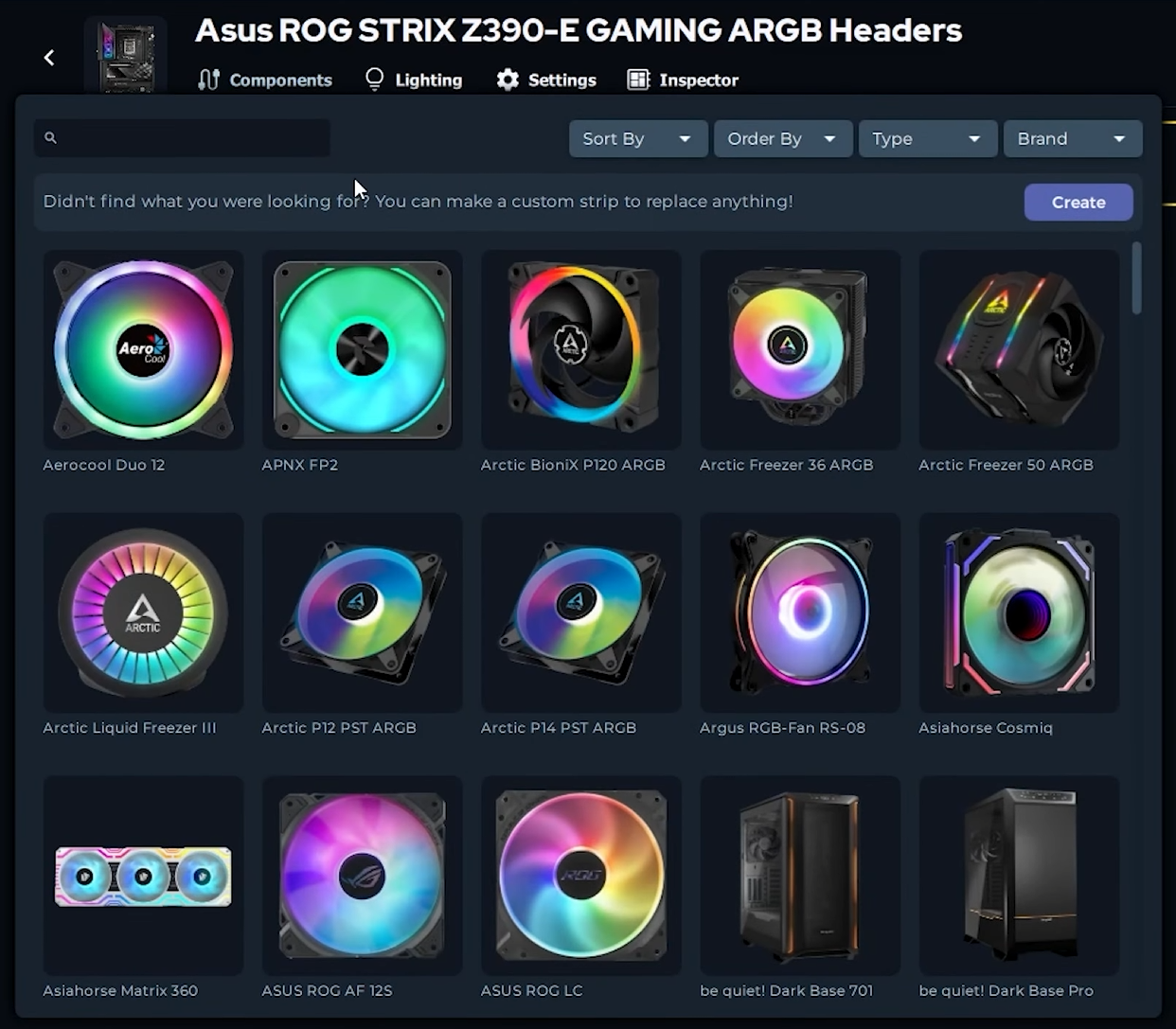

Benutzerdefinierten Strip erstellen (wenn deine Component nicht aufgeführt ist)
Abschnitt betitelt „Benutzerdefinierten Strip erstellen (wenn deine Component nicht aufgeführt ist)“Wenn deine Component nicht in der Liste erscheint, erstelle einen benutzerdefinierten Strip mit der richtigen LED-Anzahl.
- Wähle die benutzerdefinierte Strip-Option im Component-Menü
- Gib die Anzahl der LEDs in deinem Strip ein
- Klicke auf Create
Der benutzerdefinierte Strip belegt nun den Kanal mit der angegebenen LED-Anzahl.

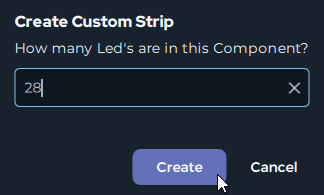
Für alle Kanäle und Controller wiederholen
Abschnitt betitelt „Für alle Kanäle und Controller wiederholen“Wiederhole die oben genannten Schritte für jeden Kanal auf jedem Controller, bis alle Components konfiguriert sind.
Alle Kanäle zeigen ihre korrekten Components statt Platzhalter-Strips. SignalRGB steuert nun jede Component individuell.
Fehlerbehebung
Abschnitt betitelt „Fehlerbehebung“Component nicht in der Liste: Erstelle einen benutzerdefinierten Strip mit der richtigen LED-Anzahl oder wähle einen Generic ARGB-Lüfter.
Pulsiert in der falschen Farbe oder pulsiert gar nicht: Prüfe, ob der Kanal mit dem physischen Anschluss an deinem Controller übereinstimmt.
Beleuchtung sieht nach der Konfiguration falsch aus: Überprüfe, ob die LED-Anzahl mit der tatsächlichen LED-Anzahl deiner Component übereinstimmt.
Nächste Schritte
Abschnitt betitelt „Nächste Schritte“Wenn deine Components konfiguriert sind, kannst du sie auf dem Canvas anordnen. Lies Ein Layout erstellen, um zu erfahren, wie du deine Geräte positionierst, damit Beleuchtungseffekte natürlich über dein gesamtes Setup fließen.
Verwandte Artikel
Abschnitt betitelt „Verwandte Artikel“Benötigst du weitere Hilfe? Kundensupport kontaktieren