

Kühlung
Kühlung ist eine exklusive SignalRGB Pro-Funktion, die Nutzern mit unterstützten Lüftercontrollern ermöglicht, ihre Lüftergeschwindigkeiten zu steuern. Du kannst Lüftergeschwindigkeiten pro Lüfter festlegen und eigene Lüfterkurven erstellen, um das Kühlverhalten und die Leistung deines Systems anzupassen.
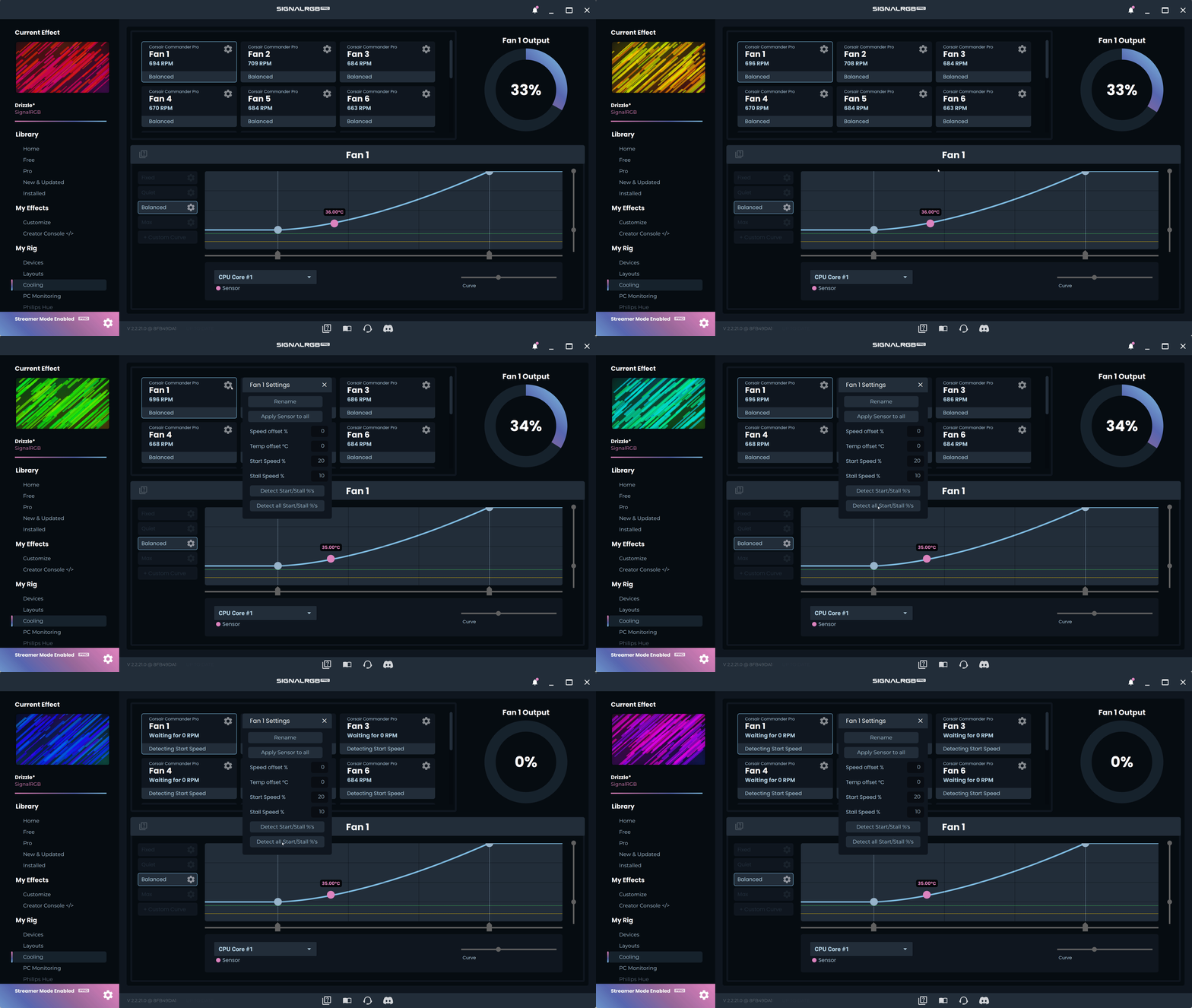
Start- und Stallgeschwindigkeiten ermitteln
Abschnitt betitelt „Start- und Stallgeschwindigkeiten ermitteln“- Navigiere zum Kühlung-Tab von SignalRGB.
- Klicke auf das Zahnrad-Symbol bei einem der aufgeführten Lüfter.
- Klicke auf die Schaltfläche
Detect All Start/Stall %'s. - Warte, bis der Vorgang abgeschlossen ist, bevor du deine Lüfter konfigurierst. Die Ermittlung der Geschwindigkeiten kann einige Minuten dauern.
Lüfter zu Lüfterkurven zuweisen
Abschnitt betitelt „Lüfter zu Lüfterkurven zuweisen“Lüfter können einer beliebigen Lüfterkurve zugewiesen werden, indem du auf einen Lüfter klickst und dann im unteren Bereich der Seite die gewünschte Lüfterkurve auswählst.
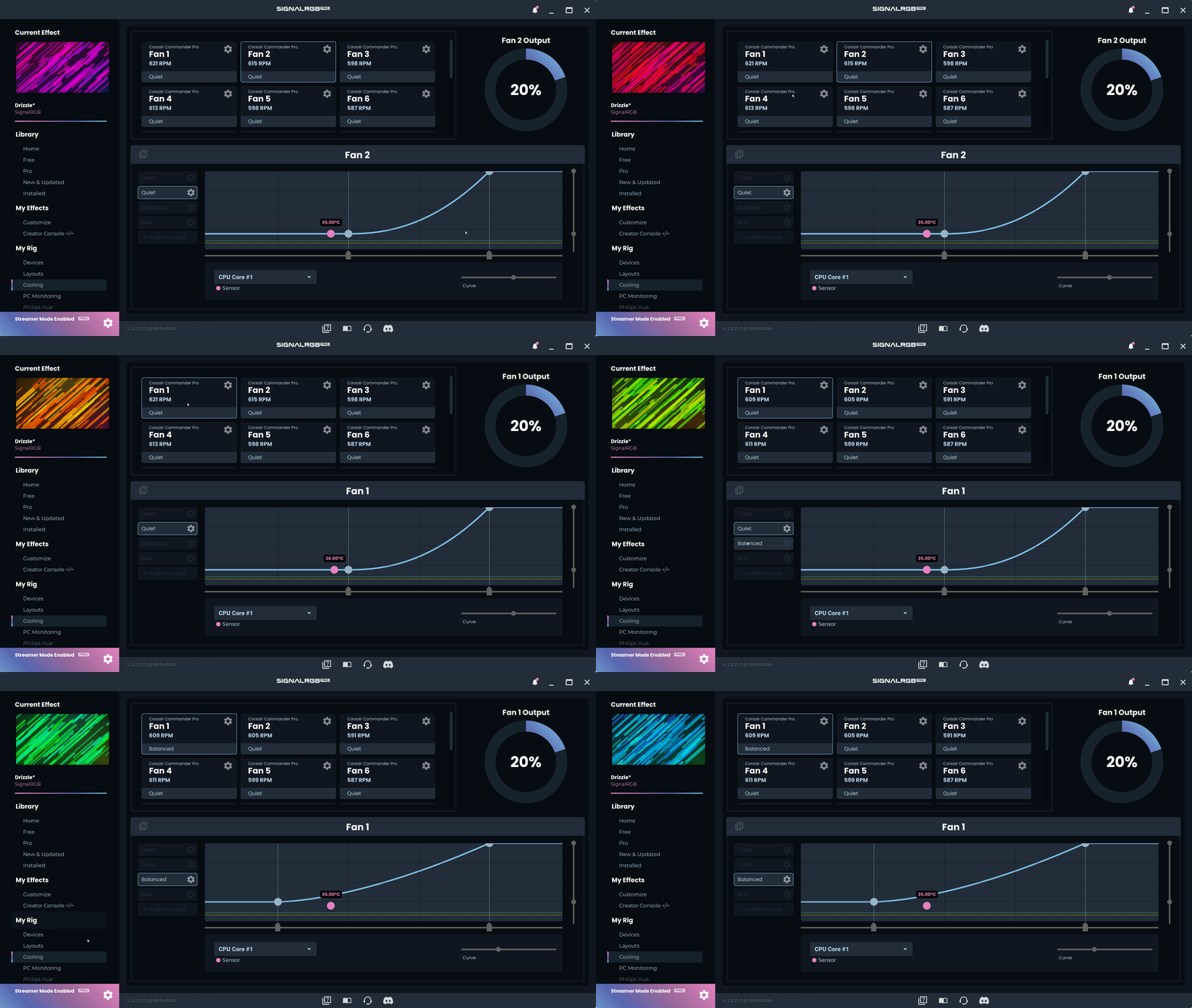
In diesem Beispiel ist Lüfter 1 der ausgewogenen Lüfterkurve zugewiesen.
Benutzerdefinierte Lüfterkurven erstellen
Abschnitt betitelt „Benutzerdefinierte Lüfterkurven erstellen“Wenn du das Verhalten deiner Lüfter anpassen möchtest, kannst du benutzerdefinierte Lüfterkurven erstellen. Diese ermöglichen es dir, die Temperaturschwellenwerte zu definieren, die für bestimmte Lüftergeschwindigkeiten erforderlich sind.
Um eine neue Lüfterkurve zu erstellen, klicke auf die Schaltfläche Custom Curve in der Lüfterkurvenliste und gib der neuen Lüfterkurve einen Namen.
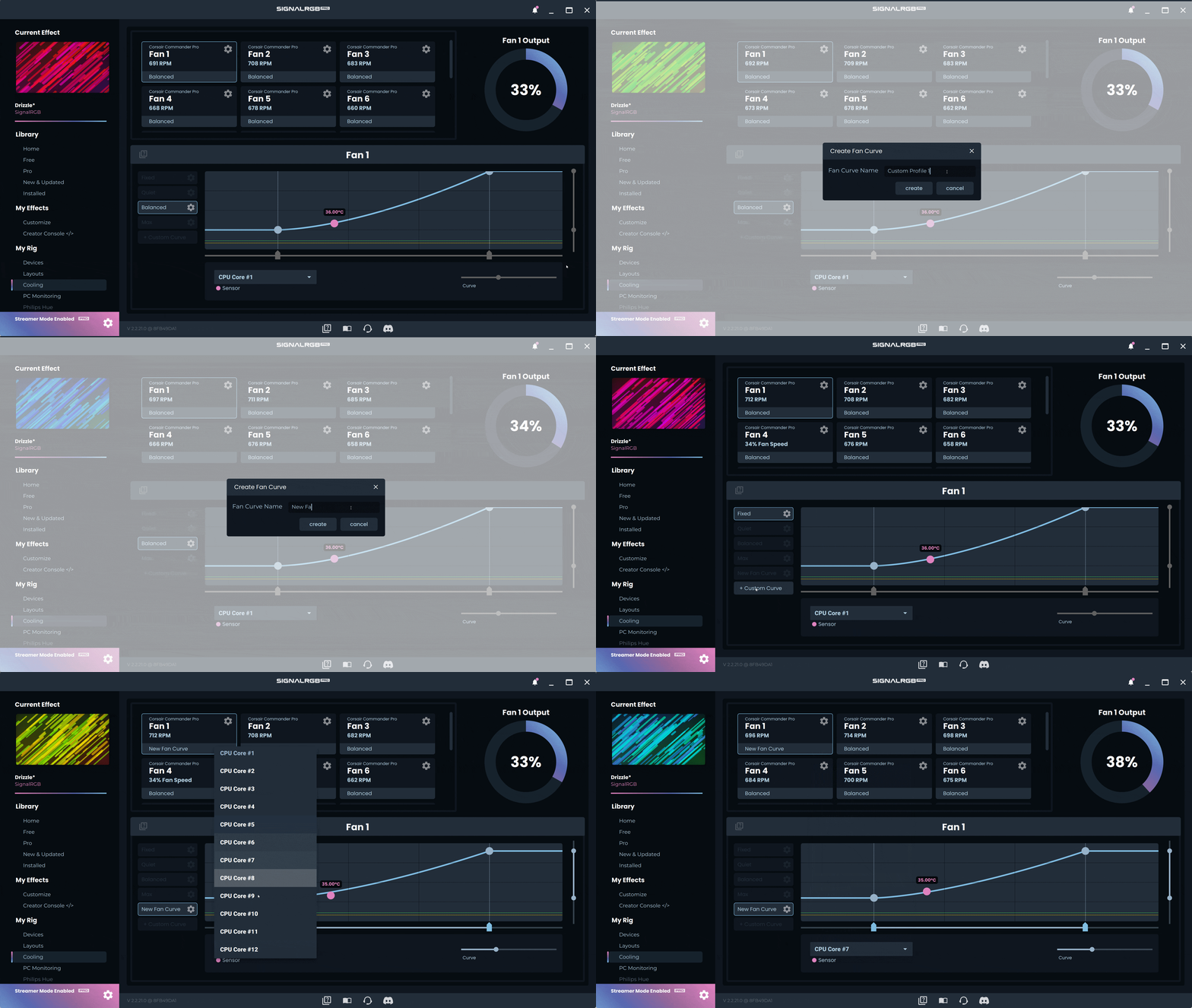
Du kannst den Temperatursensor auswählen, den der Lüfter zur Bestimmung seiner Geschwindigkeit verwendet, sowie die Kurve selbst anpassen.
Diese Anpassungen gelten für alle Lüfter, die diese Lüfterkurve verwenden.
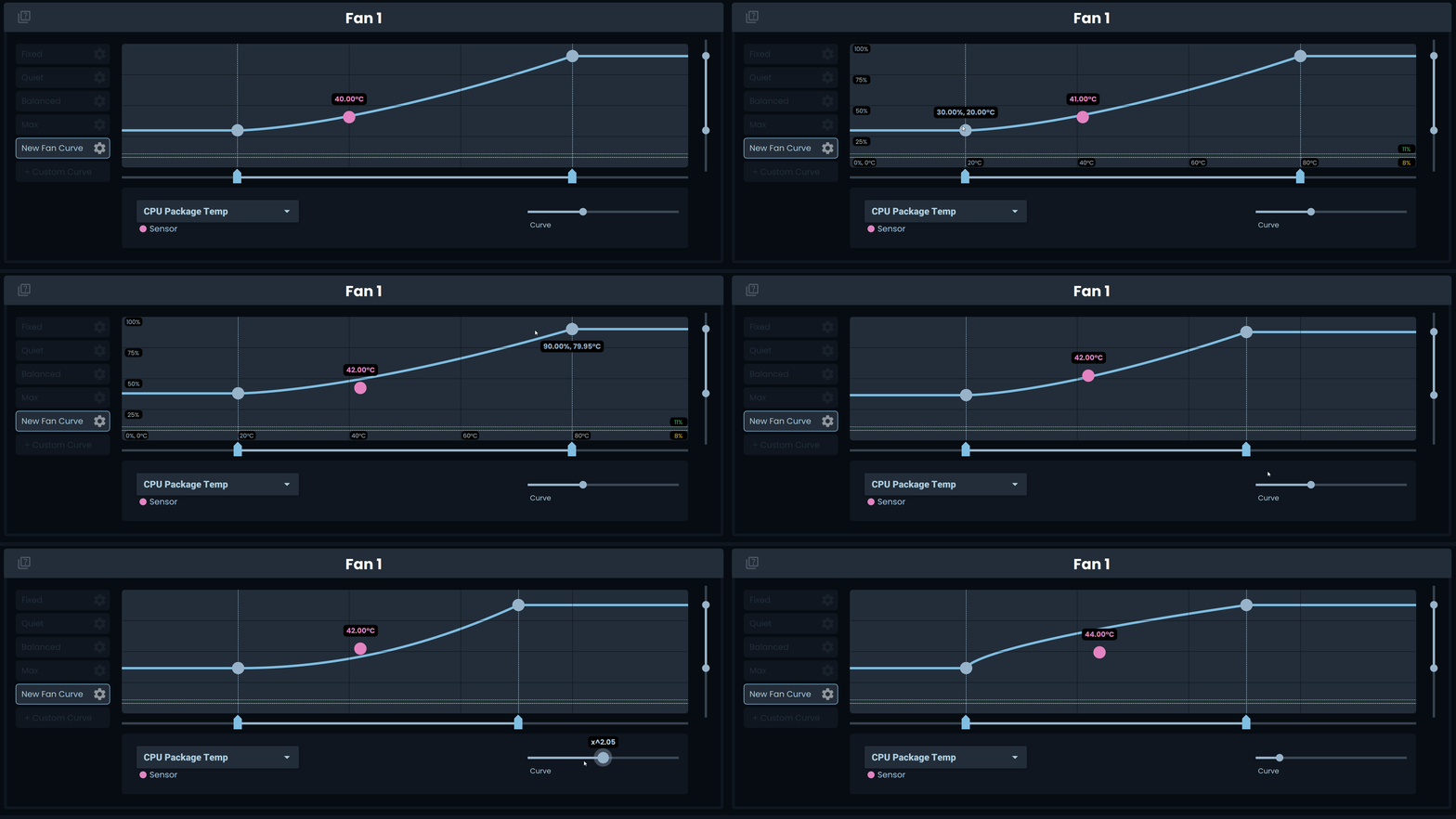
Erwäge, Lüfterkurven für die Lüfter zu erstellen, die für die Kühlung jedes wichtigen Systemteils zuständig sind. Erstelle beispielsweise eine Lüfterkurve mit der Grafikkarten-Temperatur als Sensor für Lüfter, die Luft zur Grafikkarte leiten. Verwende ebenso die CPU-Paket- oder Kerntemperaturen als Sensor für Lüfter an CPU-Kühlkörpern oder CPU-Wasserkühlsystemen.