

Systemüberwachung
Was ist Systemüberwachung?
Abschnitt betitelt „Was ist Systemüberwachung?“Systemüberwachung ist eine SignalRGB-Pro-Funktion, die Echtzeit-Hardwaresensordaten direkt in der App anzeigt. Du kannst Temperaturen, Taktfrequenzen, Auslastungsprozentsätze und mehr einsehen, ohne zu einem separaten Überwachungs-Tool wechseln zu müssen. Es umfasst große anpassbare Graphen für deine wichtigsten Messwerte und kleinere Mini-Graphen für alles andere.
Verfügbare Sensoren
Abschnitt betitelt „Verfügbare Sensoren“Systemüberwachung liest Daten von folgenden Hardware-Quellen:
CPU
- Temperatur
- Taktfrequenz
- Auslastungsprozentsatz
- Leistungsaufnahme
GPU
- Temperatur
- Taktfrequenz
- VRAM-Auslastung
- Lüfterdrehzahl
RAM
- Auslastung
- Frequenz
Speicher
- Temperatur (wenn von deiner Festplatte und deinem Motherboard unterstützt)
Lüfter
- RPM für alle angeschlossenen Sensoren, die dein System zur Verfügung stellt
Navigation auf der Systemüberwachung-Seite
Abschnitt betitelt „Navigation auf der Systemüberwachung-Seite“- Klicke auf den Systemüberwachung-Tab in der linken Seitenleiste. Dieser Tab ist nur für Pro-Nutzer sichtbar.
- Der obere Bereich zeigt zwei oder drei große anpassbare Graphen.
- Verwende das Dropdown-Menü auf jedem Graphen, um den anzuzeigenden Sensor auszuwählen.
- Der untere Bereich zeigt alle verbleibenden Sensoren als kleinere Mini-Graphen.
- Scrolle nach unten, um alle verfügbaren Sensoren im Mini-Graph-Bereich zu sehen.
Ansicht anpassen
Abschnitt betitelt „Ansicht anpassen“Verwende das Dropdown-Menü auf jedem großen Graphen, um den angezeigten Messwert zu ändern. Die Änderung wird sofort wirksam. Alle Sensoren aktualisieren sich in Echtzeit, sodass du immer den aktuellen Hardware-Status siehst.
Um zu ändern, was auf einem Graphen angezeigt wird, wähle ein anderes Element im Dropdown-Menü aus.
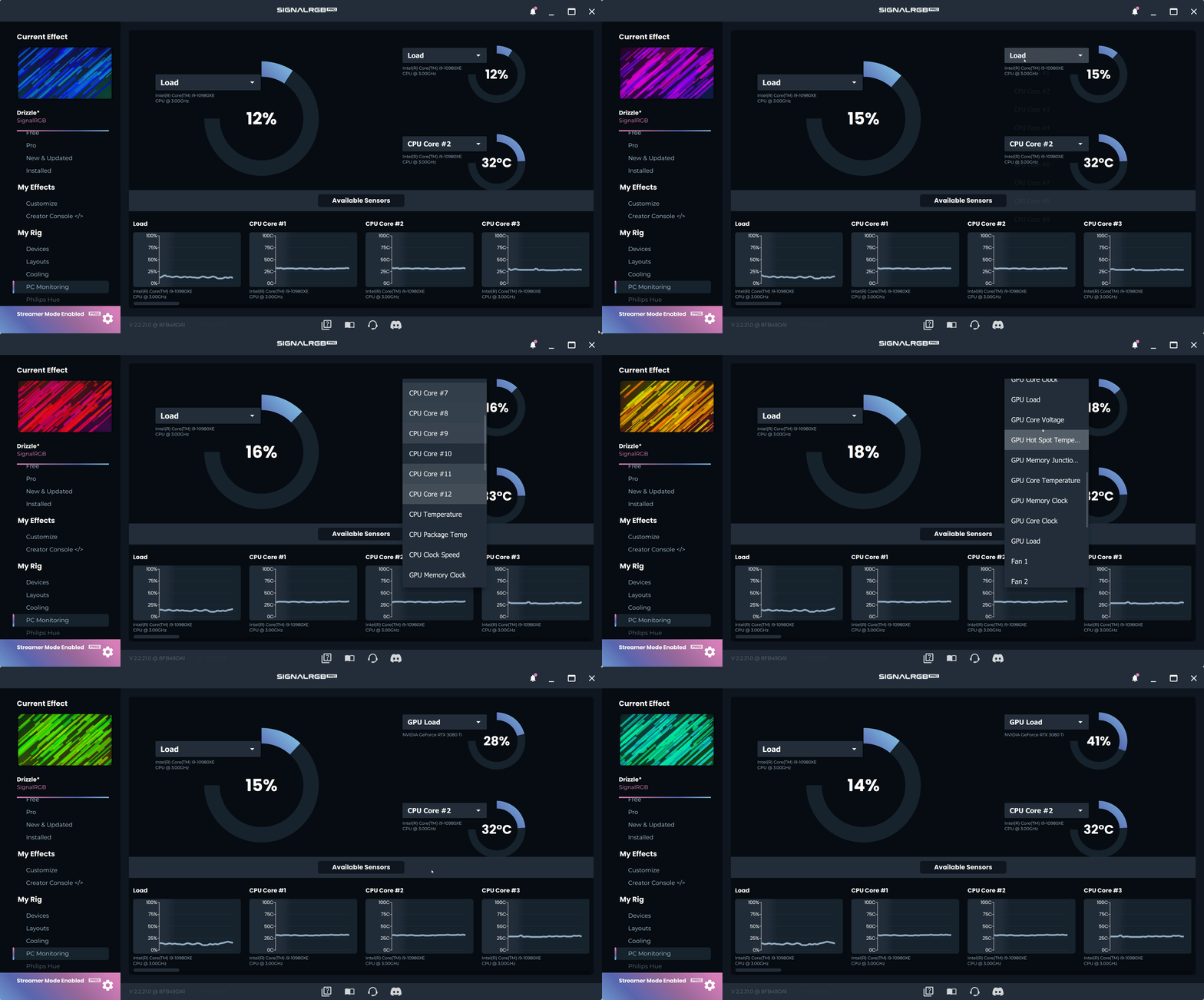
Alle anderen Sensoren werden darunter in kleineren Mini-Graphen angezeigt. Scrolle im unteren Bereich der Seite nach unten, um alle davon zu sehen.
Verwandte Artikel
Abschnitt betitelt „Verwandte Artikel“Benötigst du weitere Hilfe? Kundensupport kontaktieren