

Effekte anpassen
Jeder SignalRGB-Effekt verfügt über anpassbare Parameter. Du kannst Farben, Geschwindigkeit, Skalierung und mehr ändern, damit jeder Effekt völlig anders aussieht als in seiner Standardform. Alle diese Einstellungen befinden sich auf der Anpassen-Seite.
Voraussetzungen
Abschnitt betitelt „Voraussetzungen“- SignalRGB installiert und gestartet
- Mindestens ein Effekt aus dem Shop oder der Bibliothek installiert
- Geräte erkannt und auf der Geräte-Seite sichtbar
Anpassen-Seite öffnen
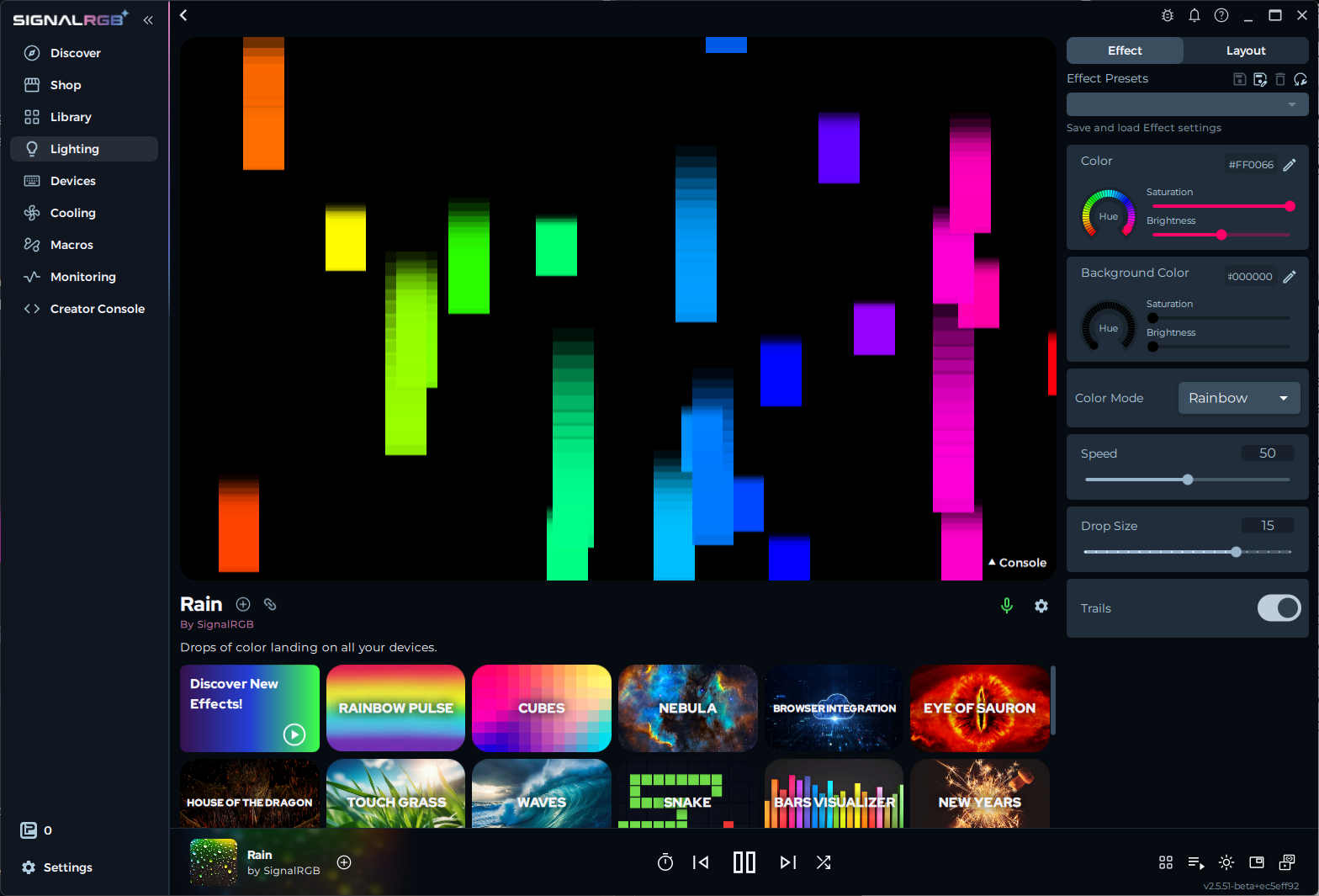
Abschnitt betitelt „Anpassen-Seite öffnen“Wähle einen Effekt aus der Bibliothek aus. Der Reiter „Anpassen” öffnet sich automatisch, oder du kannst ihn in der linken Seitenleiste anklicken. Die Effektvorschau oben auf der Seite wird live aktualisiert, während du die Einstellungen anpasst.
Die Regler verstehen
Abschnitt betitelt „Die Regler verstehen“Jeder Effekt stellt seinen eigenen Satz an Reglern zur Verfügung. Die verfügbaren Optionen hängen davon ab, was der Effekt unterstützt. Häufige Regler sind:
- Geschwindigkeit — Steuert, wie schnell die Animation abläuft. Höhere Werte lassen den Effekt schneller bewegen.
- Farbauswahl — Wähle eine oder mehrere Farben für den Effekt. Viele Effekte unterstützen vollständige Farbverläufe.
- Helligkeit — Passt die Gesamtintensität der LEDs an.
- Größe / Skalierung — Steuert die Größe von Mustern, Farbverläufen oder Partikeln im Effekt.
- Richtung — Ändert die Richtung, in die sich die Animation über deine Geräte bewegt.
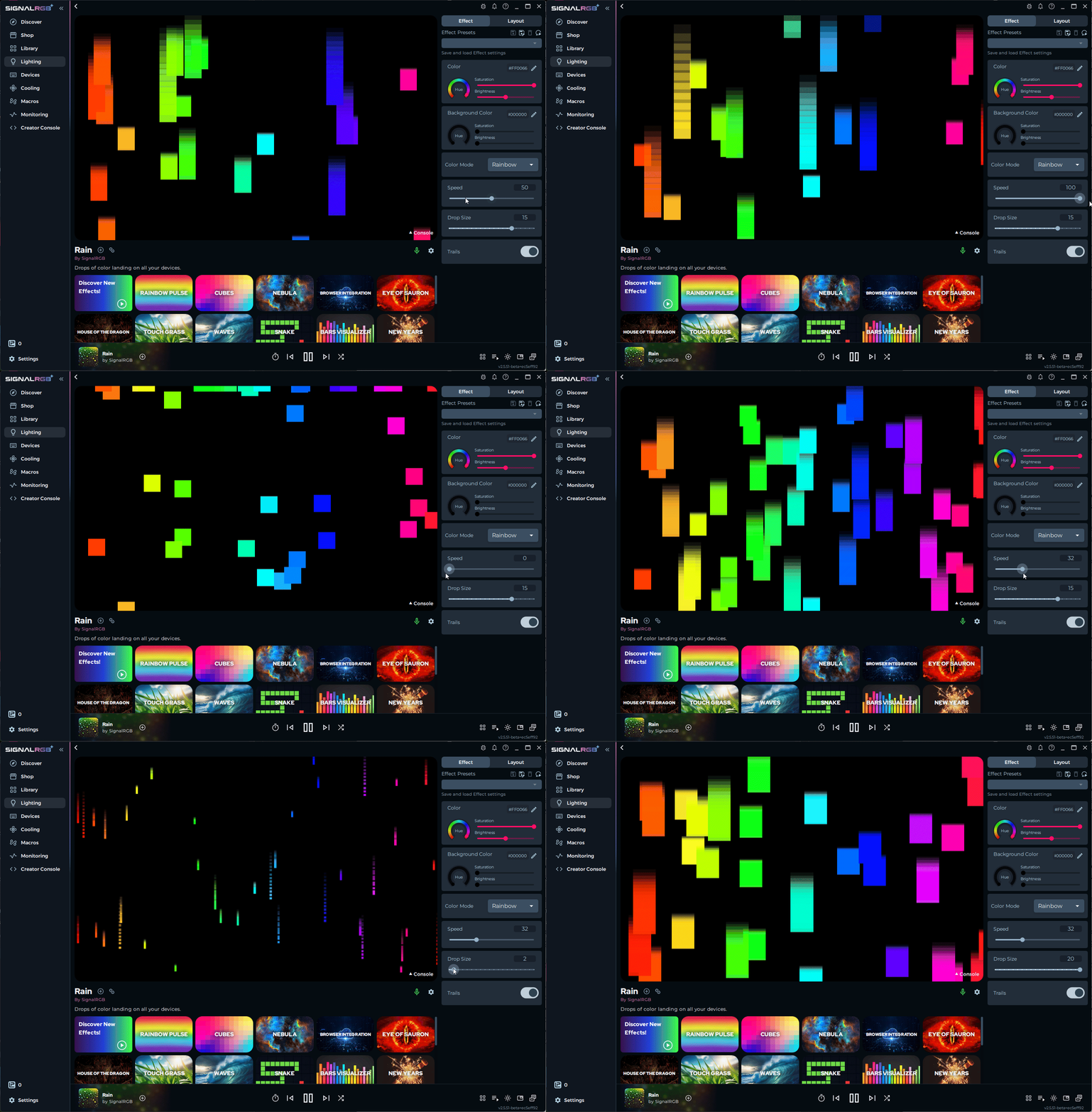
Der Schieberegler im folgenden Beispiel steuert die Geschwindigkeit des Rain-Effekts:
Voreinstellungen speichern
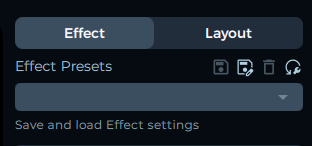
Abschnitt betitelt „Voreinstellungen speichern“Wenn du einen Effekt nach deinen Wünschen konfiguriert hast, speichere ihn als Voreinstellung, damit du ihn später wieder laden kannst.
- Öffne das Voreinstellungsmenü unterhalb der Effektvorschau.
- Gib einen Namen für deine Voreinstellung ein.
- Klicke auf „Speichern”.
Um eine gespeicherte Voreinstellung zu laden, öffne dasselbe Menü und wähle sie aus der Liste aus.
Du kannst jeder Voreinstellung auch ein bevorzugtes layout zuweisen. Wenn du diese Voreinstellung lädst, wechselt SignalRGB automatisch zum zugewiesenen layout.
Fehlerbehebung
Abschnitt betitelt „Fehlerbehebung“- Regler werden nicht angezeigt — stelle sicher, dass du auf dem Reiter „Effekt” bist, nicht auf dem Reiter „Layout”
- Änderungen werden auf Geräten nicht angezeigt — prüfe, ob SignalRGB deine Geräte auf der Geräte-Seite erkennt
- Voreinstellung wird nicht gespeichert — stelle sicher, dass die Voreinstellung einen eindeutigen Namen hat
Voreinstellungen teilen
Abschnitt betitelt „Voreinstellungen teilen“Du kannst eine selbst erstellte Voreinstellung mit anderen in der SignalRGB-Community teilen.
- Öffne das Voreinstellungsmenü und wähle die Voreinstellung aus, die du teilen möchtest.
- Klicke auf Teilen (oder rechtsklicke auf die Voreinstellung und wähle Teilen).
- SignalRGB erstellt einen teilbaren Link oder eine Exportdatei, die du auf Discord, Reddit oder in anderen Community-Bereichen veröffentlichen kannst.
Um eine geteilte Voreinstellung von jemand anderem zu importieren, klicke auf den Link oder ziehe die Voreinstellungsdatei in SignalRGB.
Reaktive (Keytap-)Effekte
Abschnitt betitelt „Reaktive (Keytap-)Effekte“Einige Effekte in SignalRGB reagieren auf einzelne Tastendrücke. Diese werden als Keytap- oder Reaktive Effekte bezeichnet. Wenn du eine Taste drückst, spielt der Effekt eine kurze Animation auf dieser Taste oder auf den umliegenden LEDs ab.
Keytap-Effekte erscheinen in der Bibliothek wie andere Effekte. Lade einen Effekt und drücke Tasten auf deiner Tastatur, um die reaktive Animation zu sehen. Du kannst die Reaktionsintensität und die Farben auf der Anpassen-Seite wie bei jedem anderen Effekt anpassen.
Keytap-Effekte erfordern ein Pro-Abonnement.
Verwandte Artikel
Abschnitt betitelt „Verwandte Artikel“Benötigst du weitere Hilfe? Kundensupport kontaktieren