

Über Layouts
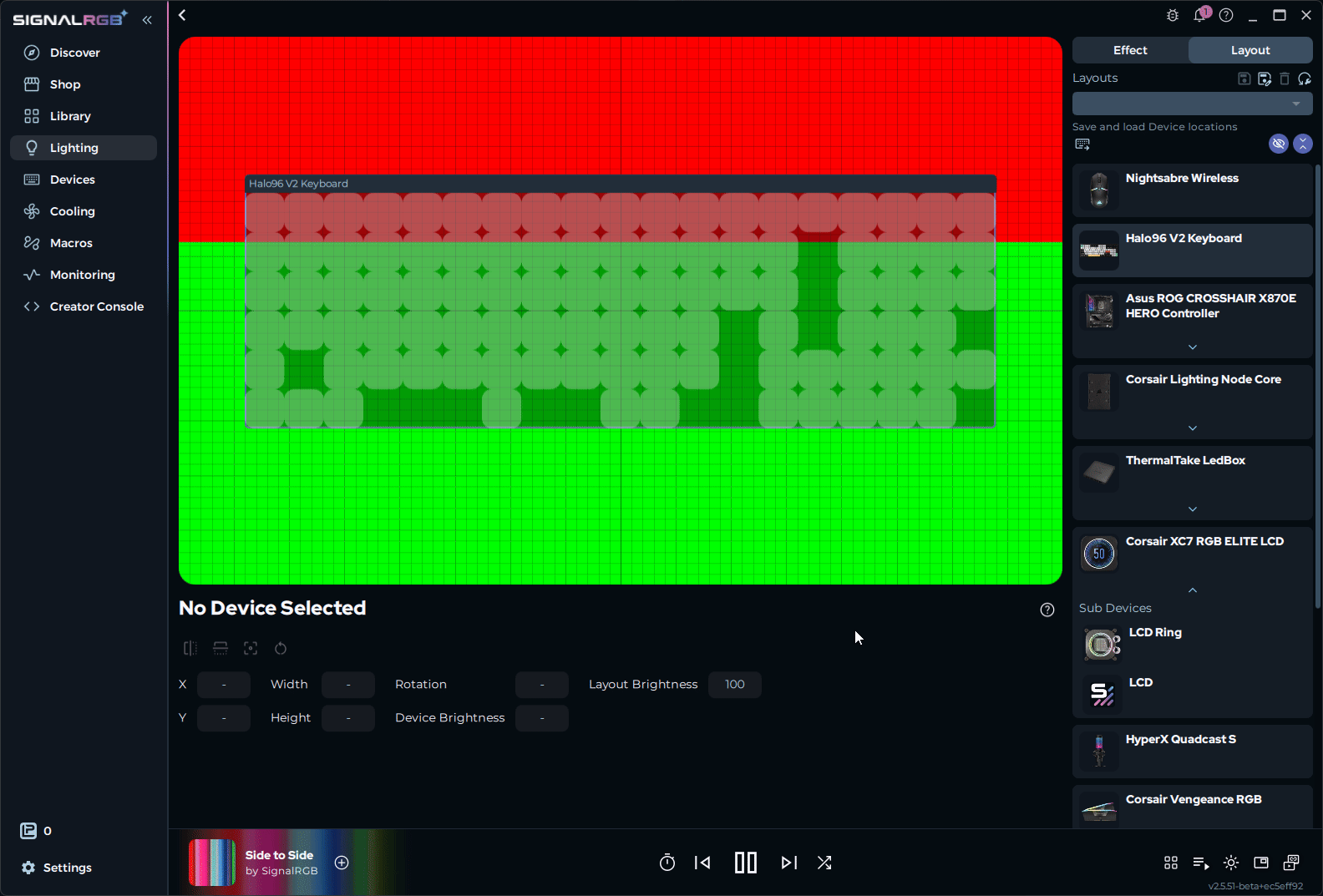
Ein layout ist eine Arbeitsfläche, auf der du deine RGB-Geräte entsprechend ihrer physischen Position positionierst. SignalRGB nutzt diese räumlichen Informationen, um festzulegen, wie sich Beleuchtungseffekte über dein Setup bewegen.
Was ist ein Layout?
Abschnitt betitelt „Was ist ein Layout?“Ein layout ist eine Karte deiner Geräte. Du platzierst jedes Gerät auf der Arbeitsfläche so, wie es auf deinem Schreibtisch oder in deinem Gehäuse steht. SignalRGB liest diese Karte, um Beleuchtungseffekte über alle deine Geräte gleichzeitig zu koordinieren.
Ohne ein layout laufen Effekte auf jedem Gerät unabhängig. Ein Welleneffekt auf deiner Tastatur hat keine Beziehung zur gleichen Welle auf deiner Maus oder deinen Lüftern. Mit einem genauen layout schwappt diese Welle über dein gesamtes Setup, als wären alle Geräte eine zusammenhängende Fläche.
Was Layouts steuern
Abschnitt betitelt „Was Layouts steuern“Layouts speichern zwei wesentliche Dinge:
- Gerätepositionen: Wo jedes Gerät auf der Arbeitsfläche relativ zu den anderen steht
- Layout-Helligkeit: Der mit dem layout gespeicherte Helligkeitswert
Layouts speichern und wechseln
Abschnitt betitelt „Layouts speichern und wechseln“Du kannst mehrere layouts speichern und jederzeit zwischen ihnen wechseln. Das ermöglicht dir, verschiedene Konfigurationen für unterschiedliche Zwecke beizubehalten, ohne dein Setup jedes Mal neu aufbauen zu müssen.
Häufige Anwendungen:
- Ein Desktop-layout für dein vollständiges Setup
- Ein Layout, das auf einen Audio-Visualizer-Effekt abgestimmt ist
- Layouts, die Gesundheit oder andere wichtige Spielinformationen für Game Integration Effects anzeigen
Ein Layout erstellen
Abschnitt betitelt „Ein Layout erstellen“Dieser Abschnitt führt dich durch den Aufbau eines Layouts, damit sich Beleuchtungseffekte über deine Geräte bewegen, als wären sie eine zusammenhängende Fläche.
Bevor du beginnst
Abschnitt betitelt „Bevor du beginnst“Stelle sicher, dass:
- SignalRGB installiert ist und läuft
- Mindestens ein Gerät erkannt wurde und auf der Seite Geräte sichtbar ist
Die Layouts-Seite öffnen
Abschnitt betitelt „Die Layouts-Seite öffnen“Klicke in der linken Navigation auf die Seite Beleuchtung und dann oben rechts auf den Layouts-Tab.
Die Arbeitsfläche zeigt jedes erkannte Gerät in deinem Setup an. Standardmäßig sind alle Geräte in der Mitte der Arbeitsfläche gestapelt.
Geräte zu deinem Layout hinzufügen
Abschnitt betitelt „Geräte zu deinem Layout hinzufügen“Alle erkannten Geräte erscheinen automatisch auf der Arbeitsfläche. Jedes Gerät wird als beschriftetes Feld dargestellt.
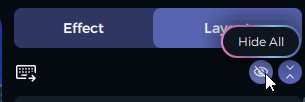
- Klicke oben rechts auf Alle ausblenden, um die Arbeitsfläche zu leeren
- Blende jeweils ein Gerät ein und positioniere es, bevor du zum nächsten übergehst
Wenn ein Gerät nicht auf der Arbeitsfläche sichtbar ist, überprüfe, ob es angeschlossen ist und auf der Seite Geräte erkannt wird.
Deine Geräte positionieren
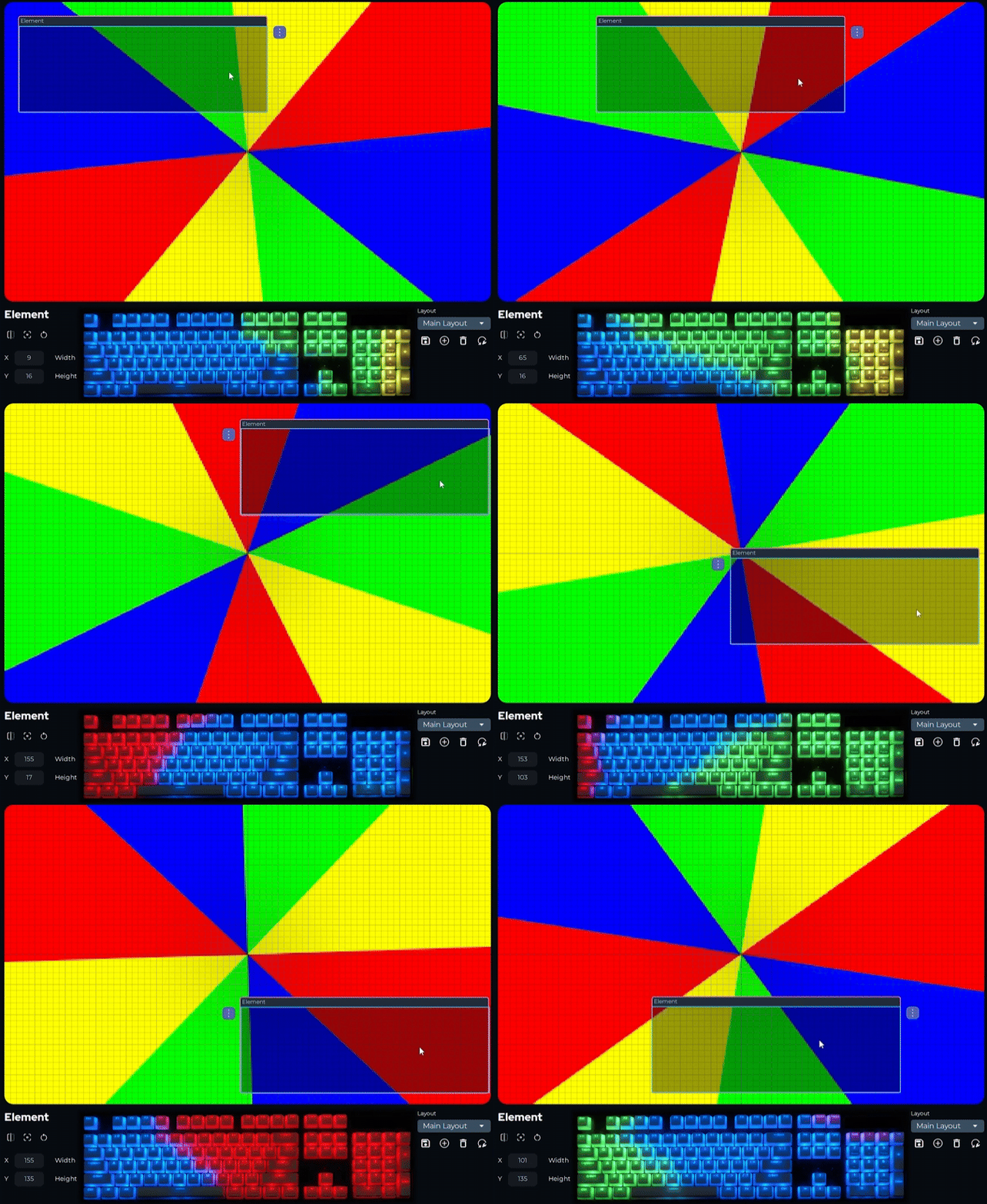
Abschnitt betitelt „Deine Geräte positionieren“- Ziehe jedes Gerätefeld an die Position, die seiner physischen Position auf deinem Schreibtisch oder in deinem Gehäuse entspricht
- Für eine präzise Platzierung gib genaue Koordinaten im Einstellungsbereich unten auf der Seite ein
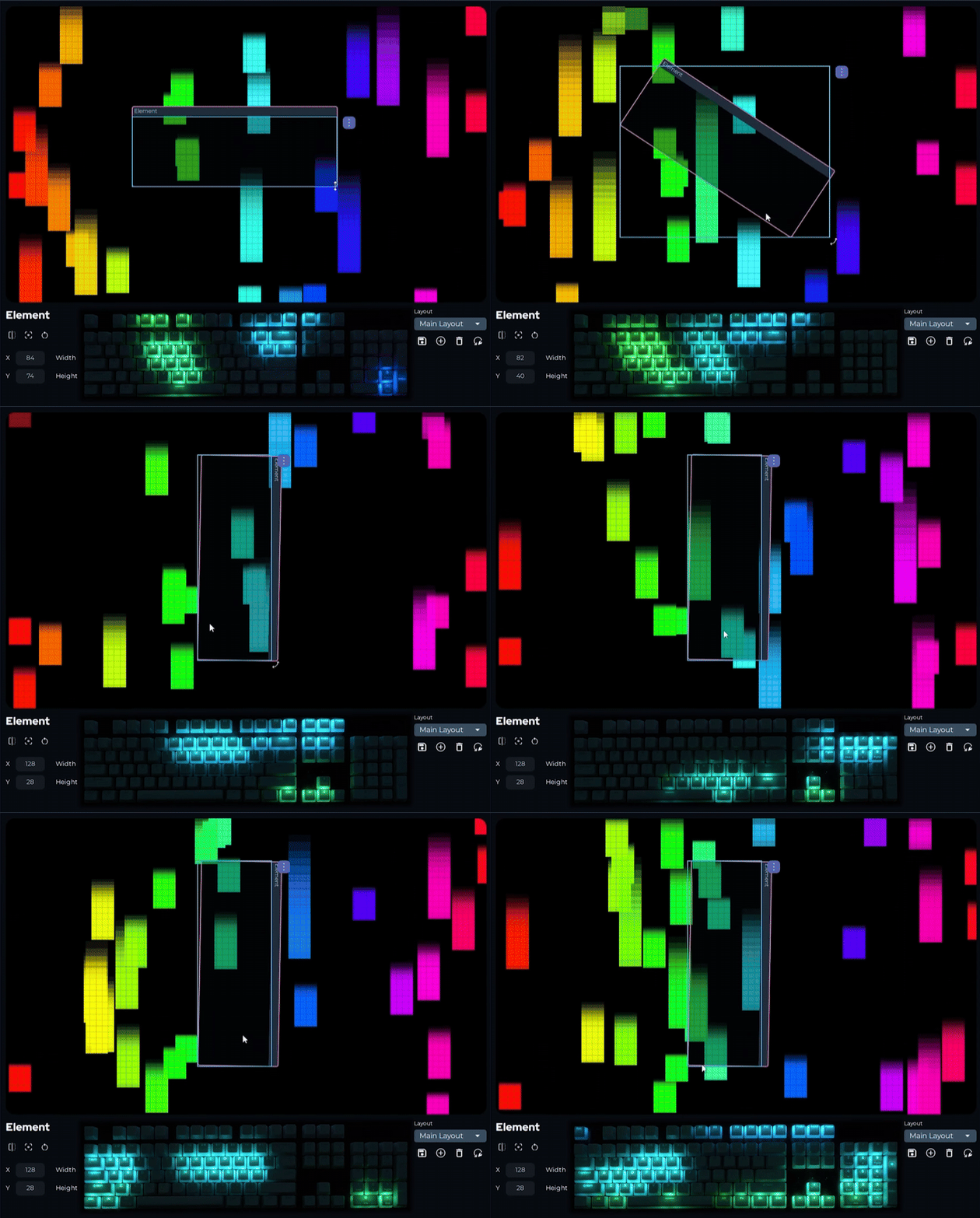
Wenn du ein Gerät auf der Arbeitsfläche verschiebst, ändert sich der Teil des Effekts, den es anzeigt.
Geräte skalieren und drehen
Abschnitt betitelt „Geräte skalieren und drehen“Das Skalieren eines Geräts ändert, wie viel der Effekt-Arbeitsfläche es abtastet. Das Drehen ändert die Richtung, in der Effekte in das Gerät eintreten und es verlassen.
- Ziehe an den Ecken eines Gerätefelds, um seine Größe zu ändern
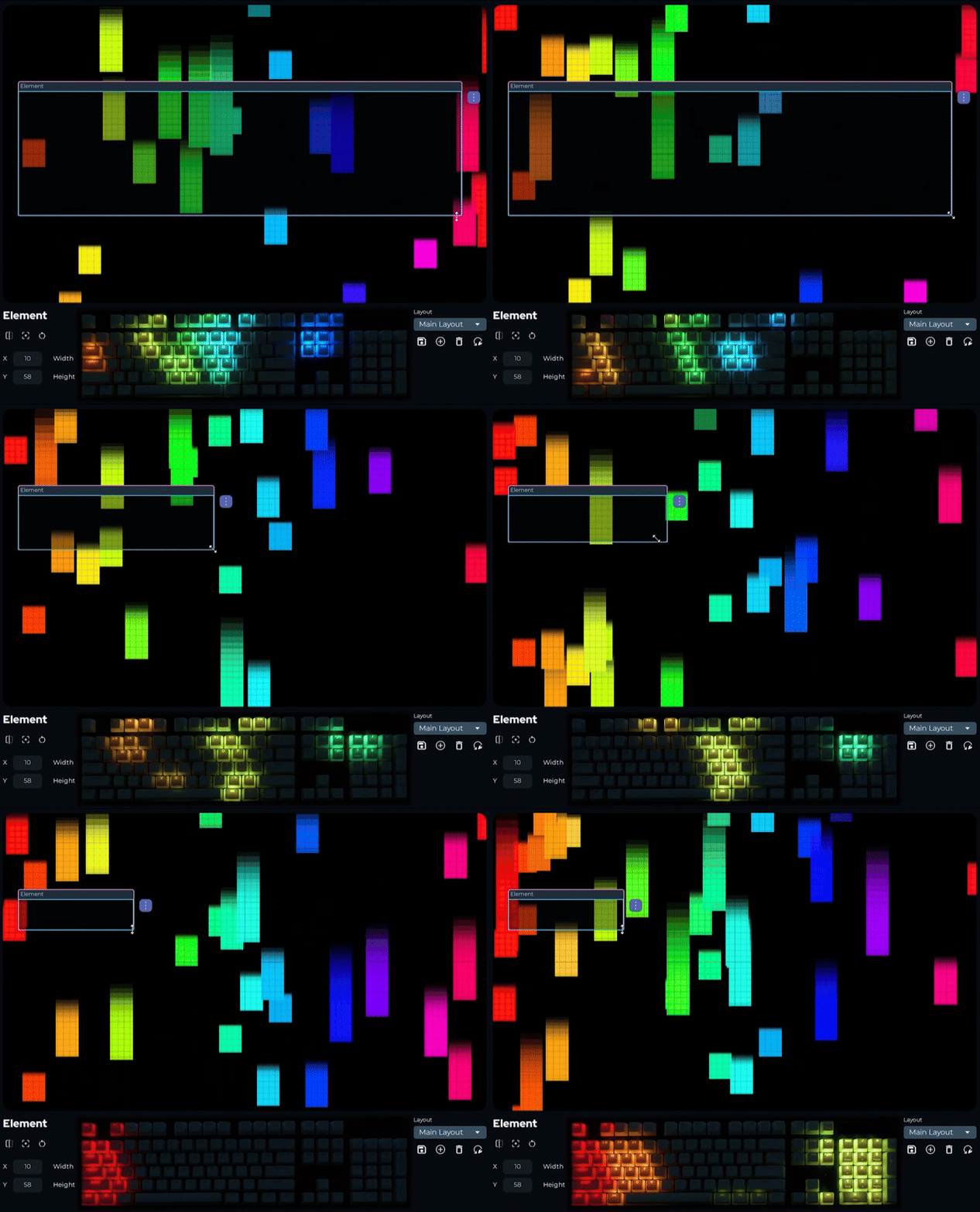
- Verwende die Eckgriffe zum Drehen oder gib einen Drehwert im Einstellungsbereich unten auf der Seite ein
Ein Gerät invertieren
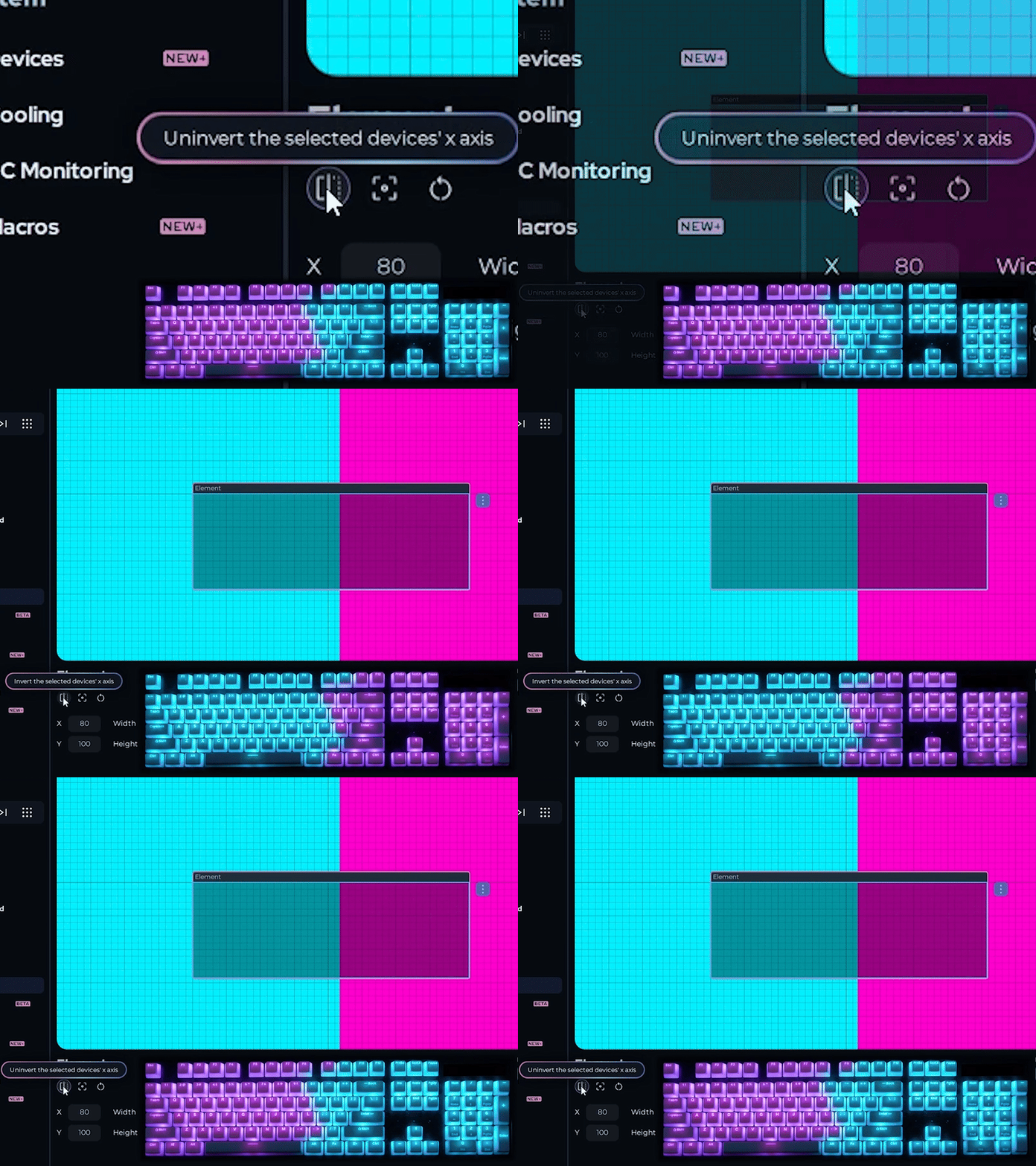
Abschnitt betitelt „Ein Gerät invertieren“Mit der Invertieren-Option spiegelst du ein Gerät an seiner x-Achse. Das ist besonders nützlich für RGB-Lüfter, die kopfüber oder nach hinten gerichtet montiert sind.
- Wähle das Gerät auf der Arbeitsfläche aus
- Klicke auf die Invertieren-Schaltfläche in der unteren linken Ecke
Die Richtung, in der Effekte über das Gerät laufen, wird umgekehrt.
Dein Layout speichern
Abschnitt betitelt „Dein Layout speichern“- Klicke auf das Speichern-Steuerelement in der unteren rechten Ecke der Seite
- Gib einen aussagekräftigen Namen für das Layout ein
- Klicke auf Speichern
Du kannst mehrere Layouts für verschiedene Setups, Spiele oder Stimmungen erstellen und mit denselben Steuerelementen jederzeit zwischen ihnen wechseln.
Tastenkürzel
Abschnitt betitelt „Tastenkürzel“Diese Tastenkürzel stehen dir bei der Arbeit auf der Layouts-Seite zur Verfügung.
| Tastenkürzel | Aktion |
|---|---|
| Ctrl+Z | Rückgängig |
| Ctrl+Y | Wiederherstellen |
| Ctrl+S | Aktuelles Layout speichern |
| Ctrl+A | Alle Geräte auswählen |
| Delete | Ausgewähltes Gerät aus dem Layout entfernen |
| Escape | Aktuelle Auswahl aufheben |
| F5 | Geräteliste aktualisieren |
Verwandte Artikel
Abschnitt betitelt „Verwandte Artikel“Benötigst du weitere Hilfe? Kundensupport kontaktieren