SignalRGB navigieren
Dieser Artikel erklärt jeden Teil der SignalRGB-Oberfläche, damit du dich sicher darin zurechtfindest.
Discover
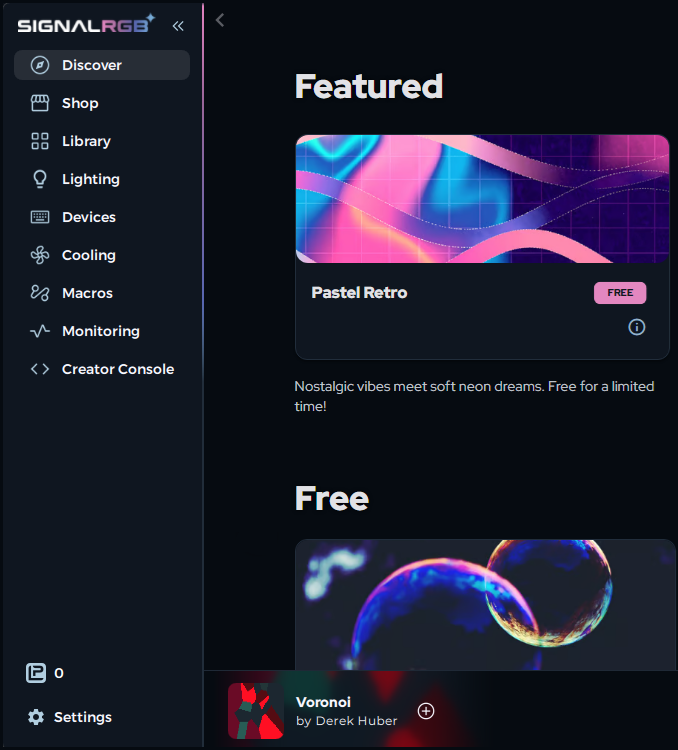
Abschnitt betitelt „Discover“Die Discover-Seite ist der Ort, an dem du Beleuchtungseffekte durchsuchen, suchen und herunterladen kannst. Stöbere durch kostenlose Effekte, Pro-exklusive Inhalte, Spielintegrationen und mehr. Klicke auf einen beliebigen Effekt, um mehr zu erfahren und ihn zu installieren.
Weitere Details findest du unter Discover.
Im Shop kannst du Light Points kaufen oder auf SignalRGB Pro upgraden. Mit Light Points kannst du einzelne Spielintegrationen und Premium-Effekte ohne Abonnement freischalten.
Library
Abschnitt betitelt „Library“Die Library ist deine persönliche Sammlung installierter Effekte. Von hier aus kannst du jeden bereits heruntergeladenen Effekt starten, deine Playlists verwalten und schnell zwischen Effekten wechseln.
Lighting
Abschnitt betitelt „Lighting“Auf der Lighting-Seite passt du den aktiven Effekt an. Stelle Farben, Geschwindigkeit, Skalierung, Helligkeit und andere effektspezifische Parameter ein. Änderungen erscheinen in Echtzeit auf deinen Geräten.
Eine vollständige Anleitung findest du unter Effekte anpassen.
Devices
Abschnitt betitelt „Devices“Die Devices-Seite zeigt jedes RGB-Gerät, das SignalRGB auf deinem System erkannt hat. Geräte, die konfiguriert werden müssen oder Probleme haben, erscheinen oben in der Liste.
Weitere Informationen findest du unter RGB-Controller konfigurieren und Über Geräteerkennung.
Cooling
Abschnitt betitelt „Cooling“Die Cooling-Seite ermöglicht es dir, Lüftergeschwindigkeiten auf unterstützten RGB-Controllern und Kühlhardware zu steuern. Erstelle benutzerdefinierte Lüfterkurven oder setze feste Geschwindigkeiten.
Weitere Informationen findest du unter Lüftersteuerung.
Die Macros-Seite ermöglicht es dir, Tastatur-Macros zu erstellen und zu verwalten. Zeichne Tastenfolgen oder Aktionen auf und binde sie an eine Taste auf einem unterstützten Gerät.
Weitere Informationen findest du unter Macros.
Monitoring
Abschnitt betitelt „Monitoring“Die Monitoring-Seite zeigt Live-Sensordaten deines Systems an, darunter CPU-Temperatur, GPU-Temperatur, Auslastung und andere Hardware-Metriken.
Weitere Informationen findest du unter Systemüberwachung.
Settings
Abschnitt betitelt „Settings“Die Settings-Seite ist der Ort, an dem du Anwendungseinstellungen, Update-Optionen, Kontodetails und Geräteberechtigungen verwaltest.
Probleme melden, Benachrichtigungen erhalten und Hilfe finden
Abschnitt betitelt „Probleme melden, Benachrichtigungen erhalten und Hilfe finden“SignalRGB verfügt über mehrere In-App-Tools, die dir helfen, Probleme zu melden, informiert zu bleiben und Support zu erhalten.
Probleme melden und Funktionen anfordern
Abschnitt betitelt „Probleme melden und Funktionen anfordern“In der oberen rechten Ecke der App findest du den Report Issues-Button.
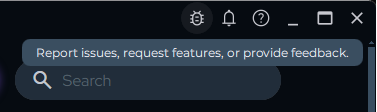
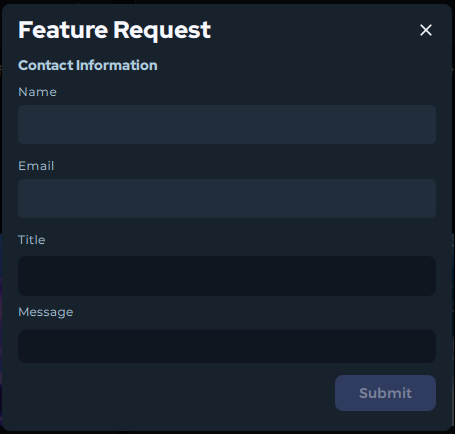
Klicke darauf, um ein Menü mit Optionen zum Melden eines Bugs oder zum Anfordern einer neuen Funktion zu öffnen.
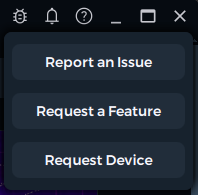
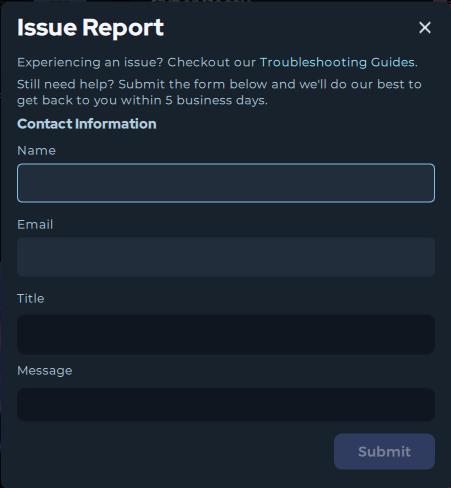
Du kannst dieses Menü auch verwenden, um eine Funktionsanfrage direkt an das SignalRGB-Team zu senden.
Benachrichtigungen
Abschnitt betitelt „Benachrichtigungen“Das Glockensymbol in der oberen Leiste zeigt In-App-Benachrichtigungen zu Updates, Ankündigungen oder Warnungen an.
In-App-Hilfe
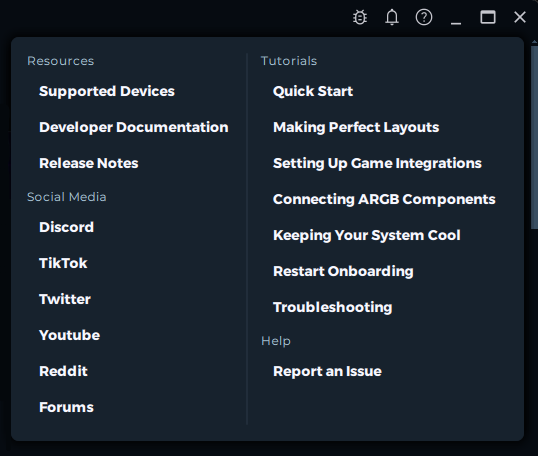
Abschnitt betitelt „In-App-Hilfe“Der Hilfe-Button in der oberen Leiste öffnet ein Panel mit Links zu allen Tutorial-Dokumentationen, einer Möglichkeit ein Problem zu melden, Links zu unseren Social-Media-Kanälen, Entwickler-Release-Notes und Entwickler-Dokumentation.
Den Effect Player verstehen
Abschnitt betitelt „Den Effect Player verstehen“Der Effect Player ist die Steuerleiste am unteren Rand des SignalRGB-Fensters. Er ermöglicht es dir, die Wiedergabe deiner Beleuchtungseffekte zu verwalten, ohne die aktuelle Seite zu verlassen.

Linker Bereich — Aktueller Effekt und Playlist
Abschnitt betitelt „Linker Bereich — Aktueller Effekt und Playlist“Die linke Seite des Effect Players zeigt den aktuell aktiven Effekt an. Klicke auf den Effektnamen, um direkt zur Lighting-Seite zu gelangen und ihn anzupassen.
Der +-Button ermöglicht es dir, eine Playlist auszuwählen oder zu erstellen. Playlists wechseln automatisch zwischen mehreren Effekten in einem zeitgesteuerten Rhythmus.
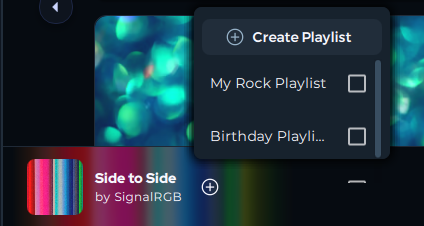
Weitere Informationen findest du unter Über Playlists.
Mittlerer Bereich — Wiedergabesteuerung
Abschnitt betitelt „Mittlerer Bereich — Wiedergabesteuerung“Die Mitte des Effect Players enthält die Hauptsteuerung für die Wiedergabe.
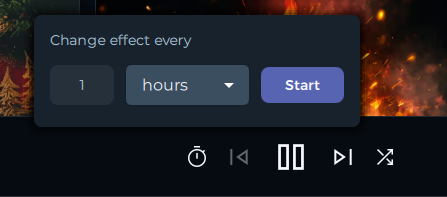
Uhr / Timer — Legt fest, wie lange jeder Effekt abgespielt wird, bevor automatisch zum nächsten in der Playlist gewechselt wird.
Vorheriger Effekt — Wechselt zum vorherigen Effekt in der aktiven Playlist. Wenn keine Playlist ausgewählt ist, wird ein zufälliger Effekt aus deinen installierten Effekten gewählt.
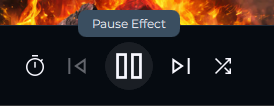
Pause / Play — Das Pausieren eines Effekts schaltet deine RGB-Beleuchtung vollständig aus. Drücke Play, um fortzufahren.
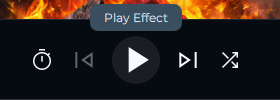
Nächster Effekt — Wechselt zum nächsten Effekt in der aktiven Playlist. Wenn keine Playlist ausgewählt ist, wird ein zufälliger Effekt aus deinen installierten Effekten gewählt.
Zufallswiedergabe — Randomisiert die Reihenfolge, in der Effekte in der aktiven Playlist abgespielt werden.
Rechter Bereich — Zusätzliche Steuerung
Abschnitt betitelt „Rechter Bereich — Zusätzliche Steuerung“Die rechte Seite des Effect Players enthält zusätzliche Tools.
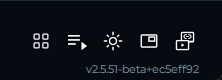
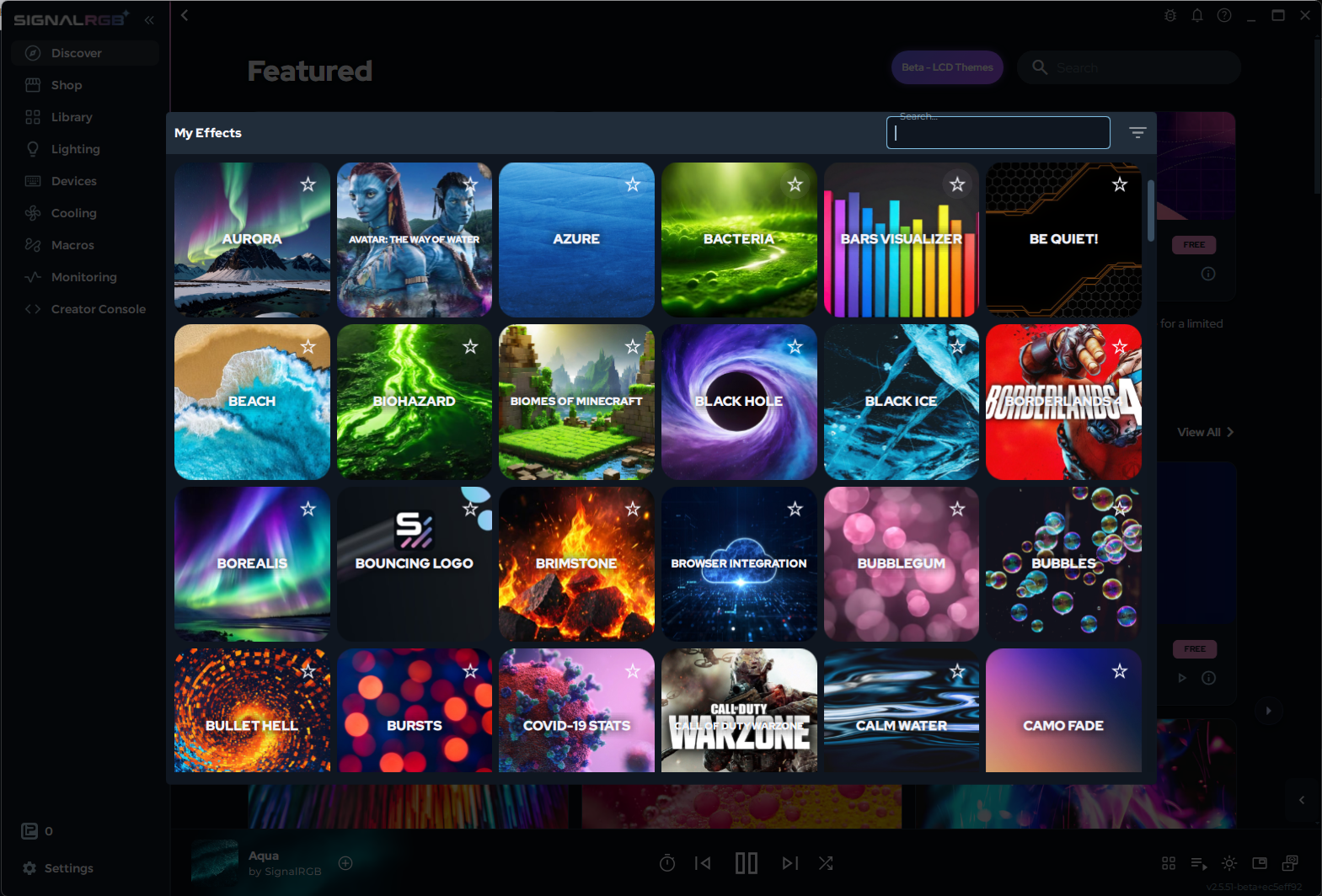
Select Effect — Öffnet ein Schnellauswahlmenü aller installierten Effekte, damit du sofort wechseln kannst, ohne zur Library zu gehen.
Queue — Zeige und verwalte die Warteschlange der kommenden Effekte.
Brightness — Passt die globale Helligkeit direkt über die Player-Leiste an.
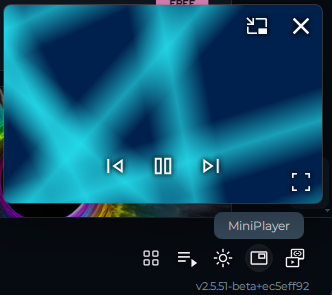
Mini Player (nur Pro) — Öffnet einen schwebenden Mini Player, der in den Vollbildmodus wechseln kann und den Canvas als Overlay auf deinem Display anzeigt.
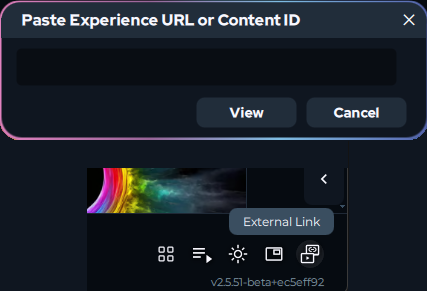
External Link — Ermöglicht es dir, eine beliebige URL (z.B. ein YouTube-Video) einzugeben und als Beleuchtungsquelle auf dem Canvas abzuspielen.