

Een indeling maken
Deze gids begeleidt u bij het bouwen van een indeling in SignalRGB zodat verlichtingseffecten over uw apparaten bewegen als één aaneengesloten oppervlak.
Voordat u begint
Section titled “Voordat u begint”Zorg dat u het volgende heeft:
- SignalRGB geïnstalleerd en actief
- Ten minste één apparaat herkend en zichtbaar op de Apparatenpagina
Zie Over indelingen voor achtergrondinformatie over hoe indelingen werken.
De Indelingenpagina openen
Section titled “De Indelingenpagina openen”Klik op de pagina Verlichting in de linker navigatie en klik op het tabblad Indelingen in de rechterbovenhoek.
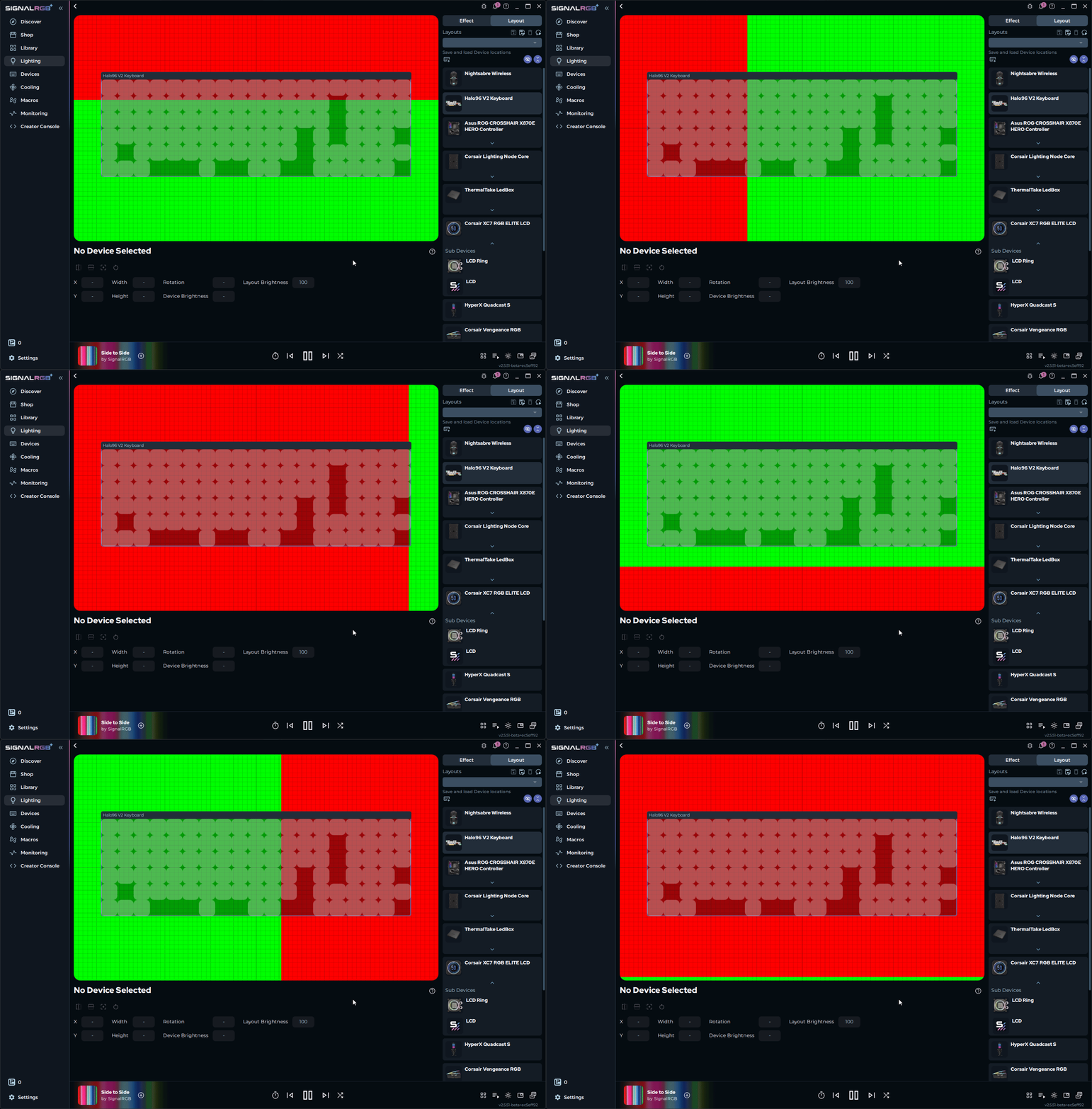
Het canvas toont elk herkend apparaat in uw opstelling. Standaard zijn alle apparaten gestapeld in het midden van het canvas.
Apparaten aan uw indeling toevoegen
Section titled “Apparaten aan uw indeling toevoegen”Alle herkende apparaten verschijnen automatisch op het canvas. Elk apparaat wordt weergegeven als een gelabeld vak.
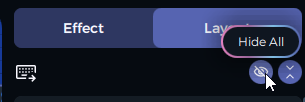
- Klik op Alles verbergen in de rechterbovenhoek om het canvas te wissen
- Zichtbaar maken van één apparaat tegelijk en positioneer het voordat u naar het volgende gaat
Als een apparaat niet zichtbaar is op het canvas, controleer dan of het is aangesloten en herkend op de Apparatenpagina.
Uw apparaten positioneren
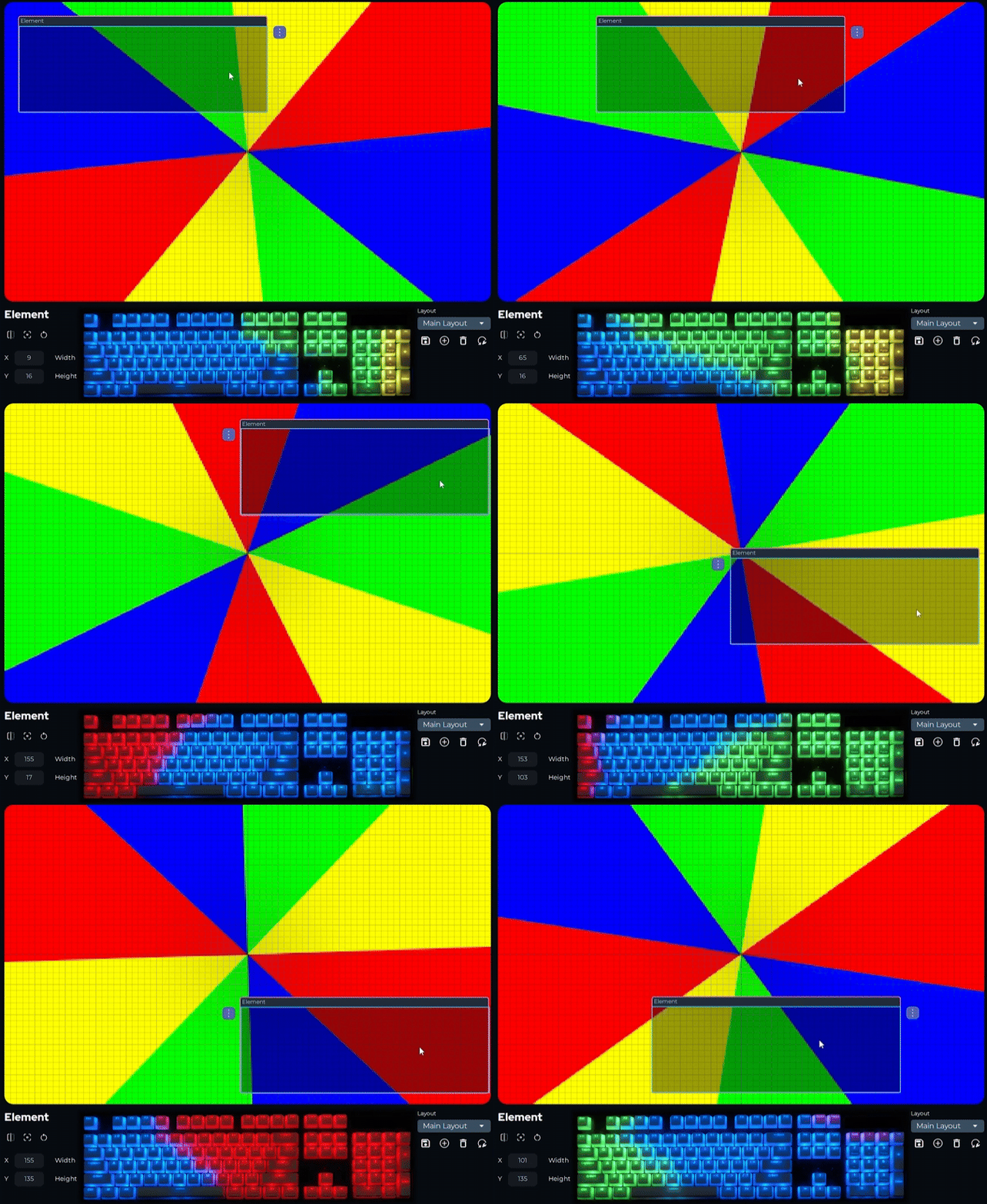
Section titled “Uw apparaten positioneren”- Sleep elk apparaatvak naar de positie die overeenkomt met de fysieke locatie op uw bureau of in uw behuizing
- Voer voor nauwkeurige plaatsing exacte coördinaten in het instellingenpaneel onderaan de pagina in
Het verplaatsen van een apparaat op het canvas verandert het gedeelte van het effect dat het weergeeft.
Apparaten vergroten/verkleinen en roteren
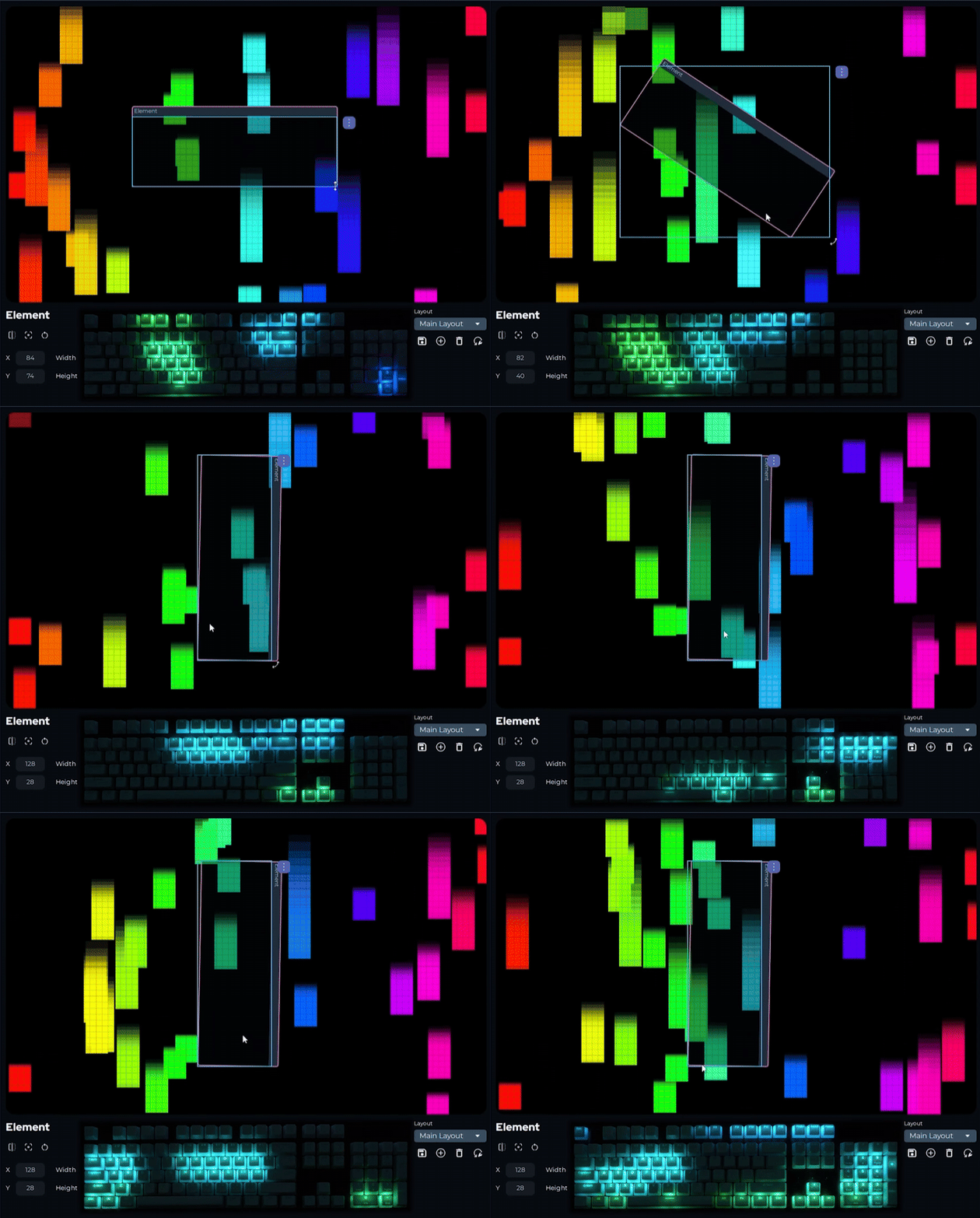
Section titled “Apparaten vergroten/verkleinen en roteren”Het schalen van een apparaat verandert hoeveel van het effectcanvas het bemonstert. Roteren verandert de richting van effecten die het apparaat binnenkomen en verlaten.
- Sleep de hoeken van een apparaatvak om het formaat te wijzigen
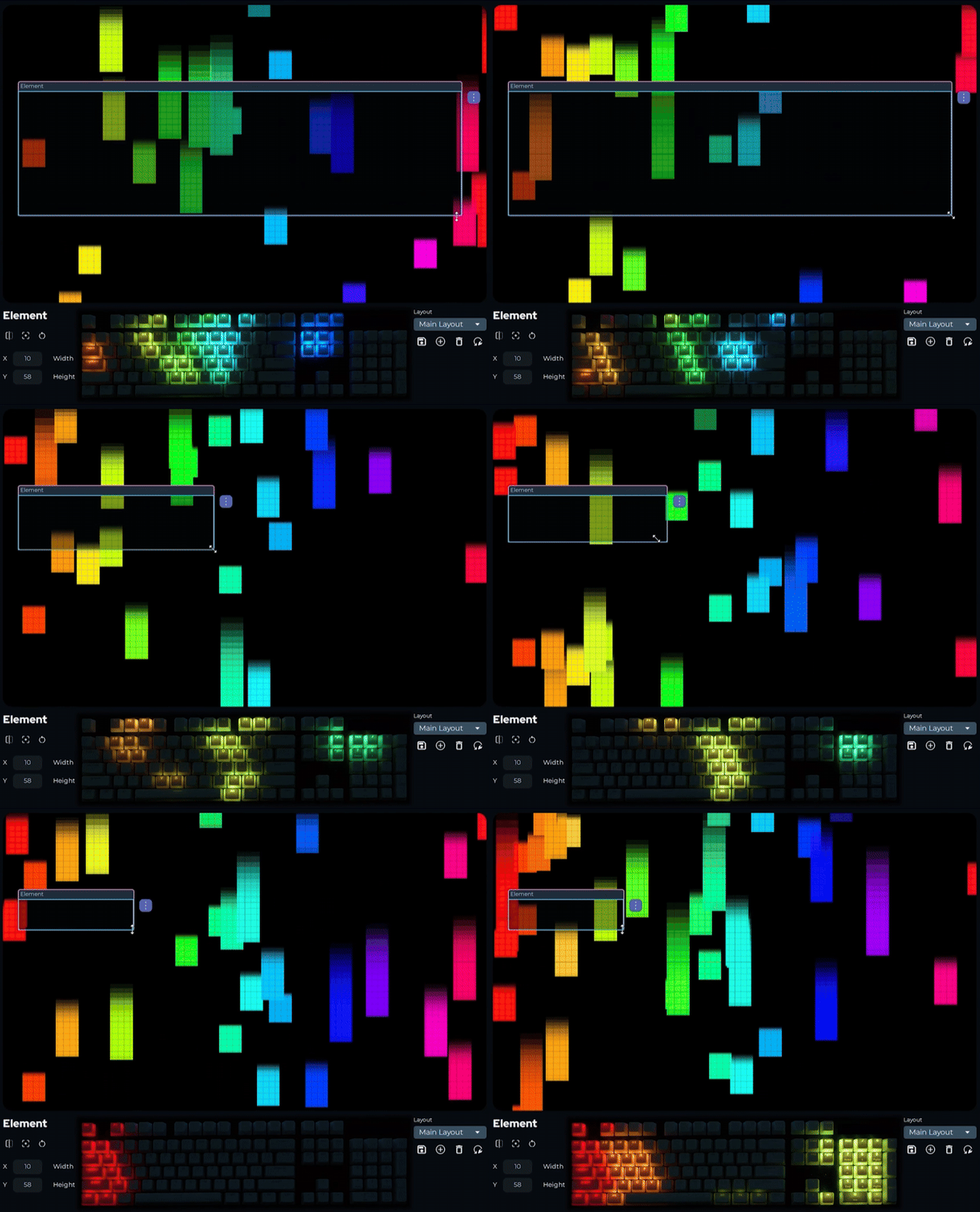
- Gebruik de hoekgrepen om te roteren, of voer een rotatiewaarde in het instellingenpaneel onderaan de pagina in
Een apparaat omkeren
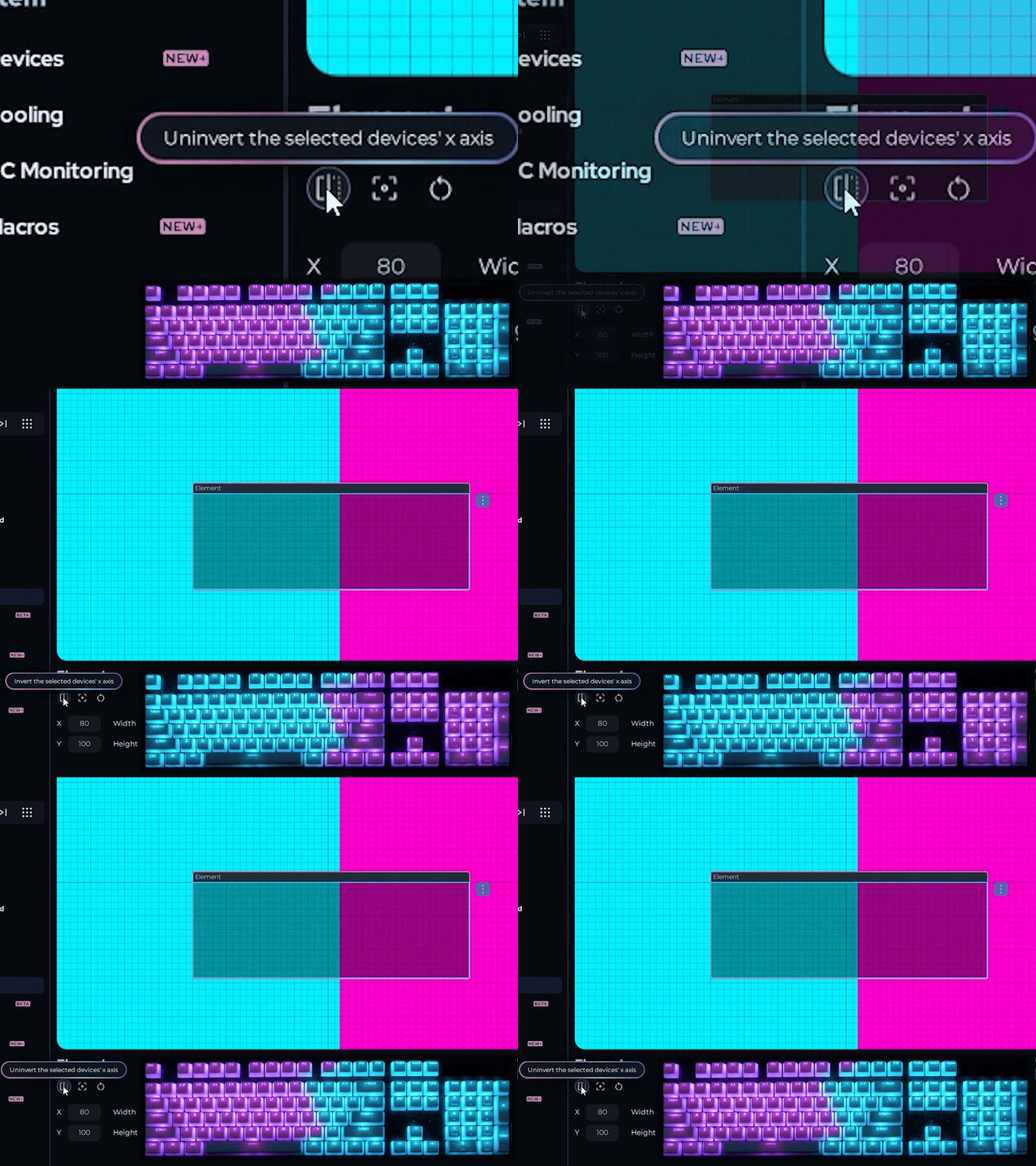
Section titled “Een apparaat omkeren”Gebruik de omkeerfunctie om een apparaat over zijn x-as te spiegelen. Dit is het meest nuttig voor RGB-ventilatoren die ondersteboven of naar achteren zijn gemonteerd.
- Selecteer het apparaat op het canvas
- Klik op de omkeerknop in de linkerbenedenhoek
De richting van effecten over het apparaat wordt omgekeerd.
Uw indeling opslaan
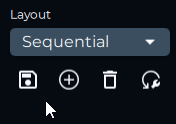
Section titled “Uw indeling opslaan”- Klik op de opslagregeling in de rechterbenedenhoek van de pagina
- Voer een beschrijvende naam in voor de indeling
- Klik op Opslaan
U kunt meerdere indelingen maken voor verschillende opstellingen, spellen of stemmingen en op elk moment daartussen wisselen met dezelfde bedieningen.
Sneltoetsen
Section titled “Sneltoetsen”Deze sneltoetsen zijn beschikbaar terwijl u werkt op de Indelingenpagina.
| Sneltoets | Actie |
|---|---|
| Ctrl+Z | Ongedaan maken |
| Ctrl+Y | Opnieuw uitvoeren |
| Ctrl+S | Huidige indeling opslaan |
| Ctrl+A | Alle apparaten selecteren |
| Delete | Geselecteerd apparaat verwijderen uit de indeling |
| Escape | Huidige selectie annuleren |
| F5 | Apparatenlijst vernieuwen |
Verwante artikelen
Section titled “Verwante artikelen”Meer hulp nodig? Neem contact op met klantenservice