

SignalRGB navigeren
De interface van SignalRGB is ontworpen rondom één canvas dat één effect over al uw apparaten tegelijk uitvoert. Deze gids behandelt elk onderdeel van de app en wat het doet.
Wat is de SignalRGB-interface?
Section titled “Wat is de SignalRGB-interface?”SignalRGB is georganiseerd in drie permanente gebieden: het linker navigatiemenu voor het wisselen tussen pagina’s, de bovenste balk voor meldingen en ondersteuningstools, en de Effectspeler onderaan voor het beheren van verlichtingsweergave vanuit elke pagina in de app. Uw actieve effect blijft altijd op de achtergrond draaien terwijl u navigeert.
Hoe de interface werkt
Section titled “Hoe de interface werkt”Elk onderdeel in SignalRGB is toegankelijk via het linker navigatiemenu. Klik op een pictogram om tussen pagina’s te wisselen. Uw actieve effect blijft draaien op de achtergrond, ongeacht welke pagina u bekijkt, en de Effectspeler onderaan blijft zichtbaar zodat u de weergave altijd kunt aanpassen.
Navigatiemenu
Section titled “Navigatiemenu”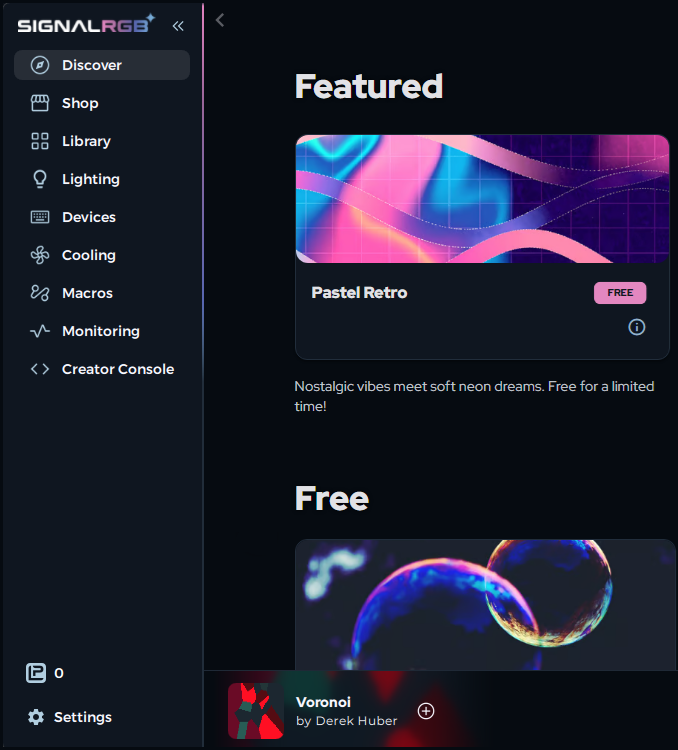
Ontdekken
Section titled “Ontdekken”De Ontdekken-pagina is waar u verlichtingseffecten kunt bladeren, zoeken en downloaden. Vind gratis effecten, exclusieve Pro-inhoud, game-integraties en meer. Klik op een effect voor meer informatie en installeer het.
Zie Over de Ontdekken-pagina voor een volledige beschrijving.
Winkel
Section titled “Winkel”De Winkel is waar u Pro-effecten kunt bladeren en kopen. Als u een Pro-abonnement heeft, kunt u hier effecten downloaden. Met Light Points kunt u afzonderlijke game-integraties en premiumeffecten ontgrendelen zonder abonnement.
Bibliotheek
Section titled “Bibliotheek”De Bibliotheek is uw persoonlijke verzameling geïnstalleerde effecten. Start elk effect dat u al heeft gedownload, beheer uw afspeellijsten en wissel snel tussen effecten.
Verlichting
Section titled “Verlichting”De Verlichtingspagina is waar u het actieve effect aanpast. Pas kleuren, snelheid, schaal, helderheid en andere parameters aan die specifiek zijn voor het effect dat u heeft toegepast. Wijzigingen verschijnen in realtime op uw apparaten.
Zie Effecten aanpassen voor een volledige handleiding.
Apparaten
Section titled “Apparaten”De Apparatenpagina toont elk RGB-apparaat dat SignalRGB op uw systeem heeft herkend. Apparaten die configuratie vereisen of problemen hebben, verschijnen bovenaan de lijst.
Zie RGB-controllers configureren en Over apparaatherkenning voor meer.
Koeling
Section titled “Koeling”Op de Koelingspagina kunt u ventilatorsnelheden beheren op ondersteunde RGB-controllers en koelingshardware. Maak aangepaste ventilatorcurven of stel vaste snelheden in.
Koeling vereist een SignalRGB Pro-abonnement. Zie Ventilatorcontrole voor meer informatie.
Macro’s
Section titled “Macro’s”Op de Macro’s-pagina kunt u toetsenbordmacro’s maken en beheren. Neem reeksen toetsaanslagen of acties op en koppel ze aan een toets op een ondersteund apparaat.
Zie Over macro’s voor meer informatie.
Bewaking
Section titled “Bewaking”De Bewakingspagina toont live sensorgegevens van uw systeem, waaronder CPU-temperatuur, GPU-temperatuur, gebruikspercentages en andere hardwaregegevens.
Bewaking vereist een SignalRGB Pro-abonnement. Zie Over systeembewaking voor meer informatie.
Instellingen
Section titled “Instellingen”Op de Instellingenpagina beheert u toepassingsvoorkeuren, update-opties, accountgegevens en apparaatbevoegdheden.
Bovenste balk
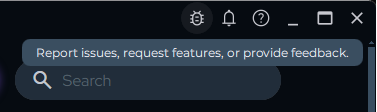
Section titled “Bovenste balk”De bovenste balk in de rechterbovenhoek van de app geeft snel toegang tot probleemmeldingen, meldingen en hulpbronnen.

Problemen melden en functies aanvragen
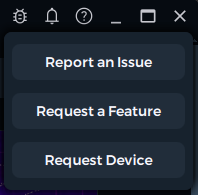
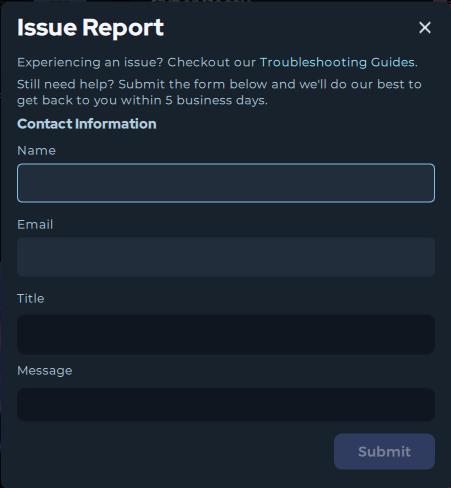
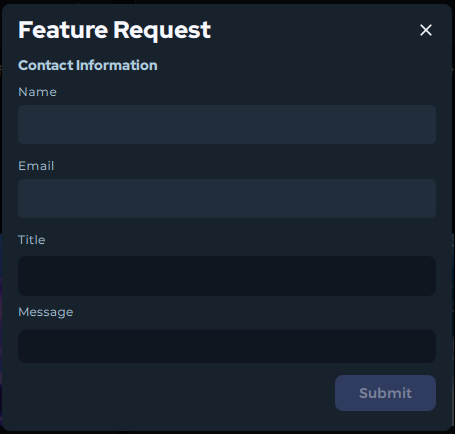
Section titled “Problemen melden en functies aanvragen”Klik op de knop Problemen melden om een menu te openen met opties om een bugrapport in te dienen of een nieuwe functie rechtstreeks bij het SignalRGB-team aan te vragen.
Meldingen
Section titled “Meldingen”Het belpictogram toont in-app meldingen voor updates, aankondigingen en waarschuwingen.
In-app hulp
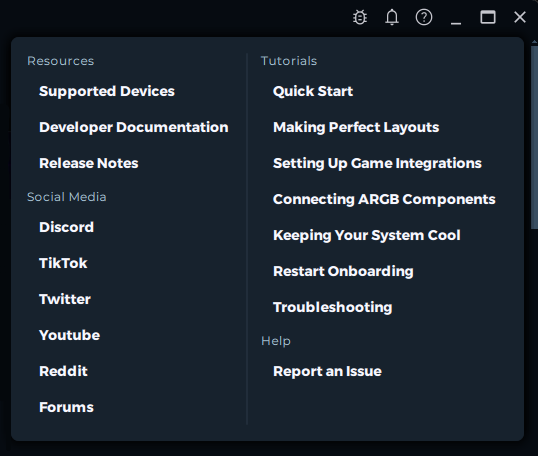
Section titled “In-app hulp”De hulpknop opent een paneel met koppelingen naar tutorialdocumentatie, probleemmeldingen, sociale mediakanalen, ontwikkelaarsopmerkingen en ontwikkelaarsdocumentatie.
De Effectspeler
Section titled “De Effectspeler”De Effectspeler is de bedieningsbalk onderaan het SignalRGB-venster. Hiermee kunt u de weergave van uw verlichtingseffecten beheren zonder welke pagina dan ook te verlaten.

Linker kant: Huidig effect en afspeellijst
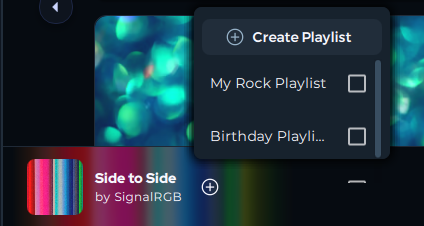
Section titled “Linker kant: Huidig effect en afspeellijst”De linker kant toont het momenteel actieve effect. Klik op de naam van het effect om rechtstreeks naar de Verlichtingspagina te gaan en het aan te passen.
Met de +-knop kunt u een afspeellijst selecteren of aanmaken. Afspeellijsten wisselen automatisch door meerdere effecten op een timer. Zie Over afspeellijsten voor meer informatie.
Midden: Weergavebedieningen
Section titled “Midden: Weergavebedieningen”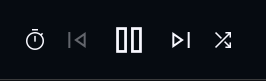
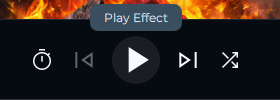
Het midden bevat de hoofdweergavebedieningen:
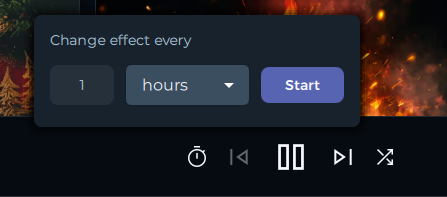
- Klok / Timer: Stelt in hoe lang elk effect speelt voordat er wordt gewisseld naar het volgende in de afspeellijst
- Vorig effect: Wisselt naar het vorige effect in de actieve afspeellijst, of kiest een willekeurig effect als er geen afspeellijst is geselecteerd
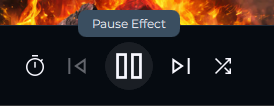
- Pauzeren / Afspelen: Pauzeren zet uw RGB-verlichting volledig uit. Druk op Afspelen om te hervatten
- Volgend effect: Wisselt naar het volgende effect in de actieve afspeellijst, of kiest een willekeurig effect als er geen afspeellijst is geselecteerd
- Willekeurig: Randomiseert de volgorde van effecten in de actieve afspeellijst
Rechter kant: Aanvullende bedieningen
Section titled “Rechter kant: Aanvullende bedieningen”De rechter kant bevat extra tools:
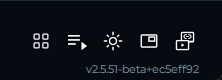
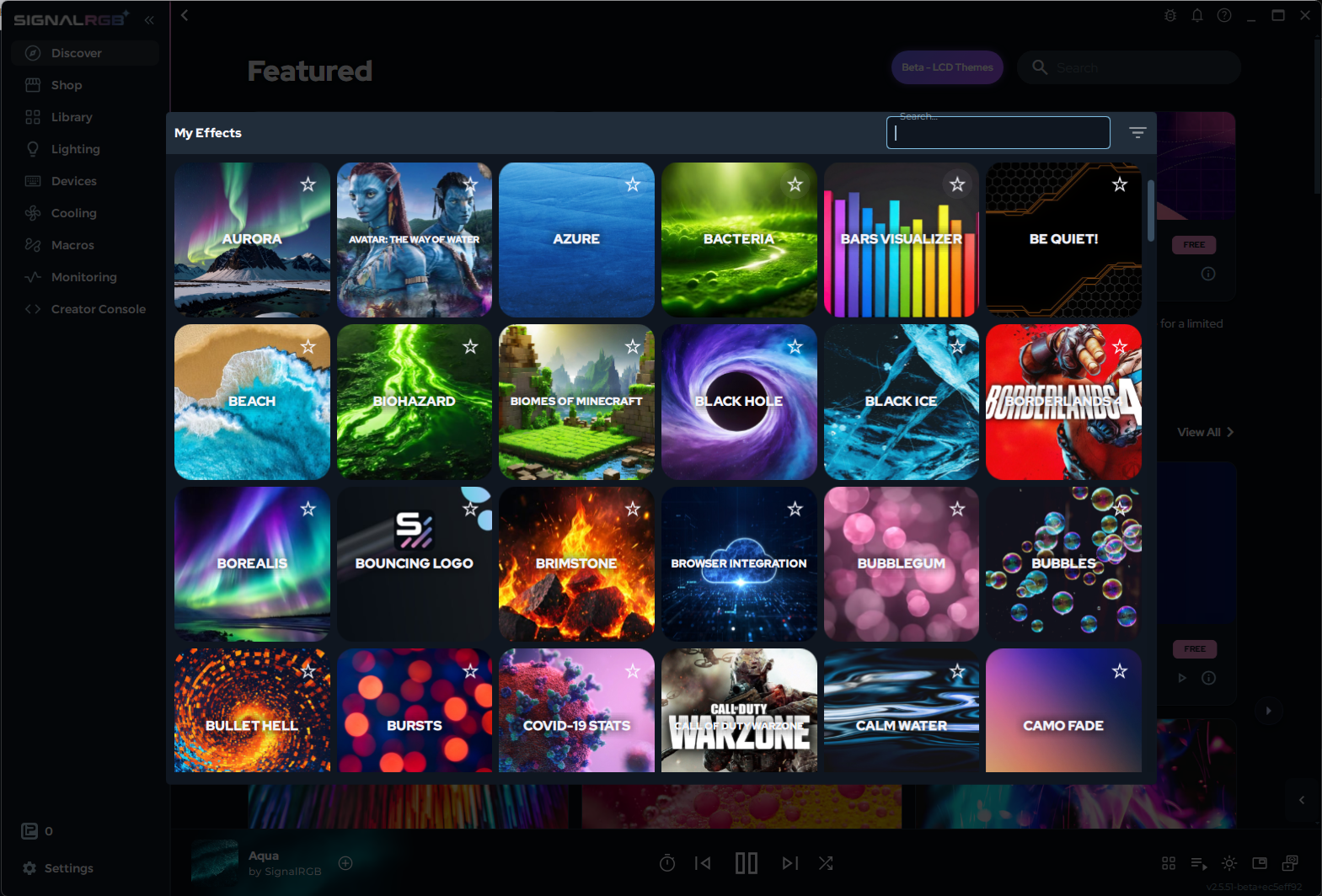
- Effect selecteren: Opent een snelkeuzemenu met alle geïnstalleerde effecten zodat u kunt wisselen zonder naar de Bibliotheek te gaan
- Wachtrij: Bekijk en beheer de wachtrij van aankomende effecten
- Helderheid: Past de globale helderheid direct aan vanuit de spelerbalk
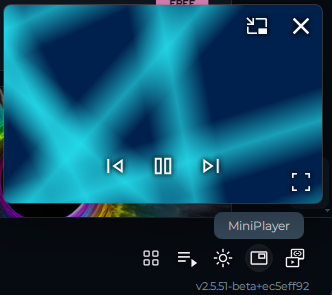
- Mini-speler (alleen Pro): Opent een zwevende mini-speler die volledig scherm kan worden en het canvas als overlay op uw scherm afspeelt
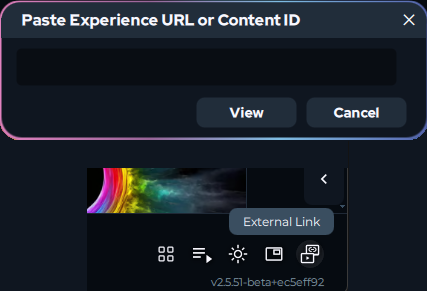
- Externe koppeling: Voer een URL in (zoals een YouTube-video) en speel deze af op het canvas als verlichtingsbron
Pro-functies in de interface
Section titled “Pro-functies in de interface”Sommige bedieningen vereisen een SignalRGB Pro-abonnement:
- Koeling: Ventilatorsnelheidscontrole en aangepaste ventilatorcurven
- Bewaking: Live systeemgegevens van sensoren
- Mini-speler: Zwevende canvas-overlay in de Effectspeler
Zie Over Pro-functies voor volledige details over wat is inbegrepen.
Aan de slag
Section titled “Aan de slag”Als u nieuw bent bij SignalRGB, is het beste pad:
- Volg Eerste configuratie om uw apparaten te configureren
- Gebruik de pagina Ontdekken om een effect te vinden en te installeren
- Gebruik de pagina Verlichting om het aan te passen
- Gebruik het tabblad Indeling om uw apparaten te positioneren
Probleemoplossing
Section titled “Probleemoplossing”- Een pagina ontbreekt of is grijs weergegeven — sommige onderdelen (Koeling, Bewaking, Mini-speler) vereisen Pro. Zie Over Pro-functies.
- Effectspeler reageert niet — probeer SignalRGB opnieuw te starten vanuit de systeemwachtrij
- Apparaten verschijnen niet op de Apparatenpagina — zie Apparaat niet herkend
Verwante artikelen
Section titled “Verwante artikelen”- Over de Ontdekken-pagina
- Effecten aanpassen
- RGB-controllers configureren
- Over afspeellijsten
- Ventilatorcontrole
- Over Pro-functies
Meer hulp nodig? Neem contact op met klantenservice.