Macro's
Met SignalRGB Macro’s kunt u verlichtingseffecten automatiseren, game-ervaringen aanpassen, workflows stroomlijnen en nog veel meer. Deze gids behandelt hoe u macro’s maakt, triggers en acties configureert, en ze in profielen organiseert.
Een macro maken
Section titled “Een macro maken”- Navigeer naar de pagina Macros.
- Klik op Create Macro.
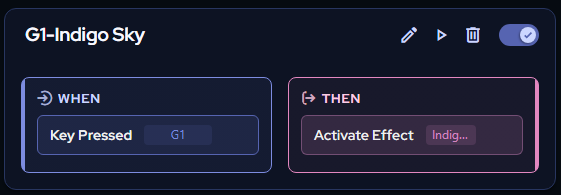
Er verschijnt een widget met twee zijden: When en Then.
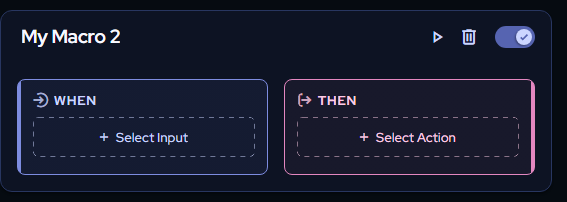
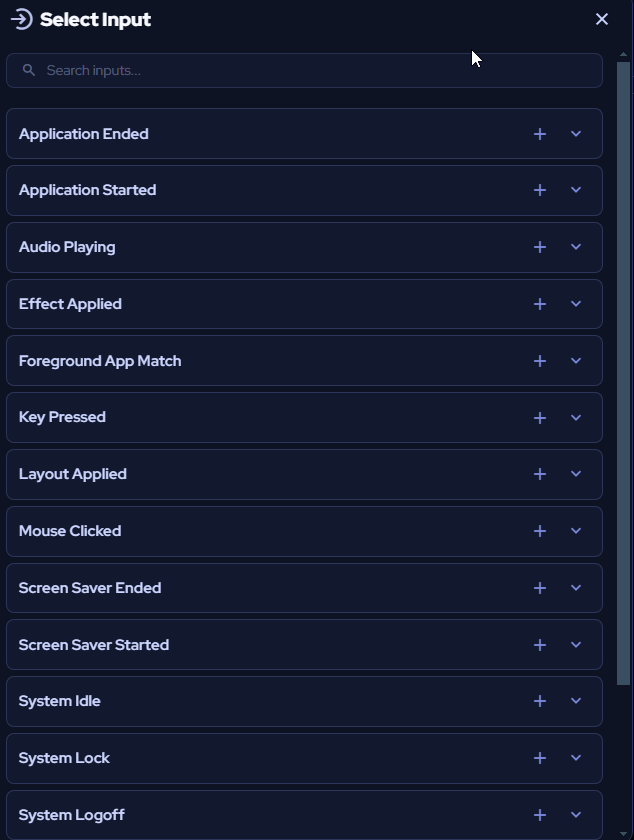
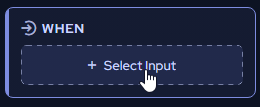
Selecteer onder When de invoer die uw macro activeert.
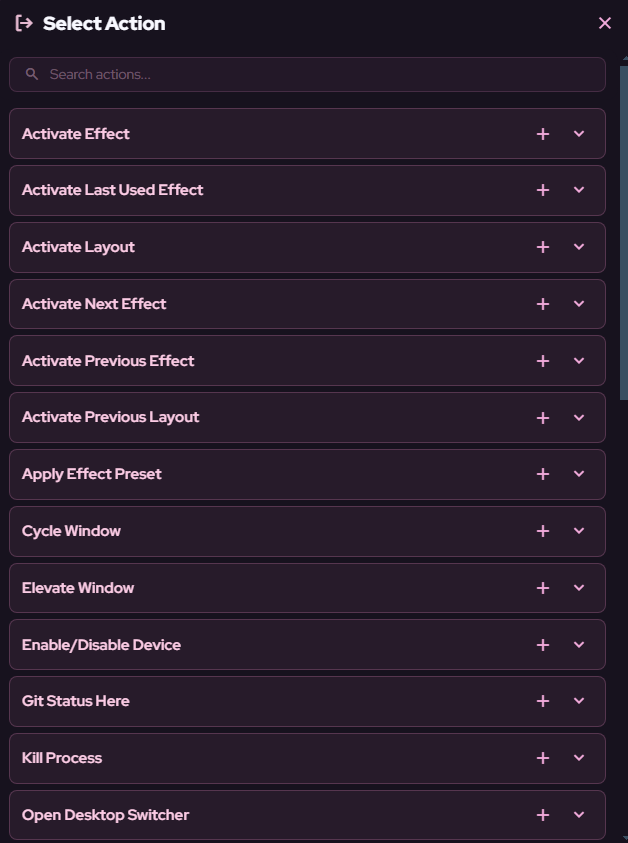
Kies onder Then de actie die wordt uitgevoerd wanneer de trigger afgaat.
Elke macro volgt dezelfde structuur: een invoer die hem activeert en een actie die hij uitvoert.
Voorbeeld: Toetsvervangingsmacro
Section titled “Voorbeeld: Toetsvervangingsmacro”Deze macro vervangt één toetsaanslag door een andere.
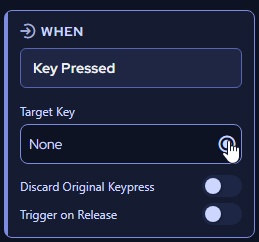
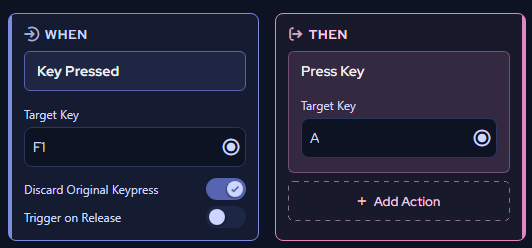
- Kies in het vervolgkeuzemenu Select Input de optie Key Pressed.

- Druk op opnemen onder Target Key en druk op de toets op uw apparaat (bijvoorbeeld F1).
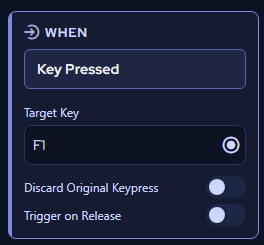
- Schakel de schakelaar Discard Original Keypress in. Dit verwijdert de oorspronkelijke F1-invoer zodat alleen de vervangende toets wordt geregistreerd.

- Kies in het vervolgkeuzemenu Action de optie Press Key.
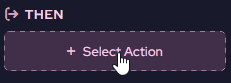

- Selecteer de vervangende toets (bijvoorbeeld A).
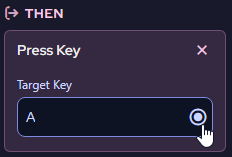
Met deze macro actief wordt bij het indrukken van F1 in plaats daarvan A ingevoerd.
Voorbeeld: Automatisch activeren van een Game Integration-effect
Section titled “Voorbeeld: Automatisch activeren van een Game Integration-effect”Deze macro schakelt automatisch naar een Game Integration-verlichtingseffect wanneer u een game start.
- Kies in het vervolgkeuzemenu Select Input de optie Application Started.
- Voer de naam in van de applicatie die de macro moet activeren. De naam moet exact overeenkomen, dus het kopiëren en plakken van de naam van de applicatie wordt aanbevolen.
- Kies in het vervolgkeuzemenu Action de optie Activate Effect.
- Selecteer het bijbehorende Game Integration-verlichtingseffect van de game.
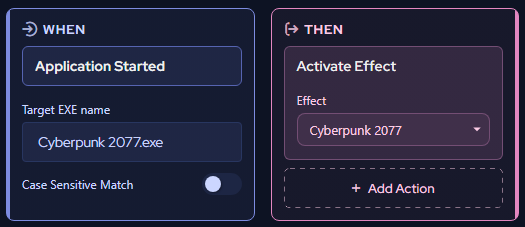
Telkens wanneer u de game start, schakelt SignalRGB nu automatisch naar het juiste verlichtingseffect.
Macro’s beheren
Section titled “Macro’s beheren”Hernoem een macro door op de titel te klikken.

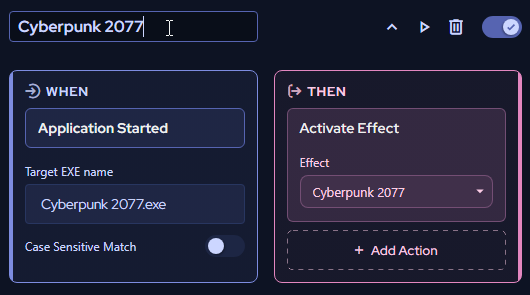
Met de knoppen rechtsboven in elke macro kunt u:
- De invoer en acties van de macro aanpassen
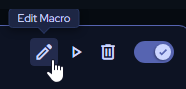
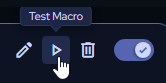
- De macro testen
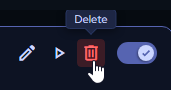
- De macro verwijderen
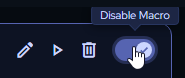
- De macro in- en uitschakelen
Macroprofielen
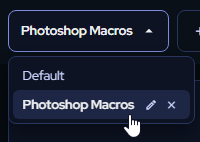
Section titled “Macroprofielen”Met profielen kunt u nieuwe sets macro’s aanmaken en er eenvoudig tussen wisselen via het profielvervolgkeuzemenu linksboven op de pagina Macro’s.
Een profiel aanmaken
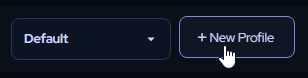
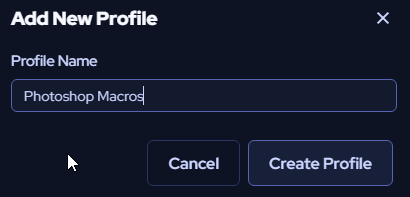
Section titled “Een profiel aanmaken”- Klik op + New Profile.
- Voer een naam in voor uw profiel.
- Klik op Create Profile.
Profielen wisselen
Section titled “Profielen wisselen”Klik op het profielvervolgkeuzemenu en selecteer uit uw lijst met aangepaste profielen.
Macro’s pauzeren
Section titled “Macro’s pauzeren”Om alle macro’s in het geselecteerde profiel te pauzeren, klikt u op de schakelaar Macros Enabled.