

Effecten aanpassen
Elk SignalRGB-effect heeft aanpasbare parameters. U kunt kleuren, snelheid, schaal en meer wijzigen om elk effect er volledig anders uit te laten zien dan de standaardinstellingen. Al deze bedieningen bevinden zich op de Aanpassingspagina.
Voordat u begint
Section titled “Voordat u begint”- SignalRGB geïnstalleerd en actief
- Ten minste één effect geïnstalleerd vanuit de Winkel of Bibliotheek
- Apparaten herkend en zichtbaar op de Apparatenpagina
De Aanpassingspagina openen
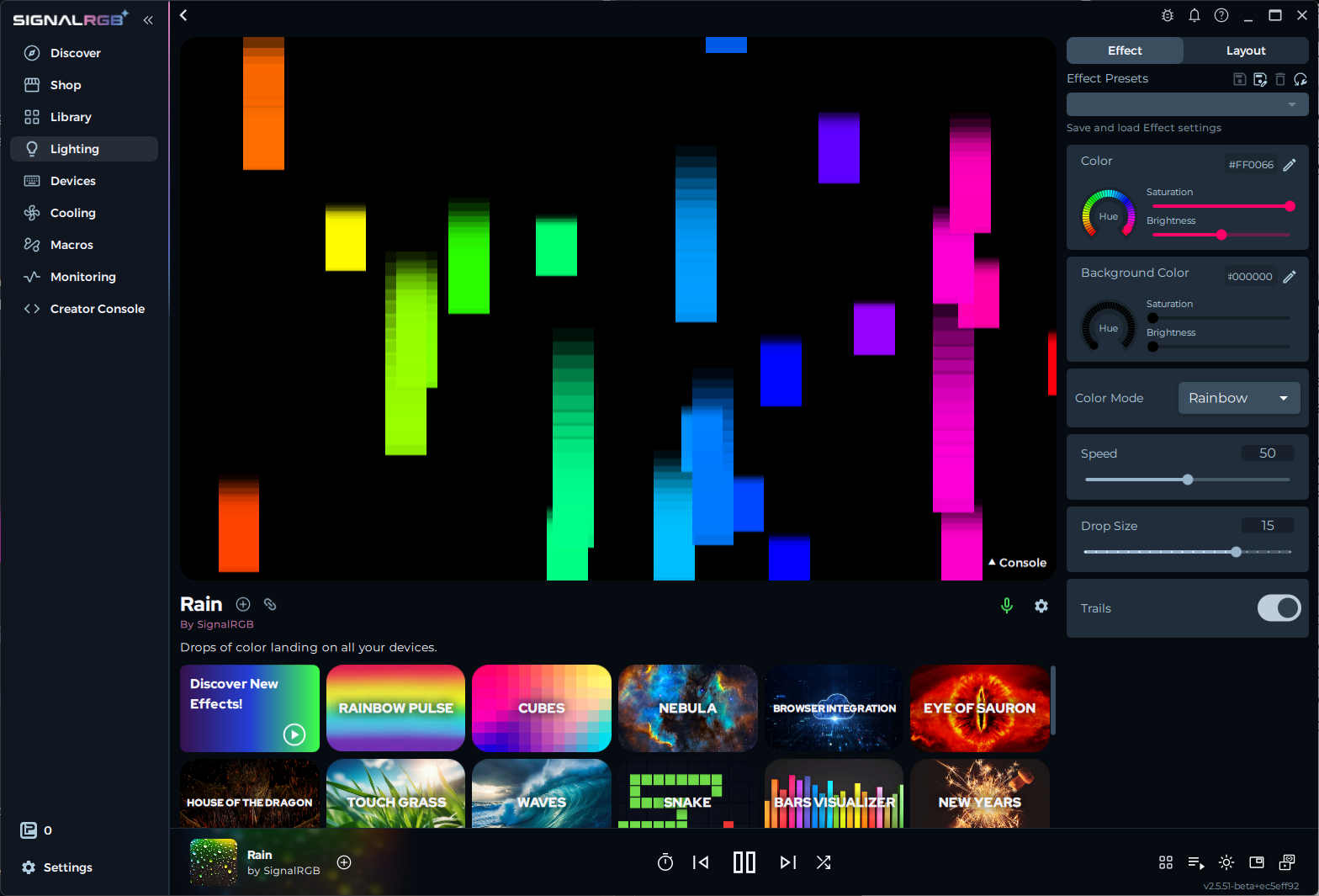
Section titled “De Aanpassingspagina openen”Selecteer een effect uit de Bibliotheek. Het tabblad Aanpassen wordt automatisch geopend, of u kunt erop klikken in de linker zijbalk. Het effectvoorbeeld bovenaan de pagina wordt in realtime bijgewerkt terwijl u instellingen aanpast.
De bedieningen begrijpen
Section titled “De bedieningen begrijpen”Elk effect heeft zijn eigen set bedieningen. De beschikbare opties zijn afhankelijk van wat het effect ondersteunt. Veelgebruikte bedieningen zijn:
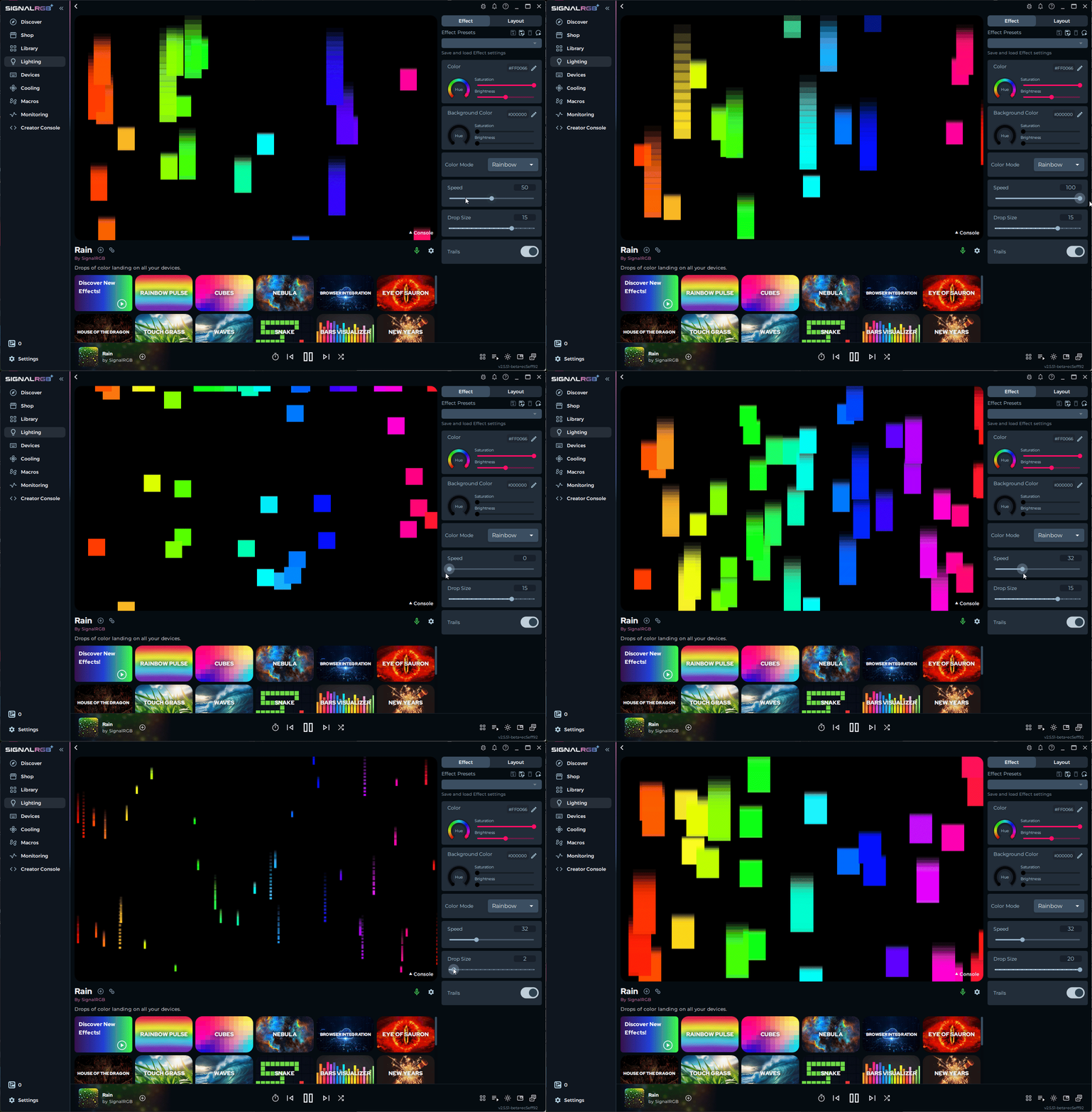
- Snelheid — Bepaalt hoe snel de animatie wordt uitgevoerd. Hogere waarden maken het effect sneller.
- Kleurkiezers — Kies een of meer kleuren die in het effect worden gebruikt. Veel effecten ondersteunen volledige gradiëntpaletten.
- Helderheid — Past de algehele intensiteit van de LED’s aan.
- Grootte / Schaal — Bepaalt de grootte van patronen, gradiënten of deeltjes in het effect.
- Richting — Verandert in welke richting de animatie over uw apparaten beweegt.
De schuifregelaar in het onderstaande voorbeeld bepaalt de snelheid van het Regen-effect:
Presets opslaan
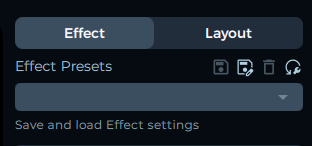
Section titled “Presets opslaan”Zodra u een effect heeft geconfigureerd zoals u wilt, sla het op als een preset zodat u het later opnieuw kunt laden.
- Open het presetmenu onder het effectvoorbeeld.
- Voer een naam in voor uw preset.
- Klik op Opslaan.
Om een opgeslagen preset te laden, opent u hetzelfde menu en selecteert u het uit de lijst.
U kunt ook een gewenste indeling aan elke preset toewijzen. Wanneer u die preset laadt, wisselt SignalRGB automatisch naar de toegewezen indeling.
Probleemoplossing
Section titled “Probleemoplossing”- Bedieningen verschijnen niet — zorg dat u op het tabblad Effect bent, niet op het tabblad Indeling
- Wijzigingen verschijnen niet op apparaten — controleer of SignalRGB uw apparaten herkent op de Apparatenpagina
- Preset wordt niet opgeslagen — zorg dat de preset een unieke naam heeft
Presets delen
Section titled “Presets delen”U kunt een preset die u heeft gemaakt delen met anderen in de SignalRGB-community.
- Open het presetmenu en selecteer de preset die u wilt delen.
- Klik op Delen (of klik met de rechtermuisknop op de preset en selecteer Delen).
- SignalRGB genereert een deelbare link of een exportbestand dat u kunt plaatsen op Discord, Reddit of andere communityruimtes.
Om een gedeelde preset van iemand anders te importeren, klikt u op de link of sleept u het presetbestand naar SignalRGB.
Reactieve (Keytap) effecten
Section titled “Reactieve (Keytap) effecten”Sommige effecten in SignalRGB reageren op afzonderlijke toetsaanslagen. Deze worden Keytap- of Reactieve effecten genoemd. Wanneer u een toets indrukt, speelt het effect een korte animatie af op die toets of op nabijgelegen LED’s.
Keytap-effecten verschijnen in de Bibliotheek zoals elk ander effect. Laad er een en druk op toetsen op uw toetsenbord om de reactieve animatie te zien. U kunt de reactie-intensiteit en kleuren aanpassen op de Aanpassingspagina, net als bij elk ander effect.
Keytap-effecten vereisen een Pro-abonnement.
Verwante artikelen
Section titled “Verwante artikelen”Meer hulp nodig? Neem contact op met klantenservice