

SRGBmods QMK-firmware
Firmware downloaden
Section titled “Firmware downloaden”Dankzij ons moderatorteam is de overgrote meerderheid van toetsenborden die door QMK worden ondersteund nu beschikbaar voor de community als vooraf gecompileerde firmware. (QMK’s RGB Matrix-ondersteuning is vereist voor het toetsenbord om ondersteund te worden.) De GPL-broncode om deze firmware te maken is hier te vinden.
De firmwarebestanden zijn hier te vinden.
We raden aan eerst de VIA-versies te proberen, omdat u daarmee eventuele problemen met toetsmapping kunt oplossen.
(Zorg ervoor dat u een back-up maakt van uw huidige indeling met VIA voordat u flasht, zodat u deze achteraf kunt herstellen!)
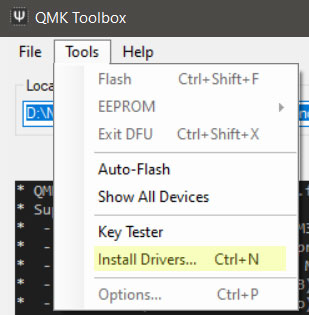
Instructies voor het flashen van de firmware worden doorgaans verstrekt door uw toetsenbordsfabrikant. Als de instructies betrekking hebben op het gebruik van QMK Toolbox, zorg er dan voor dat u QMK Toolbox als administrator uitvoert en stuurprogramma’s installeert in QMK Toolbox!
U kunt ook hulp vragen in de QMK-kanalen op deze Discord. (Vraag alleen op de gelinkte Discord; vragen op de hoofd-QMK Discord leidt tot het antwoord om ons te vragen! - Wat uiteraard frustrerend is…)
Zodra u klaar bent met het flashen van uw toetsenbord, leest u de onderstaande gids om aan de slag te gaan met het maken van een toetsenbordplugin.
SRGBmods QMK-plugins add-on repository
Section titled “SRGBmods QMK-plugins add-on repository”Dankzij SignalRGB 2.3.20 en hoger is de QMK-plugins add-on repository standaard ingeschakeld. Er zijn echter meerdere branches in de instellingen van deze add-on die ondersteuning voor uw toetsenbord kunnen inschakelen. Ga in SignalRGB naar Instellingen / Add-on instellingen / QMK-plugins:
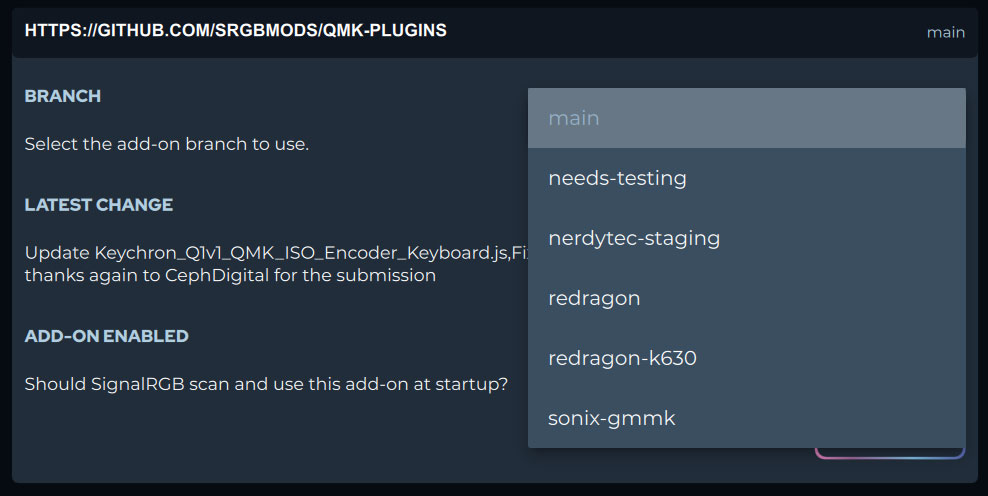
Main is standaard geselecteerd en bevat bekende werkende plugins; de overige branches spreken voor zich… Als u uw toetsenbord na het kiezen van een van de branches niet aan de praat krijgt, moet u mogelijk een gebruikersplugin maken. Instructies hiervoor vindt u hieronder:
Gebruikersplugin maken
Section titled “Gebruikersplugin maken”- Na het flashen van uw toetsenbord moet u de onderstaande toetsenbordplugin aanpassen om SignalRGB met uw toetsenbord te laten werken.
- Voorbeeld-toetsenbordplugin kan hier worden gedownload: QMK_Keyboard_Example.js
- Extra plugin-sjablonen kunnen worden gedownload (vol, TKL, 96%, 75%, 65%, 64%, 60%, enz.) hier.
- Na het downloaden van een toetsenbordplugin vanuit een van de bovenstaande bronnen, opent u deze in een teksteditor.
export function Name() { return "QMK Keyboard"; }export function VendorId() { return 0x0000; }export function ProductId() { return 0x0000; }export function Publisher() { return "WhirlwindFX"; }export function Size() { return [21, 6]; }export function DefaultPosition(){return [10, 100]; }export function DefaultScale(){return 8.0}export function ControllableParameters() { return [ {"property":"shutdownColor", "group":"lighting", "label":"Shutdown Color", "min":"0", "max":"360", "type":"color", "default":"009bde"}, {"property":"LightingMode", "group":"lighting", "label":"Lighting Mode", "type":"combobox", "values":["Canvas", "Forced"], "default":"Canvas"}, {"property":"forcedColor", "group":"lighting", "label":"Forced Color", "min":"0", "max":"360", "type":"color", "default":"009bde"}, ];}- Na het openen van de toetsenbordplugin krijgt u een scherm te zien dat vergelijkbaar is met het bovenstaande.
- U moet enkele van deze velden invullen, te beginnen met het veld Name.
- Het naamveld moet worden ingevuld met de naam van het toetsenbord waarvoor u firmware heeft ontwikkeld.
export function Name() { return "Massdrop CTRL QMK Keyboard"; }- Vervolgens moeten we de VendorId voor het toetsenbord invullen. (De volgende screenshot-walkthrough kan worden overgeslagen met deze link.)
- Om de VendorId voor het toetsenbord te vinden, opent u SignalRGB.
- Klik vervolgens op het instellingstandarwiel linksonder.

Klik dan op Apparaatinformatie.

Zoek uw toetsenbord en noteer de VendorID en ProductID.


Vul nu de velden VendorId en ProductId in met deze waarden.
export function Name() { return "Massdrop CTRL QMK Keyboard"; }export function VendorId() { return 0x04d8; }export function ProductId() { return 0xEED2; }- Het volgende veld dat ingevuld moet worden, is het veld Publisher. In het veld Publisher kunt u uw naam, gebruikersnaam of alias invullen.
export function Name() { return "Massdrop CTRL QMK Keyboard"; }export function VendorId() { return 0x04d8; }export function ProductId() { return 0xEED2; }export function Publisher() { return "WhirlwindFX"; }- Nu zijn we klaar met het invullen van velden en gaan we over naar arrays.
Er zijn 3 arrays die moeten worden aangepast: vKeys, vKeynames en vKeyPositions

- De array vKeys koppelt elke toetsenbordtoets aan zijn positie binnen de RGB-data die naar het toetsenbord wordt gestuurd.
- De array vKeyNames vertelt ons welke toets overeenkomt met elke vKey en vKeyPosition.
- De array vKeyPositions vertelt SignalRGB waar elke toets op het toetsenbord positiegewijs staat.
- Wijzig eerst de array vKeyNames om uw toetsenbord weer te geven.
- Dit betekent dat u de vKeyNames moet herschikken zodat ze overeenkomen met uw toetsenbord.
- In ons geval moesten we toetsen verwijderen en de resterende opnieuw organiseren, omdat ons bord een TKL-bord is.

Werk vervolgens de array vKeyPositions bij op dezelfde manier als de array vKeyNames is bijgewerkt.

Werk tot slot de array vKeys bij zodat deze overeenkomt met de arrays vKeyNames en vKeysPositions.

- Sla nu uw pluginbestand op in %userprofile%/Documents/WhirlwindFX/plugins en start SignalRGB opnieuw op.
- Uw toetsenbord zou moeten beginnen op te lichten en te reageren met SignalRGB.
Als het toetsenbord niet oplicht of niet correct reageert op SignalRGB:
Section titled “Als het toetsenbord niet oplicht of niet correct reageert op SignalRGB:”- Ga naar de apparatenpagina in SignalRGB.

- Ga vervolgens naar uw toetsenbord en klik op het instellingstandarwiel.

- Klik vervolgens op de schakelaar Console weergeven.

- Er zou een totaal LED-aantal van het apparaat in de console moeten staan. Vergelijk dat totale LED-aantal met het aantal LED’s dat u heeft toegewezen.
- In ons geval zijn er 119 LED’s in totaal.
Als het aantal LED’s overeenkomt met het aantal vKeys dat u heeft:
Section titled “Als het aantal LED’s overeenkomt met het aantal vKeys dat u heeft:”- Zorg ervoor dat het veld Size van uw plugin in elke richting 1 groter is dan uw hoogste LED-coördinaat:
- In ons geval is de verste LED op positie [17,6], dus ons veld Size moet [18,7] zijn.
export function Size() { return [18, 7]; }Als het aantal LED’s niet overeenkomt met het aantal vKeys dat u heeft:
Section titled “Als het aantal LED’s niet overeenkomt met het aantal vKeys dat u heeft:”- U moet vKeys, vKeyPositions en vKeyNames toevoegen om overeen te komen met het totale aantal LED’s.
- In ons geval had het apparaat 119 LED’s, dus moesten we 32 LED’s toevoegen voor de underglow van het toetsenbord.



- Als het aantal vKeys overeenkomt met het totale aantal LED’s en het apparaat correct is aangepast qua grootte, maar de LED’s zijn onjuist toegewezen:
- Word lid van de Discord en vraag om hulp in de QMK-kanalen.