

RGB-controllers werken niet
Probleem
Section titled “Probleem”Apparaten zoals RGB-ventilatoren, LED-strips of waterblokken werken niet of pulsen onjuiste kleuren.
Oplossing
Section titled “Oplossing”Veel soorten RGB-controllers vereisen aanvullende configuratie om correct te werken. U kunt deze apparaten identificeren aan het gele symbool dat verschijnt op hun pictogram op de Apparatenpagina.
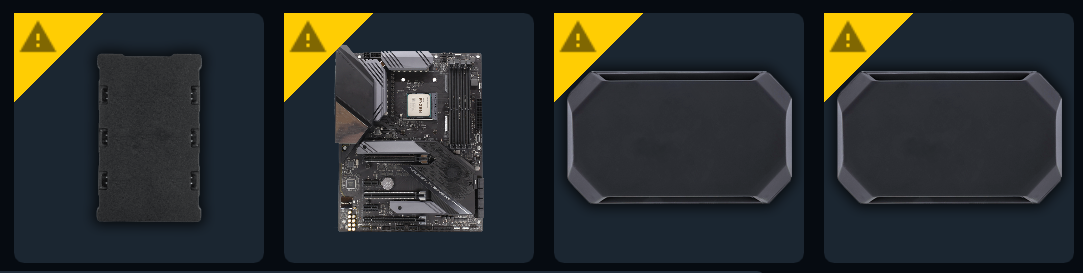
Zorg ervoor dat uw RGB-controllers zijn geconfigureerd met de juiste componenten door deze gids te volgen.
Voor een volledige en actuele lijst, zie alle ondersteunde controllers op onze website.
Controller toont geen apparaten (USBDeview-oplossing)
Section titled “Controller toont geen apparaten (USBDeview-oplossing)”Als uw controller in SignalRGB verschijnt maar aangesloten apparaten niet worden gedetecteerd, of de controller helemaal niet wordt herkend, kan een USB-apparaatconflict verhinderen dat Windows het correct enumereert. Gebruik USBDeview om verouderde USB-vermeldingen te verwijderen:
- Download USBDeview van NirSoft (gratis hulpprogramma).
- Voer USBDeview uit als beheerder.
- Zoek uw controller in de lijst. Let op vermeldingen die gerelateerd zijn aan de naam van uw controller of de USB VID/PID.
- Klik met de rechtermuisknop op de vermelding en selecteer Geselecteerde apparaten verwijderen.
- Verwijder de controller uit de USB-poort, wacht 10 seconden en sluit hem opnieuw aan.
- Windows installeert het stuurprogramma opnieuw. Open SignalRGB en controleer of de controller nu correct verschijnt.
Als de controller nog steeds niet verschijnt, probeer dan een andere USB-poort of gebruik een interne USB-hub om de bandbreedte niet te delen met andere apparaten.