

SignalRGB installeren
Volg deze stappen om SignalRGB op uw computer te installeren.
Voordat u begint
Section titled “Voordat u begint ”Zorg dat u het volgende heeft:
- Een Windows 10 (64-bit, versie 1903 of later) of Windows 11-pc
- Ongeveer 500 MB vrije opslagruimte
- Een stabiele internetverbinding
- Alle andere RGB-software (iCUE, Synapse, Aura Sync, enz.) gesloten of verwijderd
Zie Systeemvereisten voor volledige details.
SignalRGB installeren
Section titled “SignalRGB installeren ”1. Het installatieprogramma downloaden
Section titled “1. Het installatieprogramma downloaden”Ga naar de SignalRGB-website en download het nieuwste installatieprogramma.
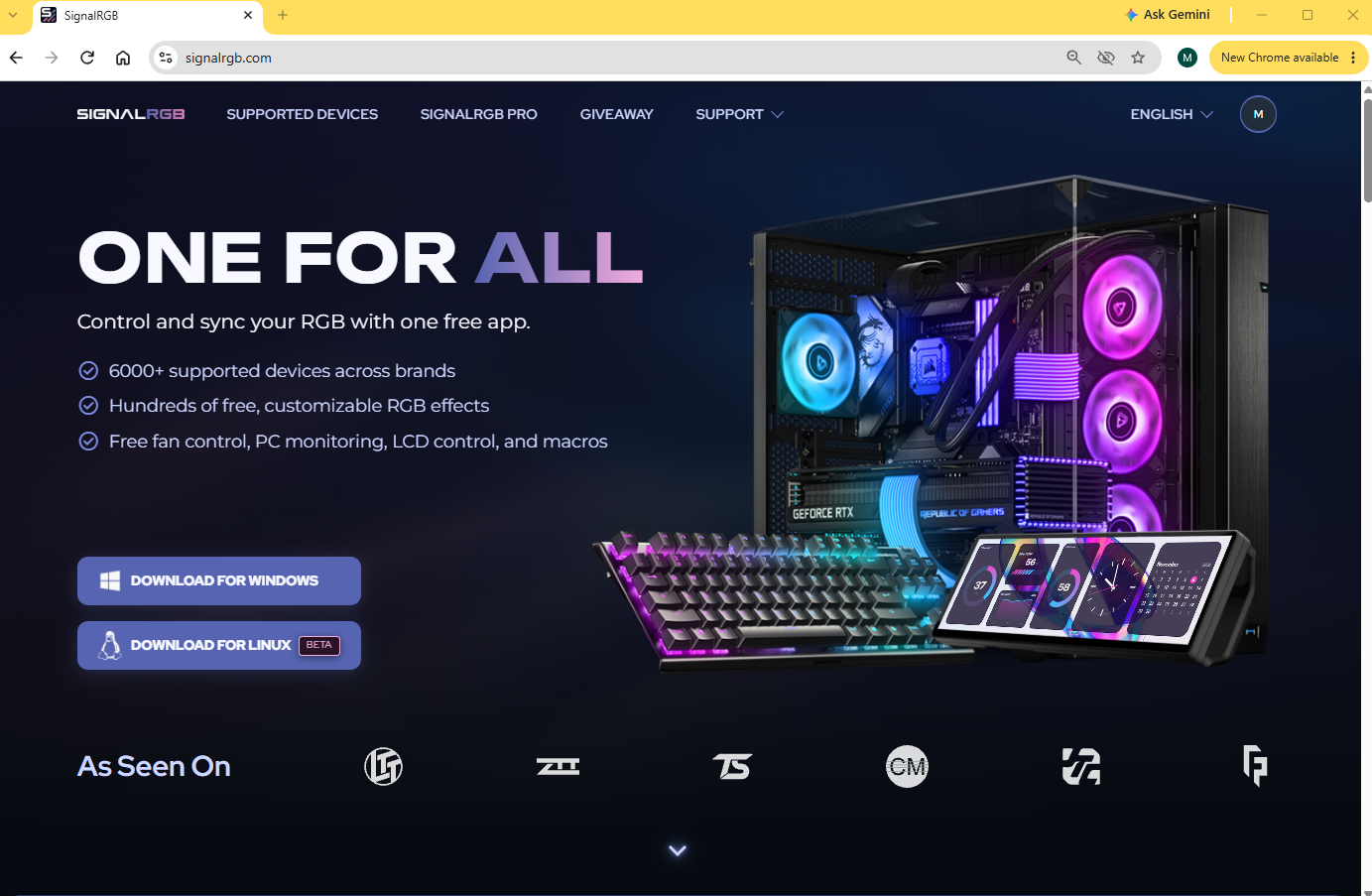
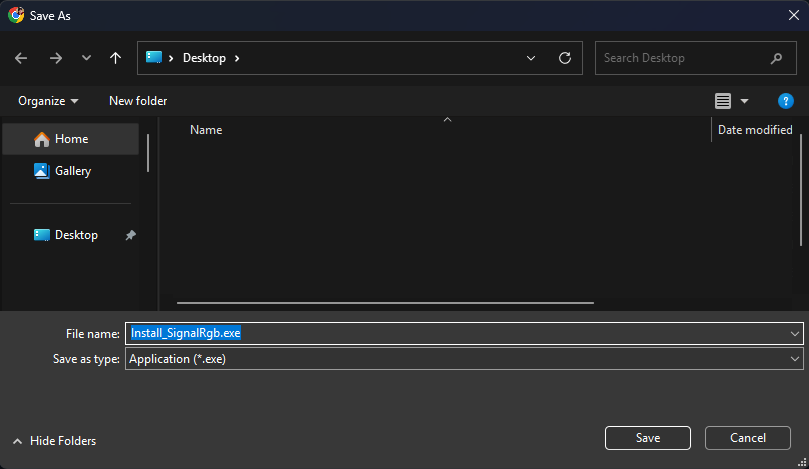
2. Het installatieprogramma uitvoeren
Section titled “2. Het installatieprogramma uitvoeren ”Zoek het gedownloade bestand en dubbelklik erop om de installatie te starten.
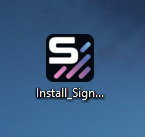
Het installatieprogramma vraagt om beheerdersbevoegdheden. Klik op Ja om door te gaan.
3. De installatiewizard volgen
Section titled “3. De installatiewizard volgen ”De installatiewizard begeleidt u door de installatie. Accepteer de licentieovereenkomst wanneer daarom wordt gevraagd. Klik op Volgende om door elk scherm te gaan.
4. Wachten tot de installatie voltooid is
Section titled “4. Wachten tot de installatie voltooid is”Het installatieprogramma kopieert de benodigde bestanden naar uw systeem. Dit duurt doorgaans minder dan een minuut. Sluit het venster van het installatieprogramma niet terwijl het actief is.
5. De installatie van het stuurprogramma en de service goedkeuren
Section titled “5. De installatie van het stuurprogramma en de service goedkeuren ”Nadat het hoofdinstallatieprogramma klaar is, vraagt SignalRGB u om het hardwarestuurprogramma en de achtergrondservice te installeren of bij te werken. Klik op Installeren. Windows toont vervolgens een toestemmingsvraag. Klik op Ja om deze goed te keuren.
6. Een account aanmaken of aanmelden
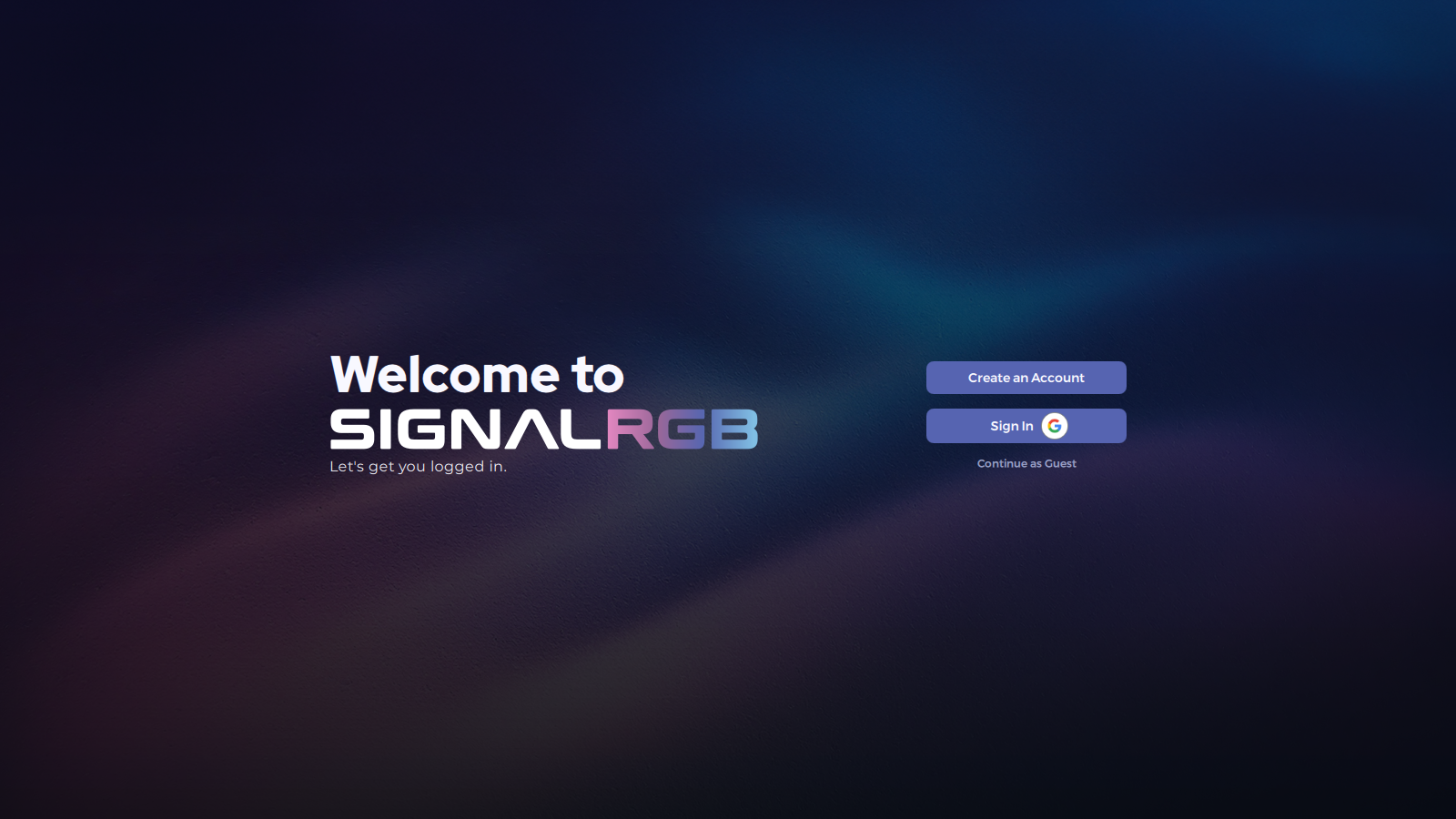
Section titled “6. Een account aanmaken of aanmelden ”SignalRGB vraagt u zich aan te melden. Aanmelden geeft u toegang tot de volledige effectenbibliotheek en Pro-functies. U kunt doorgaan zonder account en u aanmelden wanneer u er klaar voor bent.
Zie Een account aanmaken voor een volledige handleiding.
Probleemoplossing
Section titled “Probleemoplossing ”Windows blokkeert het installatieprogramma
Section titled “Windows blokkeert het installatieprogramma ”Als er een pop-up verschijnt met “Uw pc is beveiligd door Windows” of “Onbekende uitgever”, klik dan op Meer informatie en vervolgens op Toch uitvoeren. Deze waarschuwing verschijnt bij nieuwe software die nog niet genoeg downloadgeschiedenis bij Microsoft heeft opgebouwd en betekent niet dat het bestand onveilig is.
Installatieprogramma start niet of loopt vast tijdens de installatie
Section titled “Installatieprogramma start niet of loopt vast tijdens de installatie ”Klik met de rechtermuisknop op het installatiebestand, selecteer Als administrator uitvoeren en probeer het opnieuw. Als het nog steeds vastloopt, schakel dan tijdelijk uw antivirusprogramma uit, voer het installatieprogramma uit en schakel het antivirusprogramma daarna weer in.
Fouten bij de installatie van het stuurprogramma en de service
Section titled “Fouten bij de installatie van het stuurprogramma en de service ”Na de hoofdinstallatie voert SignalRGB een tweede stap uit om het hardwarestuurprogramma en de achtergrondservice te installeren. Als deze stap mislukt, toont de app een diagnostische code. Zoek uw code hieronder op.
De snelste oplossing voor de meeste codes is op Opnieuw proberen te klikken en de toestemmingsvraag van Windows goed te keuren wanneer deze verschijnt. Als dat niet werkt, legt de specifieke uitleg hieronder uit wat u vervolgens kunt doen.
PS_ERROR
Section titled “PS_ERROR ”De toestemmingsvraag van Windows is waarschijnlijk geweigerd. Klik op Opnieuw proberen en kies Ja wanneer Windows om toestemming vraagt.
Als Opnieuw proberen het probleem niet oplost:
-
Open Windows PowerShell (zoek naar PowerShell in het menu Start. Gebruik Windows PowerShell, niet Terminal).
-
Voer deze opdracht uit en druk op Enter:
Terminal window Set-ExecutionPolicy -ExecutionPolicy RemoteSigned -Scope CurrentUserTyp Y en druk op Enter om te bevestigen.
-
Sluit PowerShell en klik in SignalRGB op Opnieuw proberen.
Als het nog steeds mislukt, controleer dan of de PowerShell-map in het systeem-PATH staat:
- Druk op
WIN + R, typsysdm.cplen druk op Enter. - Ga naar het tabblad Geavanceerd en klik op Omgevingsvariabelen.
- Zoek in de sectie Systeemvariabelen naar Path en klik op Bewerken.
- Controleer of dit pad in de lijst staat:
C:\Windows\System32\WindowsPowerShell\v1.0\ - Als het ontbreekt, klik dan op Nieuw, plak het bovenstaande pad en klik in alle vensters op OK.
- Voer een volledige stroomcyclus van uw pc uit.
- Probeer de installatie opnieuw te voltooien.
Met de bovenstaande stappen kan uw pc lokaal gemaakte PowerShell-scripts uitvoeren zonder digitale handtekening, terwijl scripts die van internet zijn gedownload nog steeds ondertekend moeten zijn. Als het probleem zich blijft voordoen, zijn de resterende oorzaken waarschijnlijk:
- Een Windows-groepsbeleid dat beperkt wat PowerShell mag doen, zelfs wanneer het wordt uitgevoerd
- Een gebruikersnaam of installatiepad met een apostrof of een ander speciaal teken, waardoor de interne samenstelling van de opdracht kan mislukken
- Beveiligingssoftware of antivirusprogramma’s die PowerShell wel laten starten, maar het specifieke verzoek om verhoogde rechten blokkeren dat nodig is om de installatie te voltooien
PS_FAILED_TO_START
Section titled “PS_FAILED_TO_START ”Windows PowerShell kon niet worden gestart, terwijl SignalRGB dit nodig heeft om de vereiste machtigingen aan te vragen. Dit kan gebeuren als beveiligingssoftware of systeembeleid PowerShell op uw computer blokkeert.
Probeer Windows opnieuw op te starten en klik op Opnieuw proberen. Als PowerShell wordt geblokkeerd door een beheerd IT-beleid (gebruikelijk op werk- of schoolcomputers), moet u mogelijk contact opnemen met uw IT-afdeling of SignalRGB in plaats daarvan op een persoonlijke computer installeren.
PS_CRASHED
Section titled “PS_CRASHED ”Klik op Opnieuw proberen. Als het opnieuw mislukt, start u uw pc opnieuw op en probeert u de installatie opnieuw te voltooien.
Als het blijft mislukken:
- Controleer antivirus- en beveiligingssoftware.
- Een beveiligingstool die PowerShell-processen tijdens de uitvoering bewaakt of beëindigt, kan deze fout veroorzaken.
- Voeg een uitzondering voor SignalRGB toe aan uw antivirus- of beveiligingssoftware en klik vervolgens op Opnieuw proberen of probeer de installatie opnieuw.
- Controleer of de toestemmingsvraag van Windows achter een ander venster is verschenen.
- SignalRGB wacht maximaal 5 minuten tot de toestemmingsstap is voltooid.
- Als de vraag onopgemerkt is verschenen en nooit is goedgekeurd, treedt er een time-out op in het installatieprogramma.
- Minimaliseer uw andere vensters nadat u op Installeren heeft geklikt, zodat de vraag zichtbaar is.
PS_TIMEOUT
Section titled “PS_TIMEOUT ”Klik op Opnieuw proberen. Als het opnieuw mislukt, start u uw pc opnieuw op en probeert u de installatie opnieuw te voltooien.
Als het blijft mislukken:
- Controleer antivirus- en beveiligingssoftware.
- Een beveiligingstool die PowerShell-processen tijdens de uitvoering bewaakt of beëindigt, kan deze fout veroorzaken.
- Voeg een uitzondering voor SignalRGB toe aan uw antivirus- of beveiligingssoftware en klik vervolgens op Opnieuw proberen of probeer de installatie opnieuw.
- Voer de Windows-systeembestandscontrole uit.
- Als het probleem zich blijft voordoen na een herstart en antivirusuitzonderingen, kan een beschadigde installatie van Windows PowerShell de oorzaak zijn.
- Open de opdrachtprompt als administrator (zoek naar “cmd”, klik met de rechtermuisknop en selecteer Als administrator uitvoeren), typ
sfc /scannow, druk op Enter en laat de controle voltooien. - Start uw pc opnieuw op wanneer deze klaar is en probeer de installatie opnieuw.
SERVICE_NOT_INSTALLED of SERVICE_EXE_MISSING
Section titled “SERVICE_NOT_INSTALLED of SERVICE_EXE_MISSING ”Het bestand van de achtergrondservice van SignalRGB is niet gevonden. Het is mogelijk door antivirussoftware in quarantaine geplaatst. Probeer de onderstaande stappen:
- Open uw antivirus- of beveiligingssoftware en controleer de quarantainegeschiedenis.
- Zoek naar bestanden die met SignalRGB te maken hebben, met name
SignalRgbService.exe. - Zet het bestand terug uit quarantaine en voeg een uitzondering voor SignalRGB toe.
- Probeer de installatie opnieuw te voltooien.
SERVICE_NOT_RUNNING
Section titled “SERVICE_NOT_RUNNING ”De service is geïnstalleerd, maar wordt niet uitgevoerd. Klik op Opnieuw proberen. Als het opnieuw mislukt, controleer dan of antivirus- of beveiligingssoftware de SignalRGB-service actief blokkeert of beëindigt, voeg een uitzondering toe en probeer de installatie nogmaals te voltooien.
SERVICE_HEALTH_FAILED
Section titled “SERVICE_HEALTH_FAILED ”De service wordt uitgevoerd, maar SignalRGB kan er geen verbinding mee maken. Dit wordt meestal veroorzaakt door een firewall of beveiligingstool die lokale communicatie op uw pc blokkeert.
Sta SignalRGB en de bijbehorende service toe in uw firewall en eventuele beveiligingssoftware en klik vervolgens op Opnieuw proberen. Zie Bibliotheek wordt niet geladen voor aanvullende probleemoplossing bij netwerkgerelateerde problemen.
SERVICE_EXE_LOCKED
Section titled “SERVICE_EXE_LOCKED ”Een ander proces heeft het servicebestand geopend, waardoor SignalRGB het niet kan vervangen. Wacht ongeveer een minuut en klik op Opnieuw proberen. Als het blijft mislukken, start u uw pc opnieuw op en probeert u de installatie opnieuw te voltooien.
SERVICE_EXE_ACCESS_DENIED
Section titled “SERVICE_EXE_ACCESS_DENIED ”Beveiligingssoftware voorkomt dat SignalRGB zijn servicebestanden bijwerkt. Controleer de instellingen van uw antivirusprogramma. Zoek met name naar een functie zoals Beheerde maptoegang of Ransomwarebeveiliging en voeg een uitzondering voor SignalRGB toe. Klik daarna op Opnieuw proberen of probeer de installatie opnieuw te voltooien.
DRIVER_OUTDATED, SERVICE_VERSION_MISMATCH, SERVICE_EXE_MISMATCH of SERVICE_EXE_ACCESS_FAILED
Section titled “DRIVER_OUTDATED, SERVICE_VERSION_MISMATCH, SERVICE_EXE_MISMATCH of SERVICE_EXE_ACCESS_FAILED ”Het oude stuurprogramma of de oude service heeft mogelijk een herstart nodig om volledig te worden ontladen. Klik op Opnieuw proberen. Als het zich herhaalt, start u uw pc opnieuw op en probeert u de installatie opnieuw te voltooien.
INFRASTRUCTURE_INSTALL_FAILED of een niet-vermelde code
Section titled “INFRASTRUCTURE_INSTALL_FAILED of een niet-vermelde code ”Klik op Opnieuw proberen. Als het probleem zich blijft voordoen, start u uw pc opnieuw op en probeert u de installatie opnieuw te voltooien.
Als deze fout blijft optreden, neem dan contact op met klantenservice en vermeld de diagnostische code die in de app wordt weergegeven.
Verwante artikelen
Section titled “Verwante artikelen”- Systeemvereisten
- SignalRGB voor de eerste keer instellen
- Conflicterende programma’s
- Over Pro-functies
Meer hulp nodig? Neem contact op met klantenservice.