

Testvereisten
Dit is een gids die de normen voor het testen en verifiëren van onze lightscripts grondig uiteenzet. Lees dit zorgvuldig en volg elke stap nauwgezet.
Voor de definitieve effectchecklist, zie hier: https://signalrgb.atlassian.net/wiki/spaces/LD/pages/105414657/Effect+Release+Checklist
Basisprincipes van Lightscripts
Section titled “Basisprincipes van Lightscripts”Een LightScript is een eenvoudige webpagina die de HTML canvas-bibliotheek gebruikt om effecten te maken. Ze variëren van zeer eenvoudig (Kleurwisseling) tot zeer gecompliceerd (Fractalen, Multiverse) qua code en besturingscomplexiteit. Om een effect te laten slagen, moeten alle besturingselementen in elke situatie werken en moet de console leeg zijn. Let ook op het daadwerkelijke effect en noteer alles wat vreemd lijkt, zelfs als het effect niet bevriest of crasht. De volgende afbeeldingen geven u een snel begrip van wat we hier bekijken:
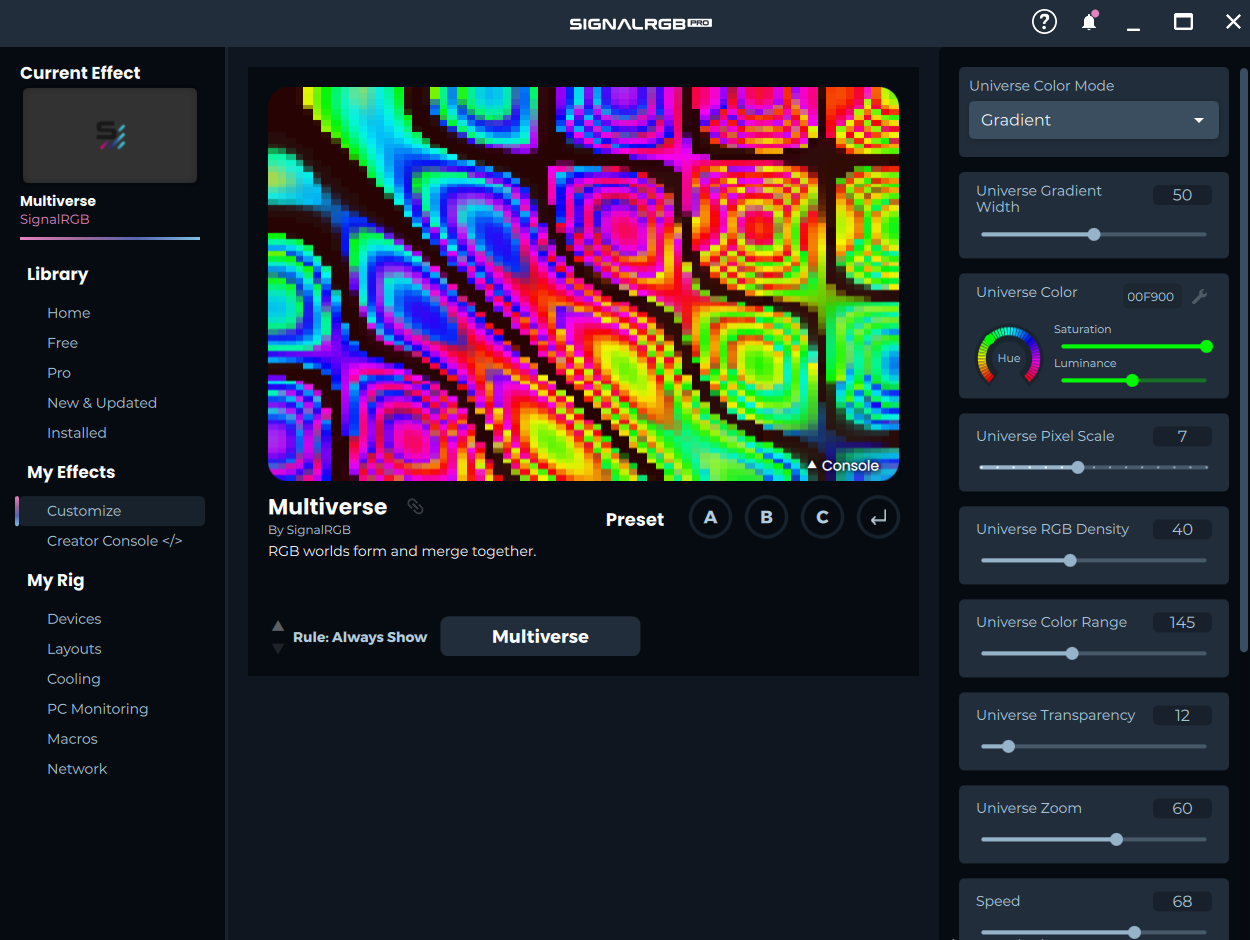
↑ Dit is hoe SignalRGB eruitziet wanneer u een effect heeft geladen, in dit geval Multiverse.
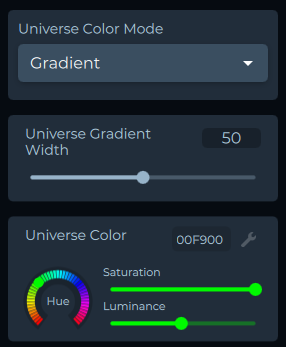
↑ Aan de rechterkant ziet u afzonderlijke gebruikersbesturingselementen. Van boven naar beneden hebben we een keuzelijst, een numerieke schuifregelaar en een kleurkiezer.
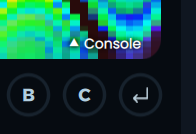
↑ De console kan worden weergegeven door hier op de pijl “Console” te klikken.
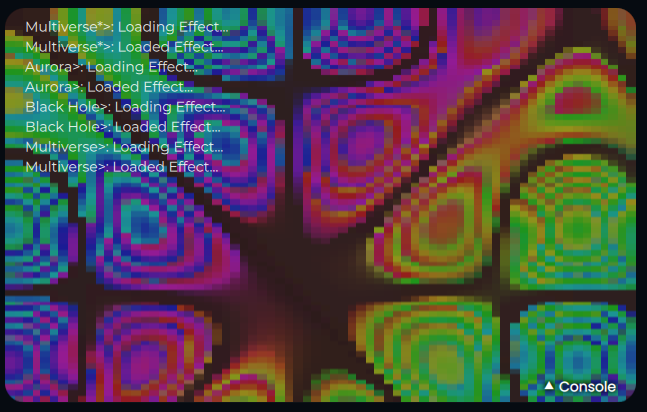
↑ Hier ziet u de console open, met zichtbare logs.
Alle besturingselementen moeten perfect werken
Section titled “Alle besturingselementen moeten perfect werken”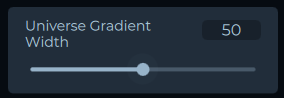
Schuifregelaars
Section titled “Schuifregelaars”Beheert een numeriek bereik. Idealiter moet elke schuifregelaar variëren van 0 tot 100, tenzij het onmogelijk is dit in de code te integreren. Het is belangrijk elke mogelijke waarde in de schuifregelaar te testen, omdat het snelheid, schaal, aantal schermelementen, enz. kan bepalen. Fouten treden het meest waarschijnlijk op aan de extreme uiteinden van de schuifregelaar (0 of 100), maar ze kunnen overal optreden, vooral als er elementen in het effect zijn die onderling communiceren.
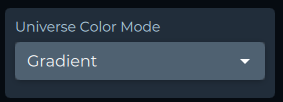
Lijsten
Section titled “Lijsten”Stelt u in staat te kiezen uit een vooraf ingestelde lijst met keuzes. Ze worden het meest gebruikt voor kleurpaletten in een effect, hoewel ze vele andere toepassingen hebben. Elke keuze moet in elke situatie werken. Als er bijvoorbeeld een algemene snelheidsschuifregelaar en een lijst zijn die de weergegeven animatie wijzigt, moet elke animatie worden getest met elke waarde van de snelheidsschuifregelaar. Dit geldt ook voor elk ander besturingselement dat interactie heeft met de lijstkeuzes.
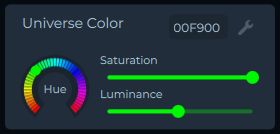
Kleurkiezers
Section titled “Kleurkiezers”Elke kleurkiezer beheert drie waarden: tint, verzadiging en helderheid. Elk ervan moet volledig worden getest. Als de beschrijving van het besturingselement niet duidelijk aangeeft wat het verandert, maak dan een aantekening. Als de tintschuifregelaar niet het volledige spectrum van kleuren weergeeft, noteer dat ook. Sommige kleurkiezers zijn alleen van toepassing op het “Aangepaste” kleurpalet, of alleen op achtergrondelementen, of alleen op schakelbare elementen, dus let op.
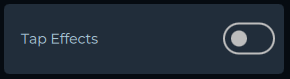
Schakelaars
Section titled “Schakelaars”Dit zijn eenvoudige aan-uitschakelaars. De meest voorkomende schakelaars zullen onze “Tapaanraakeffecten” besturen, die reageren op de toetsaanslagen van een gebruiker. Zorg ervoor dat de beschrijving van het besturingselement duidelijk is en dat het werkt.
De console is leeg van logs en fouten
Section titled “De console is leeg van logs en fouten”Als het effect crasht, ziet u een fout in de console. Noteer de fout en de regel waarbij deze optreedt. We moeten ook alle logs uit de code verwijderen, dus als u logs ziet naast “Loading Effect”, maak dan een aantekening.
Update de effectnotities in Developer Hub
Section titled “Update de effectnotities in Developer Hub”Ga naar https://signalrgb.atlassian.net/wiki/spaces/LD/pages/edit-v2/5275668
Het bovenste gedeelte toont alle accounts en hun aanmeldingsgegevens. Daaronder staat een overzicht van alle game-integraties. Daaronder staat een overzicht van alle niet-integratie-effecten. De meest rechtse kolom in beide overzichten is de notitiesectie. Noteer elk probleem dat u heeft gevonden in de sectie voor niet-integratie-effecten en kleurcodeer de notitiesectie op basis van urgentie.
- Groen betekent alles werkt.
- Geel betekent enkele problemen maar crasht niet.
- Rood betekent dat het effect crasht.
Instructies voor game-integratietesten
Section titled “Instructies voor game-integratietesten”Het testen van game-integraties is een lang, nauwkeurig proces. Elk effect moet worden getest op elke resolutie die we ondersteunen. Dit betekent dat in een spel met 10 effecten, als het spel 10 resoluties biedt, u 100 effecten moet testen voordat u klaar bent. Dit is niet onderhandelbaar.
Stap 1
Section titled “Stap 1”Download het spel op uw computer. Alle game-accounts zijn te vinden op https://signalrgb.atlassian.net/wiki/spaces/LD/pages/6684677/Game+Accounts. Als u geen account kunt vinden, neem dan contact op met Cub.
Stap 2
Section titled “Stap 2”Zorg ervoor dat uw monitor is ingesteld op de resolutie die u test. Dit is verplicht. Als ik een spel open en de resolutie instelt op 2560x1440, en mijn monitor is ingesteld op 4k-resolutie, ziet de integratie de 4k-resolutie. Zowel het spel als de monitor moeten op dezelfde resolutie zijn ingesteld om die resolutie nauwkeurig te testen.
Maak elke keer dat u uw monitorresolutie instelt een schermafbeelding die de resolutie plus de tijd en datum op uw computer bevat. Maak vervolgens een schermafbeelding van de in-game resolutie-instelling. Sla deze schermafbeeldingen op voor later.
Stap 3
Section titled “Stap 3”Kies het effect dat u gaat testen. Effectbeschrijvingen zijn te vinden op https://docs.google.com/spreadsheets/d/1Ft8ezKdKAZQXToxcpVA9sLaFNN5wc4nab2hu7XH-VNo/edit#gid=275801353.
Elke integratie bevat een lijst met schakelaars die elk effect aan en uit zetten. Zorg er elke keer voor dat u elk effect uitschakelt behalve het effect dat u test. Verifieer dat het effect activeert bij het uitvoeren van de actie in-game.
Als het 80% van de tijd activeert, wordt het als werkend beschouwd, maar we willen dit altijd verbeteren indien mogelijk. Zorg ervoor dat het effect niet foutief activeert. Dit houdt in dat u uw personage door meerdere omgevingen en menuschermen zoals dialoog of inventaris laat lopen.
Controleer donkere gebieden, lichte gebieden, kleurrijke gebieden. Spring en ontwijkt, vuur uw wapens af, voer acties uit — alles wat kan worden gedaan. Doe dit elke keer dat u test, voor elk effect, op elke resolutie.
Maak notities voor effecten die niet activeren of foutief activeren, zorg ervoor dat u de resolutie en situatie vermelt waarin het effect mislukt.
Stap 4
Section titled “Stap 4”Schakel elk effect in en speel het spel. Zorg ervoor dat u één volledige spelmodus, zoektocht, avontuur voltooit — wat het spel ook inhoudt. Maak op dit punt een andere schermafbeelding van de algemene in-game UI en sla deze op voor later. Deze stap is om te verifiëren dat er geen valse triggers zijn en om te zorgen dat de effecten werken in een typische gameplay-setting. Maak notities voor eventuele problemen en vermeld de resolutie waarop u test.
Stap 5
Section titled “Stap 5”Zodra u klaar bent met het testen van elk effect op één resolutie, herhaalt u stappen 2-4 op elke resolutie die het spel biedt. Ons doel is elke mogelijke resolutie voor elk spel met een integratie te ondersteunen. Noteer resoluties die niet werken; u helpt ons onze ondersteuning voor het spel uit te breiden.
Stap 6
Section titled “Stap 6”Organiseer alle schermafbeeldingen in een .zip-bestand met deze mapstructuur: Spelnaam > Resolutie > SDR en HDR, waarbij u de bijbehorende afbeeldingen in elke map plaatst. Alle notities of observaties moeten rechtstreeks via Slack naar Cub worden gestuurd. Noteer ook de totale tijd die nodig was om elke integratie te testen. We vragen u niet om elke gewerkte seconde te verantwoorden, maar we hebben wel grondigheid nodig, dus haast u niet door dit testen. Vink gewoon elk vakje aan en volg elke stap op een ordelijke manier.
Zodra georganiseerd, stuurt u het definitieve .zip-bestand naar Cub ter beoordeling.