

SignalRGB bijwerken
SignalRGB houdt zichzelf automatisch up-to-date. U kunt ook op elk moment handmatig op updates controleren.
Automatisch bijwerken
Section titled “Automatisch bijwerken”SignalRGB controleert elke keer dat het wordt gestart op updates. Wanneer er een update beschikbaar is, verschijnt er een melding in de bovenste balk. Klik op de melding om de update te starten.
Handmatig op updates controleren
Section titled “Handmatig op updates controleren”U kunt op updates controleren zonder de app opnieuw te starten.
Via Instellingen
Section titled “Via Instellingen”- Open SignalRGB en ga naar Instellingen
- Navigeer naar Toepassing > Updates
- Klik op Controleren op updates
SignalRGB controleert de updateserver en downloadt eventuele beschikbare updates.
Via de systeemwachtrij
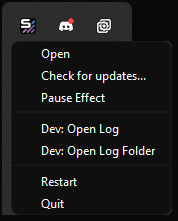
Section titled “Via de systeemwachtrij”- Rechtsklik op het SignalRGB-pictogram in de systeemwachtrij
- Selecteer Controleren op updates
Inschrijven voor Preview-updates
Section titled “Inschrijven voor Preview-updates”Preview-updates geven u vroeg toegang tot nieuwe functies, ondersteunde apparaten en foutoplossingen voordat ze de stabiele release bereiken. Preview-updates kunnen onstabiel zijn.
- Ga naar Instellingen > Gebruiker > Updates
- Schakel de schakelaar Inschrijven voor Preview-updates in
Terugkeren naar de stabiele versie na een Preview-update
Section titled “Terugkeren naar de stabiele versie na een Preview-update”Als een Preview-build problemen veroorzaakt en u wilt terugkeren naar de stabiele release, verwijder dan SignalRGB en installeer de nieuwste stabiele versie opnieuw via signalrgb.com. Uw instellingen en apparaatconfiguraties worden apart opgeslagen en blijven behouden bij verwijdering en herinstallatie.
Probleemoplossing
Section titled “Probleemoplossing”- Update kan niet worden voltooid: Sluit SignalRGB volledig en herstart het. De updatemeldingen verschijnt opnieuw als er nog steeds een update beschikbaar is. Klik erop om het opnieuw te proberen.
- Update mislukt herhaaldelijk: Download het nieuwste installatieprogramma van signalrgb.com en voer het uit over uw bestaande installatie. Uw instellingen en configuraties blijven behouden.
- Update mislukt vanwege netwerkfout: Controleer uw internetverbinding. Als u achter een firewall of VPN zit, probeer deze tijdelijk uit te schakelen. U kunt ook het nieuwste installatieprogramma rechtstreeks downloaden van signalrgb.com en het handmatig uitvoeren.
Verwante artikelen
Section titled “Verwante artikelen”Meer hulp nodig? Neem contact op met klantenservice.