Gigabyte
GPU ondersteund maar wordt niet weergegeven
Section titled “GPU ondersteund maar wordt niet weergegeven”Dit betekent waarschijnlijk dat de GPU zich in een zachtvergrendelde toestand bevindt. Controleer mogelijke manieren om uit die toestand te komen:
Stroomcyclus
Section titled “Stroomcyclus”- Schakel uw pc uit
- Schakel uw PSU uit (als deze geen schakelaar heeft, verwijder dan het snoer)
- Druk meerdere keren op uw aan/uitknop om eventuele resterende stroom te ontladen
- Wacht ten minste 60 seconden
- Schakel uw PSU in (of sluit het snoer opnieuw aan)
- Start uw pc op
RGBFusion
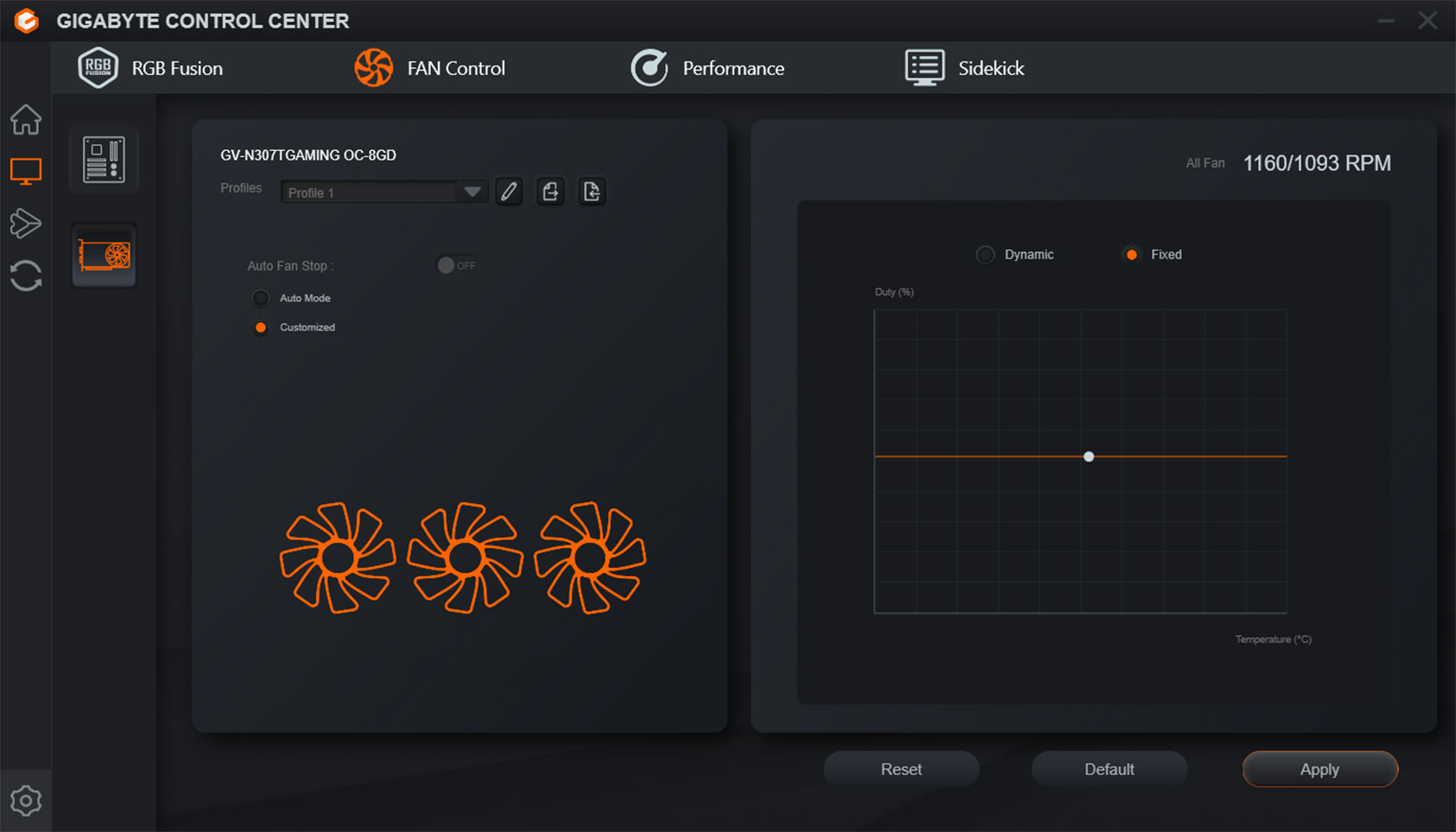
Section titled “RGBFusion”Zorg ervoor dat uw GPU wordt herkend in de Gigabyte Control Center-app. Als deze daar wordt weergegeven, gaat u naar de volgende stap. Als deze er niet wordt weergegeven, neemt u contact op met het ondersteuningsteam van Gigabyte.
LED-firmware
Section titled “LED-firmware”Sommige GPU’s hebben een firmware-update nodig om LED-besturing te hebben. Het lijkt erop dat sommige GPU’s zijn verzonden zonder LED-besturingsondersteuning. Controleer de pagina van uw GPU op de Gigabyte-website en ga naar Firmware-download:

Stuurprogramma
Section titled “Stuurprogramma”We hebben rapporten ontvangen dat na het bijwerken van het Nvidia GPU-stuurprogramma de RGB-besturing soms verloren gaat. U kunt proberen een versie bij te werken of terug te zetten om te bevestigen of het iets te maken heeft met het nieuwe stuurprogramma.
- Download DDU: https://www.guru3d.com/download/display-driver-uninstaller-download/
- Start opnieuw op in veilige modus
- Voer DDU uit
- Selecteer de optie “Opschonen en opnieuw opstarten”
- Installeer uw stuurprogramma’s opnieuw
Tip: Als Windows na DDU een generiek stuurprogramma installeert, kunt u uw internetadapter uitschakelen zodat Windows geen nieuw stuurprogramma kan ophalen. Zorg ervoor dat u het stuurprogramma-installatieprogramma vóór deze stap hebt gedownload.
BIOS bijwerken
Section titled “BIOS bijwerken”Gigabyte biedt een schriftelijke gids voor het bijwerken van het BIOS op hun moederborden:
https://global.aorus.com/blog/How-to-Update-Your-BIOS-Part-1.php
B600+ chipsetmodel werkt niet/wordt niet weergegeven
Section titled “B600+ chipsetmodel werkt niet/wordt niet weergegeven”Voor sommige B600-chipsetborden heeft Gigabyte ze uitgebracht zonder de RGB-firmwarecontroller.
-
U moet naar de productpagina van uw moederbord op de Gigabyte-website gaan.
-
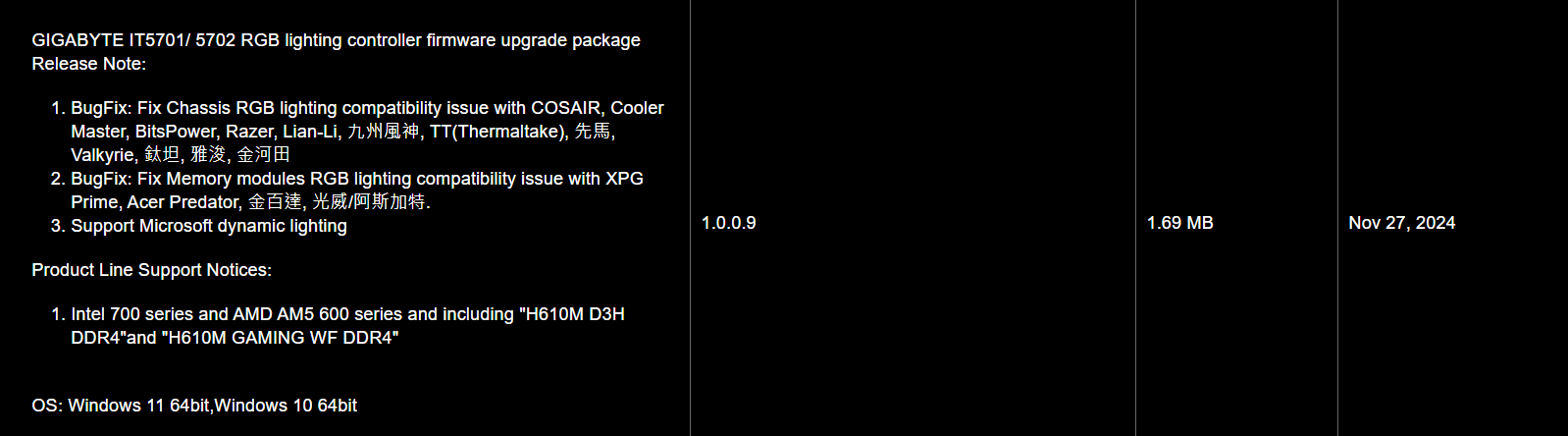
Controleer dan in het gedeelte Support onder de categorie Hulpprogramma’s op het stuurprogramma “GIGABYTE IT5701/5702 RGB lighting controller firmware upgrade package”.
-
Pak het gedownloade pakket uit. Daarin vindt u ITESHFU.exe — dit is het flash-hulpprogramma.
-
Voer ITESHFU.exe uit als beheerder.
-
Het hulpprogramma detecteert de RGB-controller van uw bord. Klik op Update om de firmware te flashen.
-
Wacht tot het flashen is voltooid — sluit het hulpprogramma niet en start uw pc niet opnieuw op tijdens dit proces.
-
Voer de flash.bat uit door erop te dubbelklikken.
-
Als u problemen heeft met ontbrekende stuurprogramma’s, installeert u het “GIGABYTE Control Center Full Installation Package” om ze te installeren. Herhaal stap 7 daarna.
-
Voer vervolgens een stroomcyclus uit.