

Opstartproblemen
- Zorg ervoor dat “Opstartgedrag” is ingeschakeld AAN en “Altijd starten als beheerder” is ingeschakeld UIT
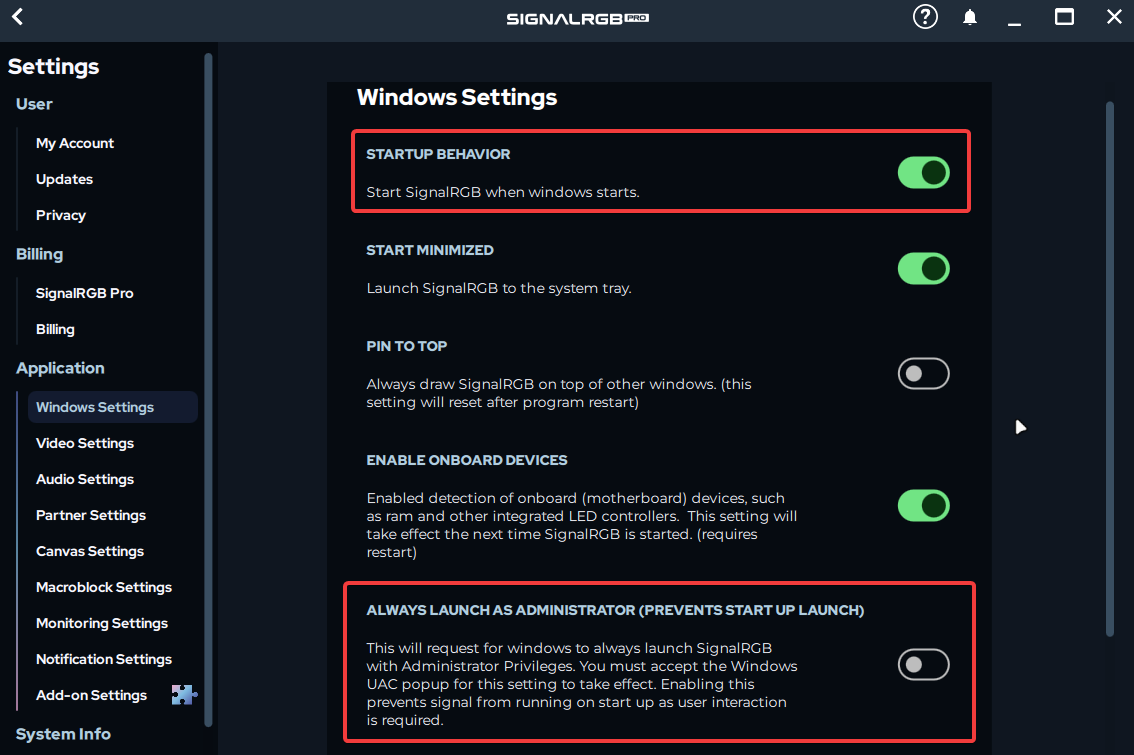
- Als SignalRGB met de bovenstaande instelling nog steeds niet bij het opstarten wordt gestart, wilt u waarschijnlijk controleren of een .exe is gemarkeerd om als beheerder te starten, want dat voorkomt dat SignalRGB bij het opstarten wordt gestart vanwege UAC-beperkingen.
- Controleer of alle volgende uitvoerbare paden “Starten als beheerder” uitgeschakeld hebben:
%localappdata%\VortxEngine\SignalRgbLauncher.exe%localappdata%\VortxEngine\app-VERSIE\SignalRgbLauncher.exe%localappdata%\VortxEngine\app-VERSIE\Signal-x64\SignalRgb.exe
Starten als beheerder
Section titled “Starten als beheerder”Als de ingebouwde schakelaar “Uitvoeren als beheerder” in SignalRGB niet werkt, probeer dan de onderstaande methode om SignalRGB als beheerder te laten starten.
- Sluit SignalRGB af door met de rechtermuisknop op het systeemvakpictogram te klikken en Afsluiten te kiezen.
- Schakel automatisch starten uit in SignalRGB (Instellingen -> Windows Instellingen -> Opstartgedrag).
- Druk vervolgens op
WIN + Ren voershell:startupin het venster dat opent in. Klik op OK. - Maak een snelkoppeling in de map die opent, die verwijst naar
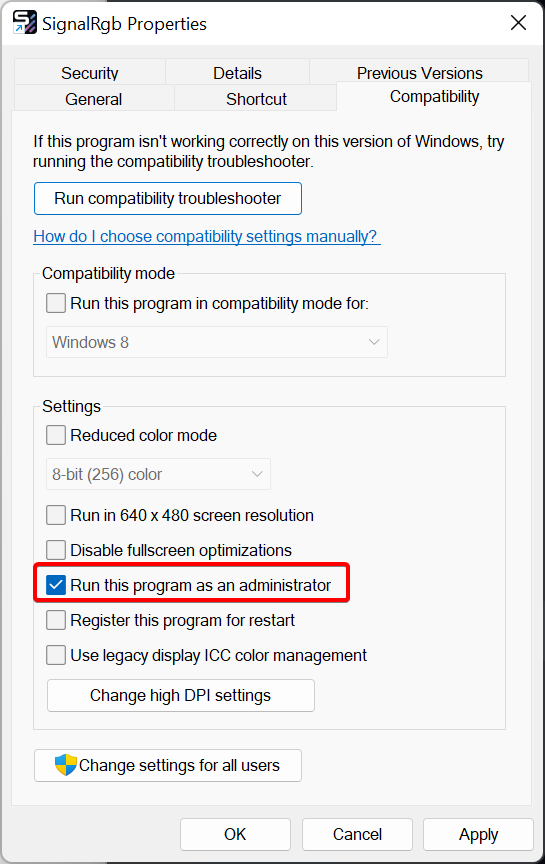
%localappdata%\VortxEngine\SignalRgbLauncher.exe. - Klik met de rechtermuisknop op de nieuwe snelkoppeling en ga naar het tabblad Compatibiliteit. Zorg ervoor dat het vakje “Uitvoeren als beheerder” is ingeschakeld.
Uitgesteld opstarten
Section titled “Uitgesteld opstarten”In sommige gevallen kan het nodig zijn om het automatisch opstarten van SignalRGB te vertragen. Volg hiervoor de volgende stappen:
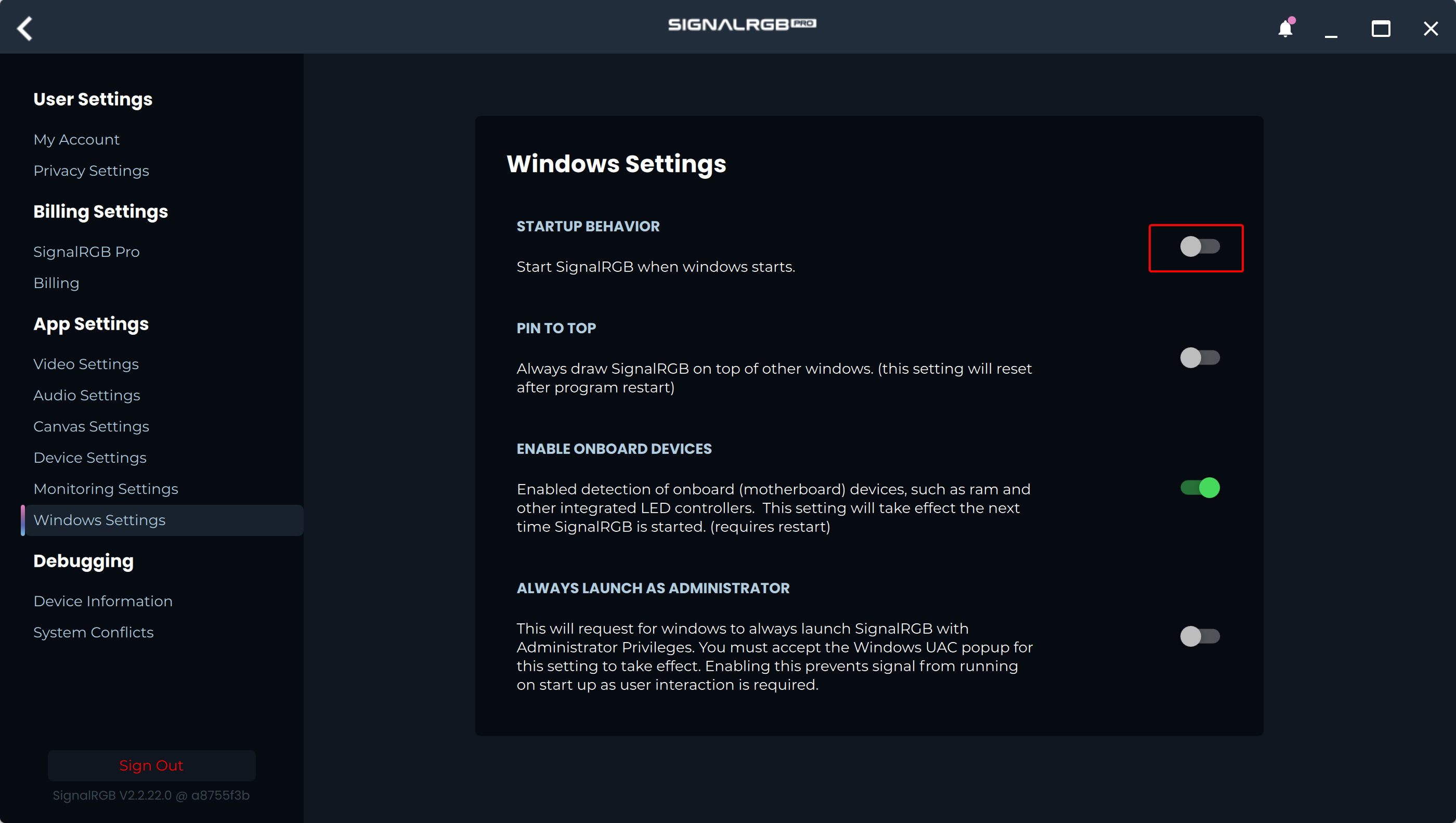
- Ga in SignalRGB naar Instellingen -> Windows Instellingen en zorg ervoor dat
SignalRGB starten wanneer Windows startis uitgeschakeld.
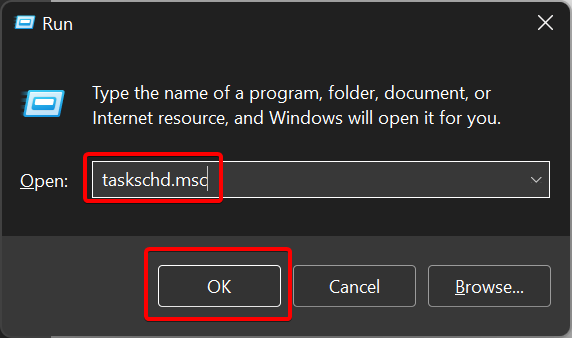
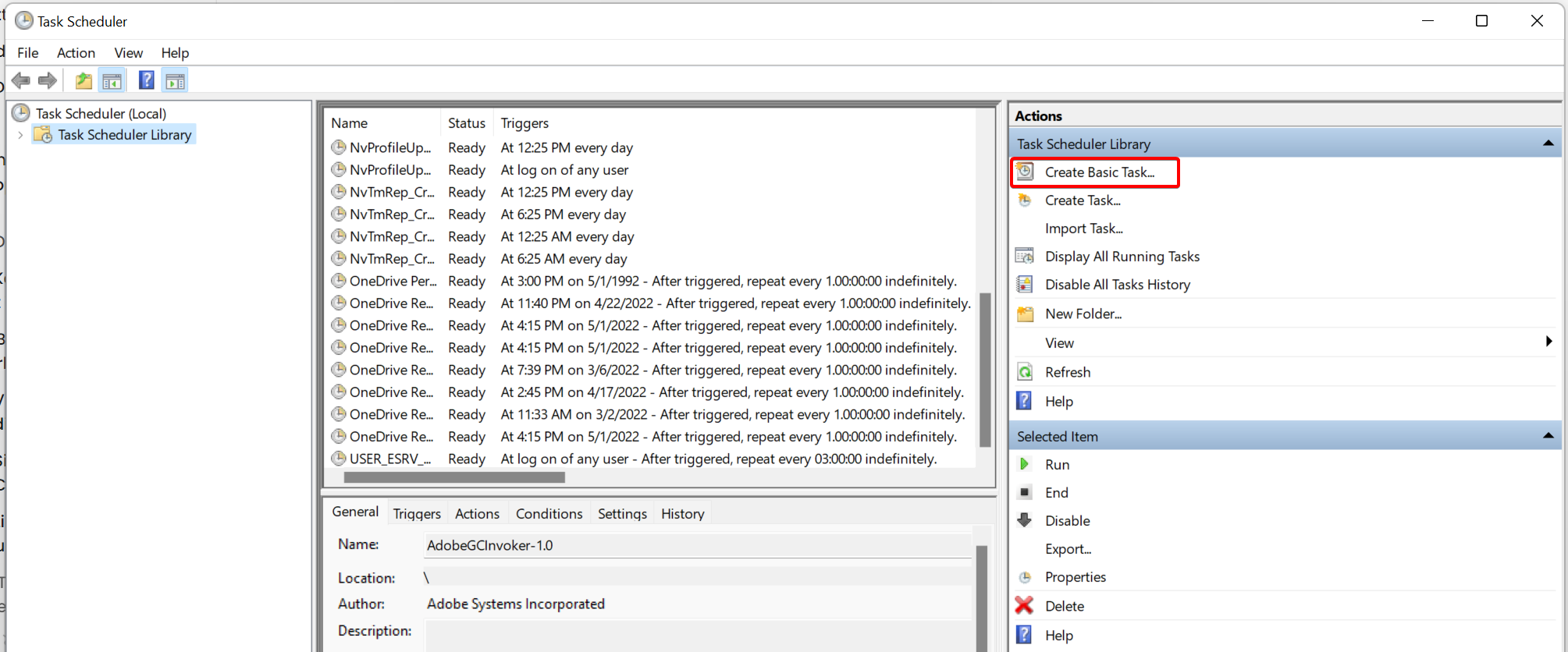
- Open de Taakplanner door ernaar te zoeken in het startmenu of via de opdracht
taskschd.mscmet Win+R.
- Klik in de Taakplanner op de optie Eenvoudige taak maken in de rechter zijbalk.
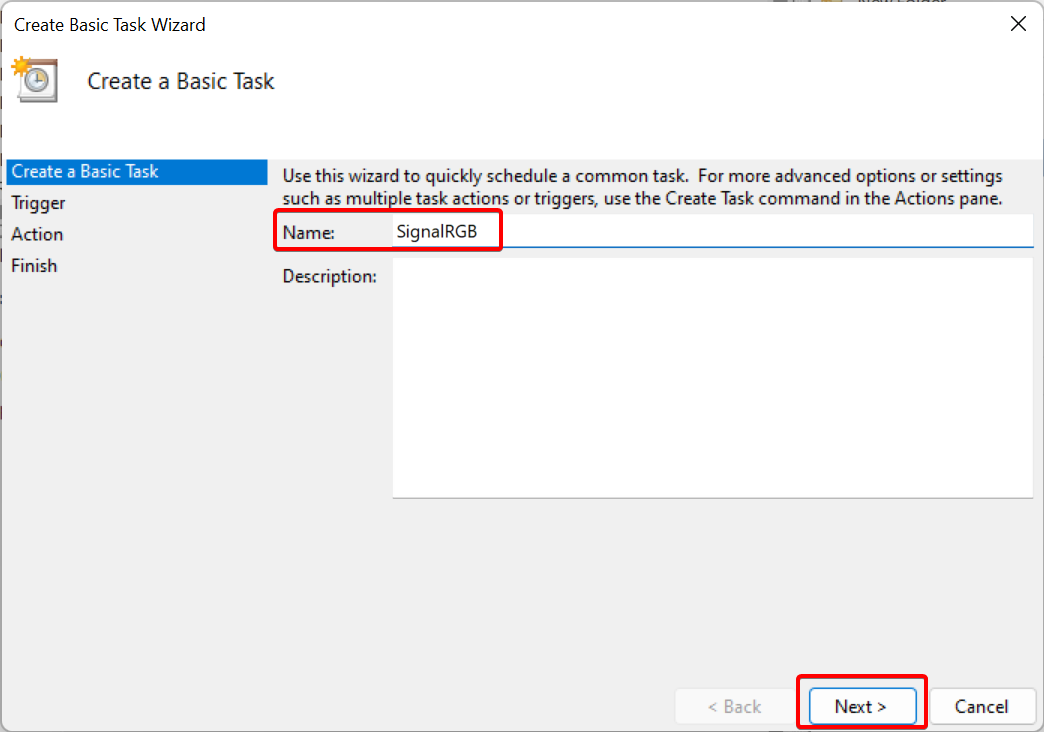
- Noem de taak
SignalRGBen klik op Volgende.
- Kies
Wanneer ik me aanmelden klik op Volgende.

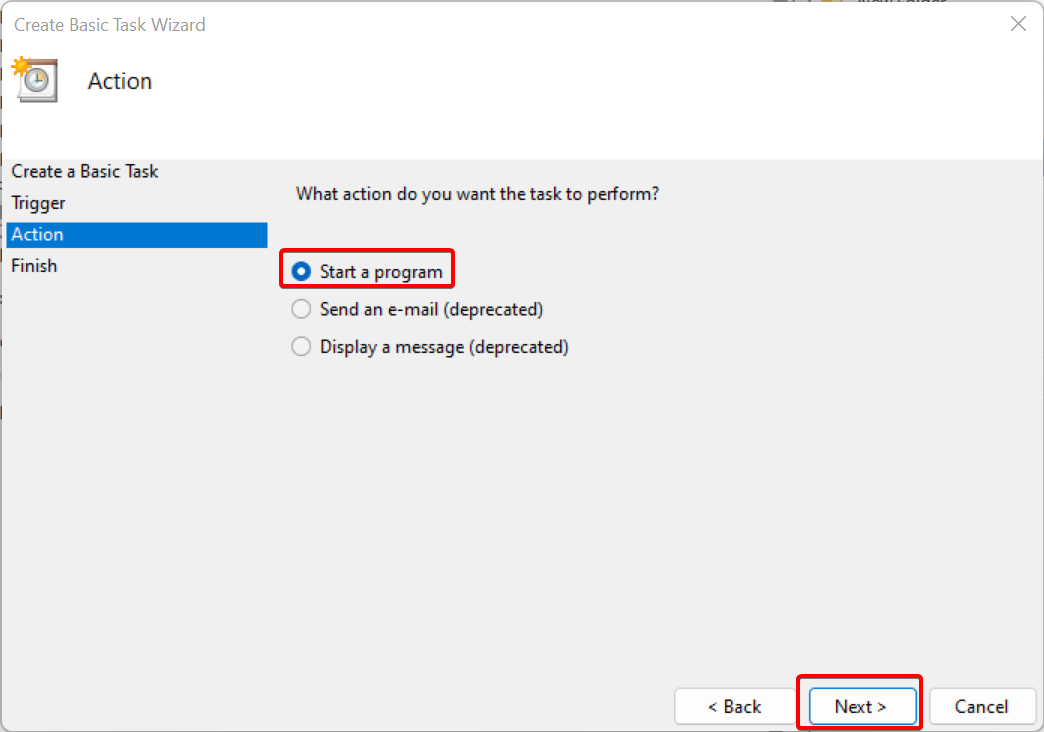
- Kies
Een programma startenen klik op Volgende.
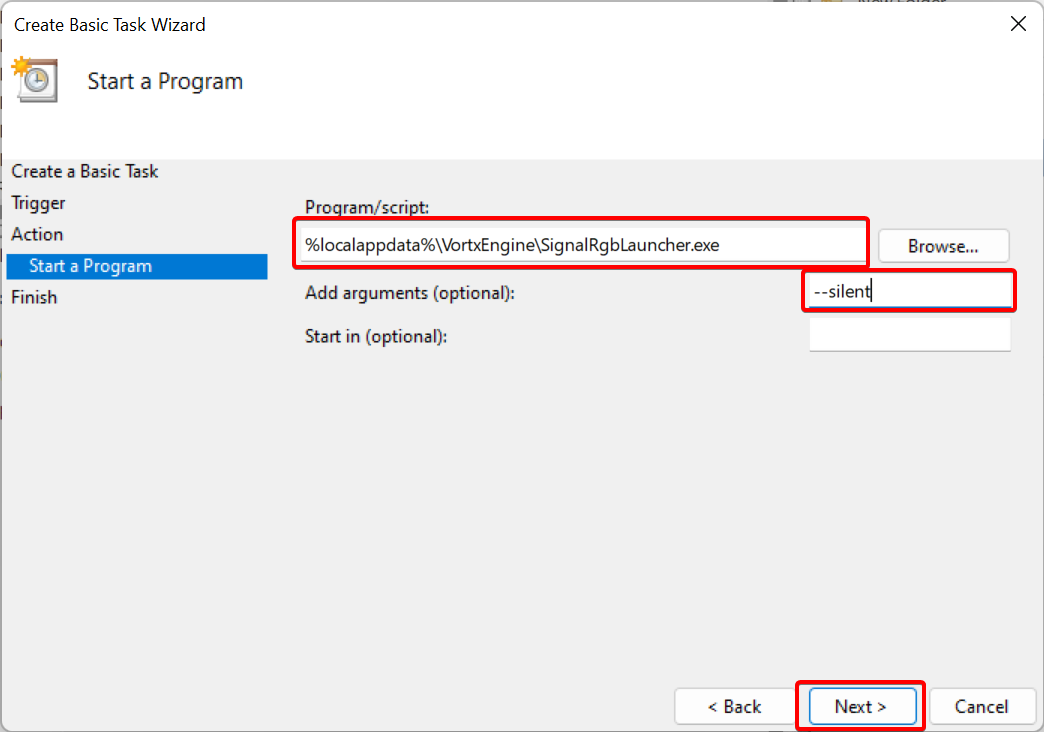
- Plak in het vak
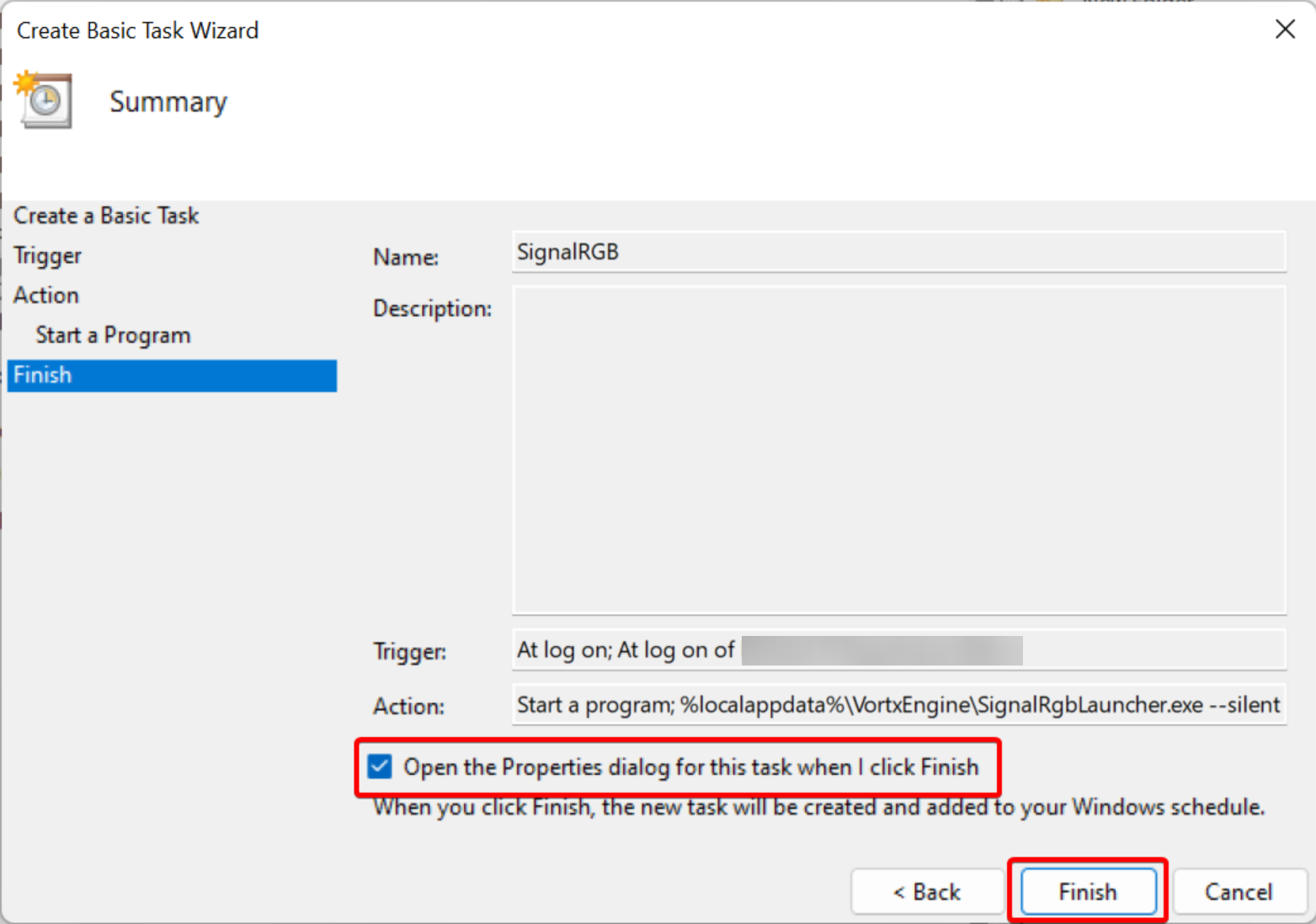
Programma/scripthet volgende:%localappdata%\VortxEngine\SignalRgbLauncher.exe. Voeg in het vakArgumenten toevoegen--silenttoe. Klik vervolgens op Volgende.
- Klik op het vakje
Het dialoogvenster Eigenschappen voor deze taak openen wanneer ik op Voltooien kliken klik op Voltooien.
- Klik in het venster Eigenschappen dat opent op het tabblad Triggers en vervolgens op Bewerken.
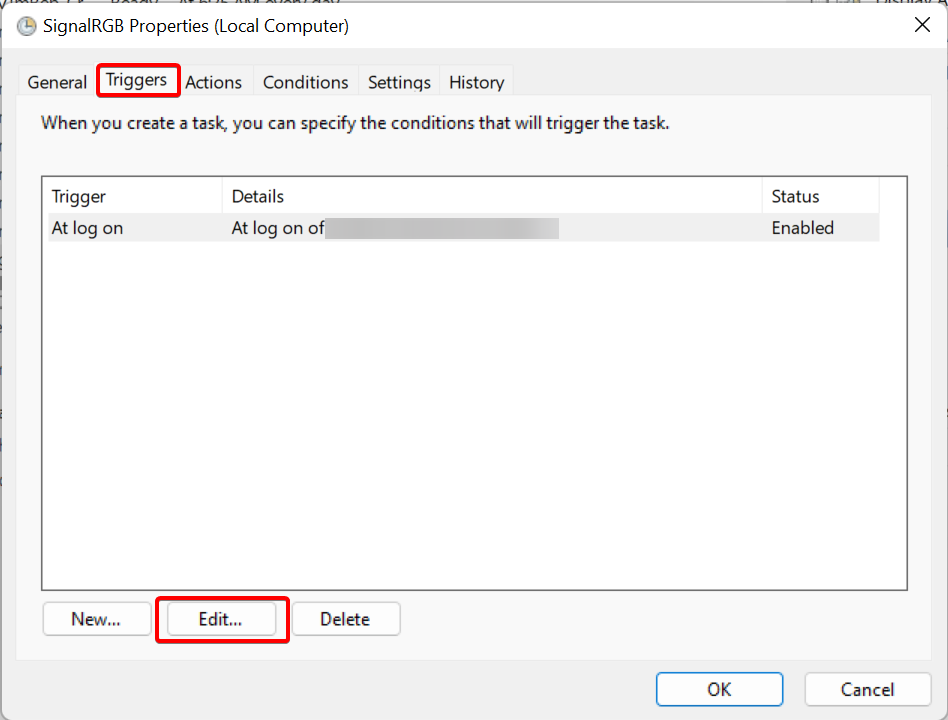
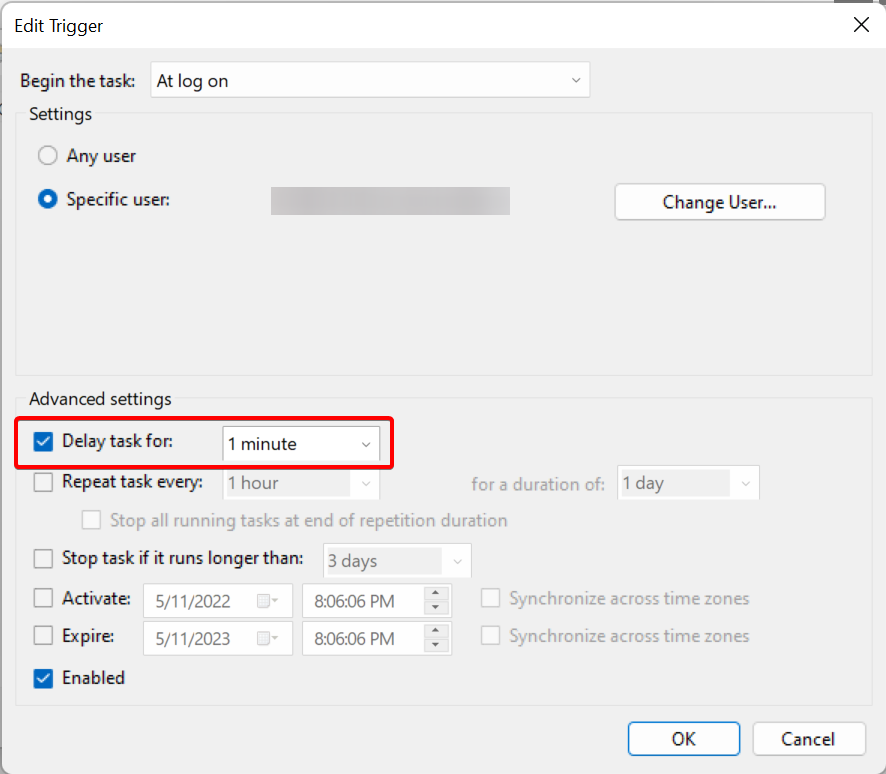
- Vink
Taak vertragen vooraan en selecteer1 minuutin de vervolgkeuzelijst.
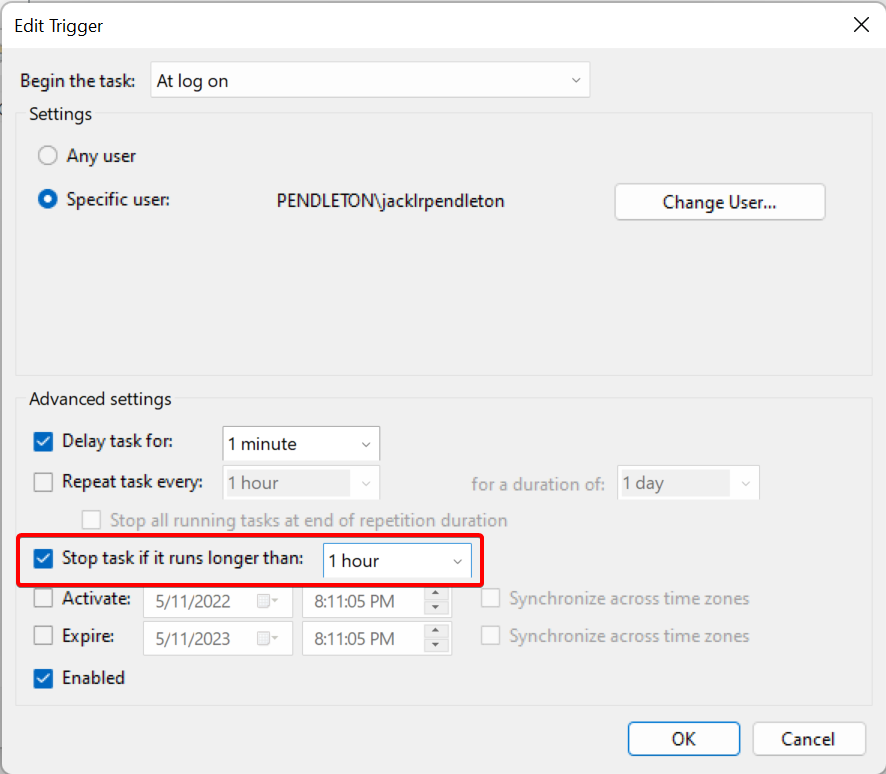
- Vink het vakje
Taak stoppen als deze langer danaan en selecteer1 uurin de vervolgkeuzelijst. Klik vervolgens op OK.
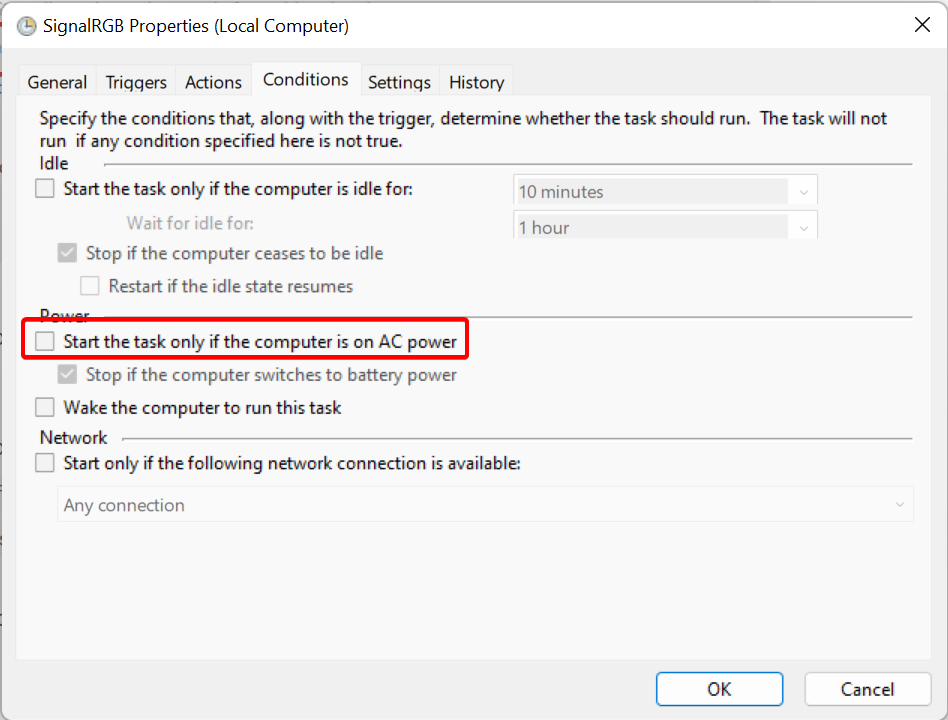
- Ga naar het tabblad
Voorwaardenen schakelTaak alleen starten als de computer op netstroom werktuit.
- Navigeer naar
Instellingenen controleer of de pagina alle waarden zoals hieronder weergegeven heeft:
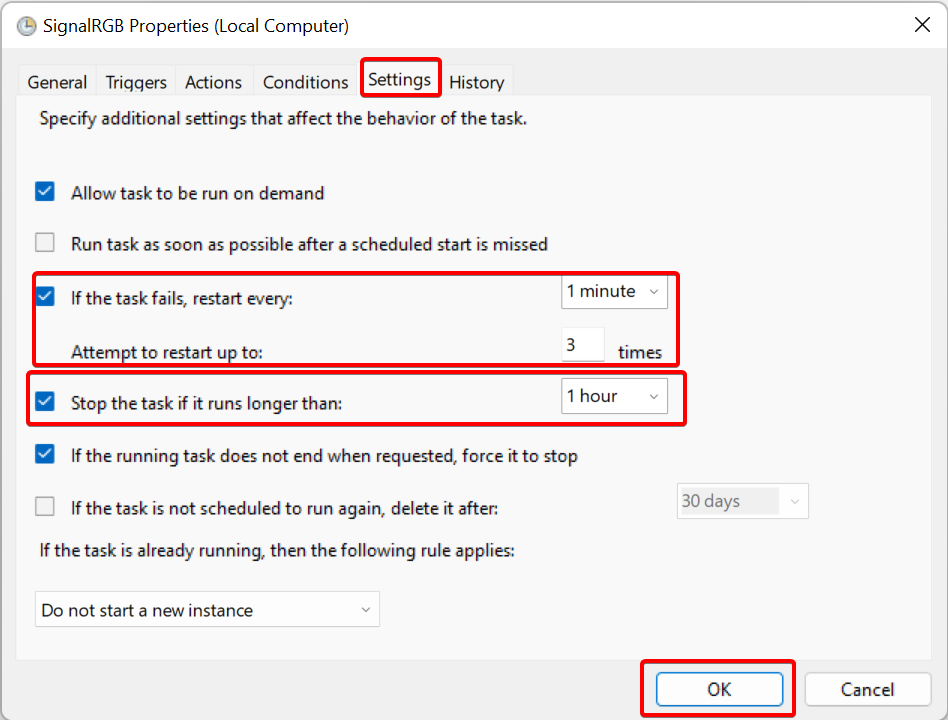
- Klik op OK en sluit het venster Taakplanner. SignalRGB zou nu automatisch moeten starten na een vertraging van 1 minuut.