

RGB-controllers configureren
Componenten zijn alle apparaten die zijn aangesloten op RGB-controllers of moederbordaansluitingen — inclusief RGB-ventilatoren, LED-strips, waterblokken, CPU-koelers en behuizingsverlichting. SignalRGB kan niet detecteren welk specifiek product fysiek is aangesloten op elk kanaal. U moet elke component handmatig configureren.
Voordat u begint
Section titled “Voordat u begint”Verzamel de volgende informatie:
- Welke apparaten zijn aangesloten op elk controllerkanaal
- Het LED-aantal voor eventuele aangepaste strips
- De fysieke positie van elk apparaat in uw behuizing
Zie Over apparaatherkenning voor achtergrondinformatie over hoe componenten werken.
De Apparatenpagina openen
Section titled “De Apparatenpagina openen”Klik op het tabblad Apparaten in de linker zijbalknavigatie.
U zou uw moederbord, ventilator- en RGB-controllers bovenaan de pagina moeten zien onder Ventilator-/RGB-controllers.
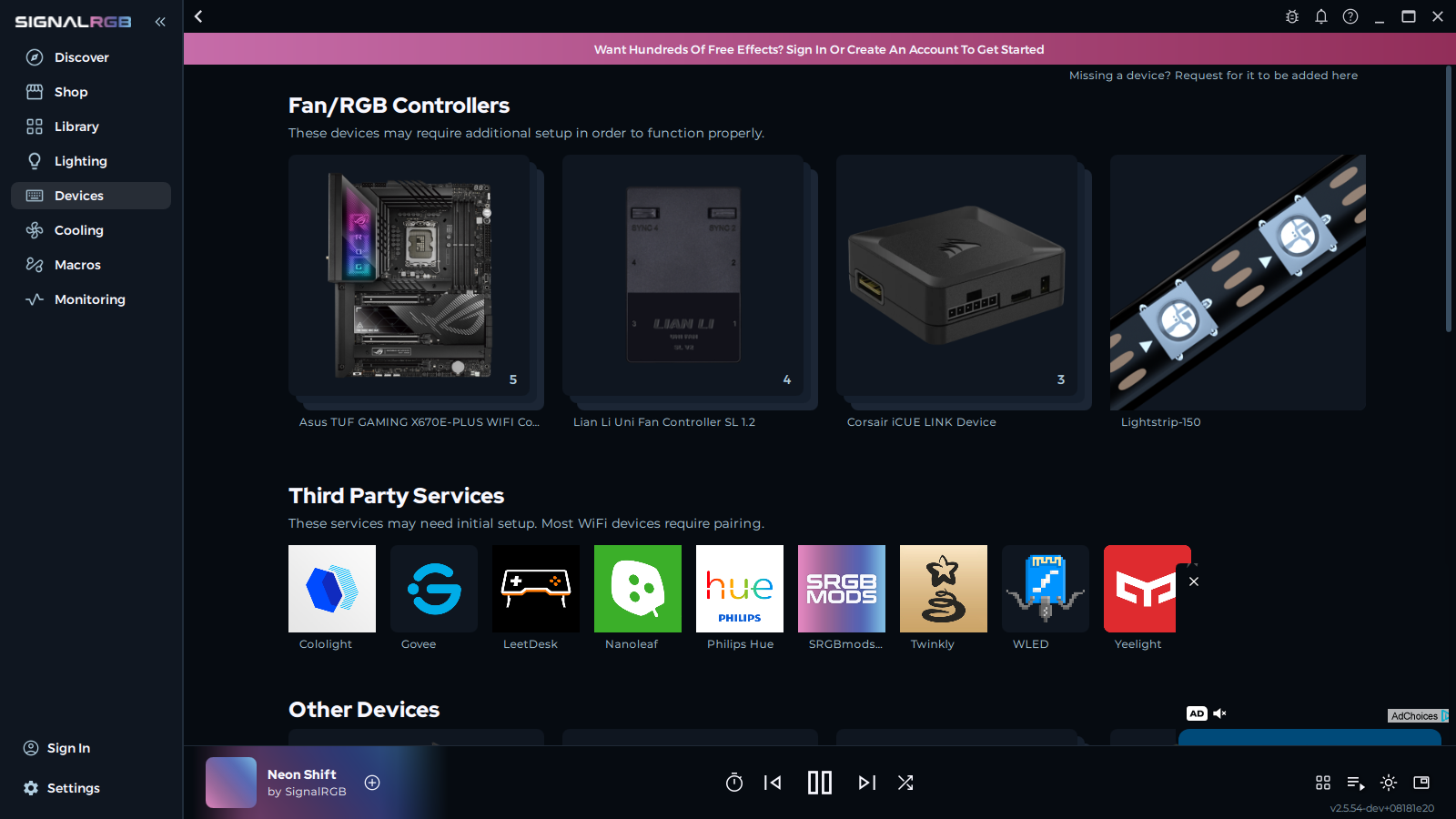
Klik op een controller om de configuratiepagina te openen.
Alle controllerkanalen worden getoond, elk bezet door een standaard tijdelijke-invuldingstrip.
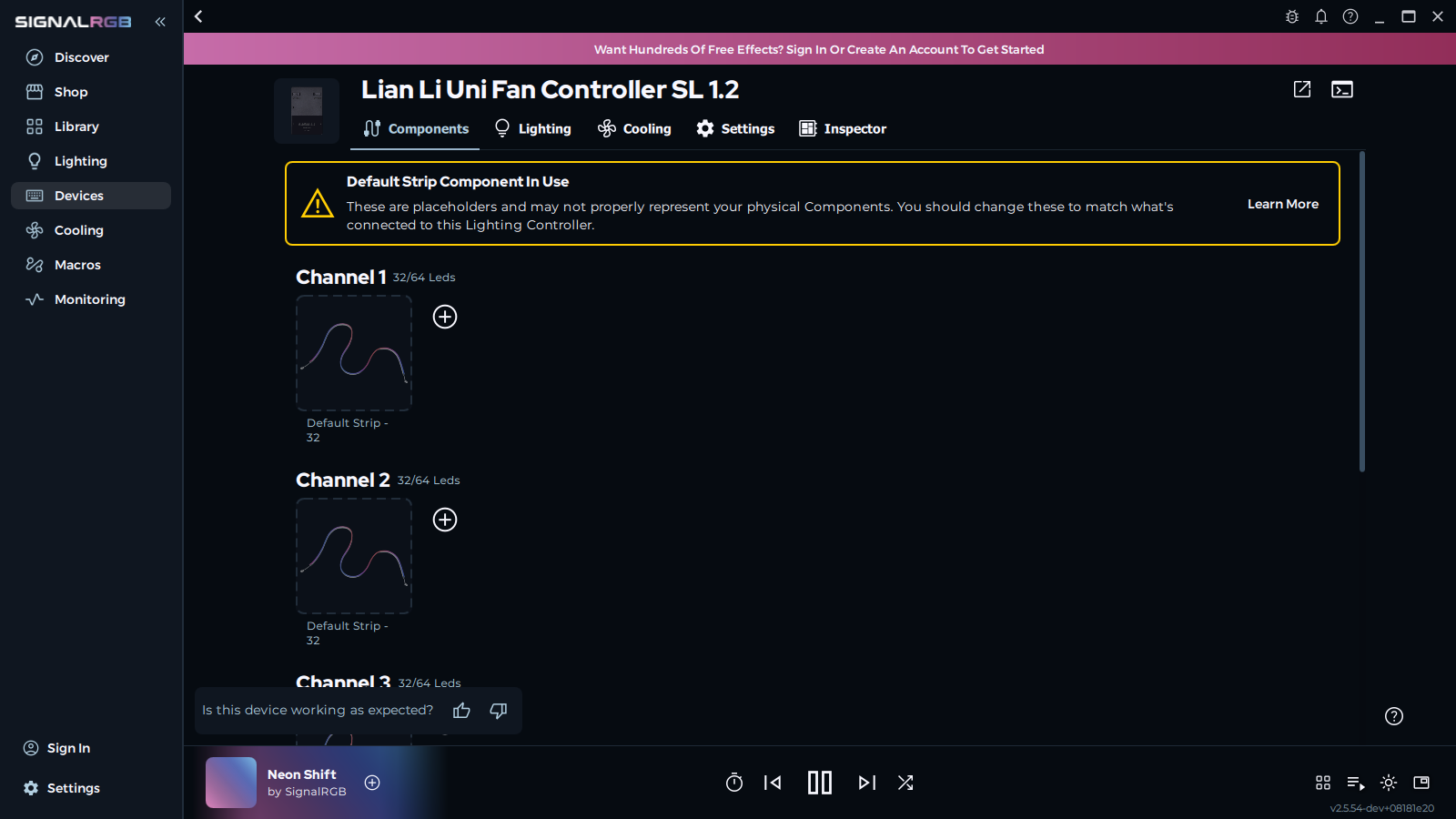
Elk kanaal identificeren
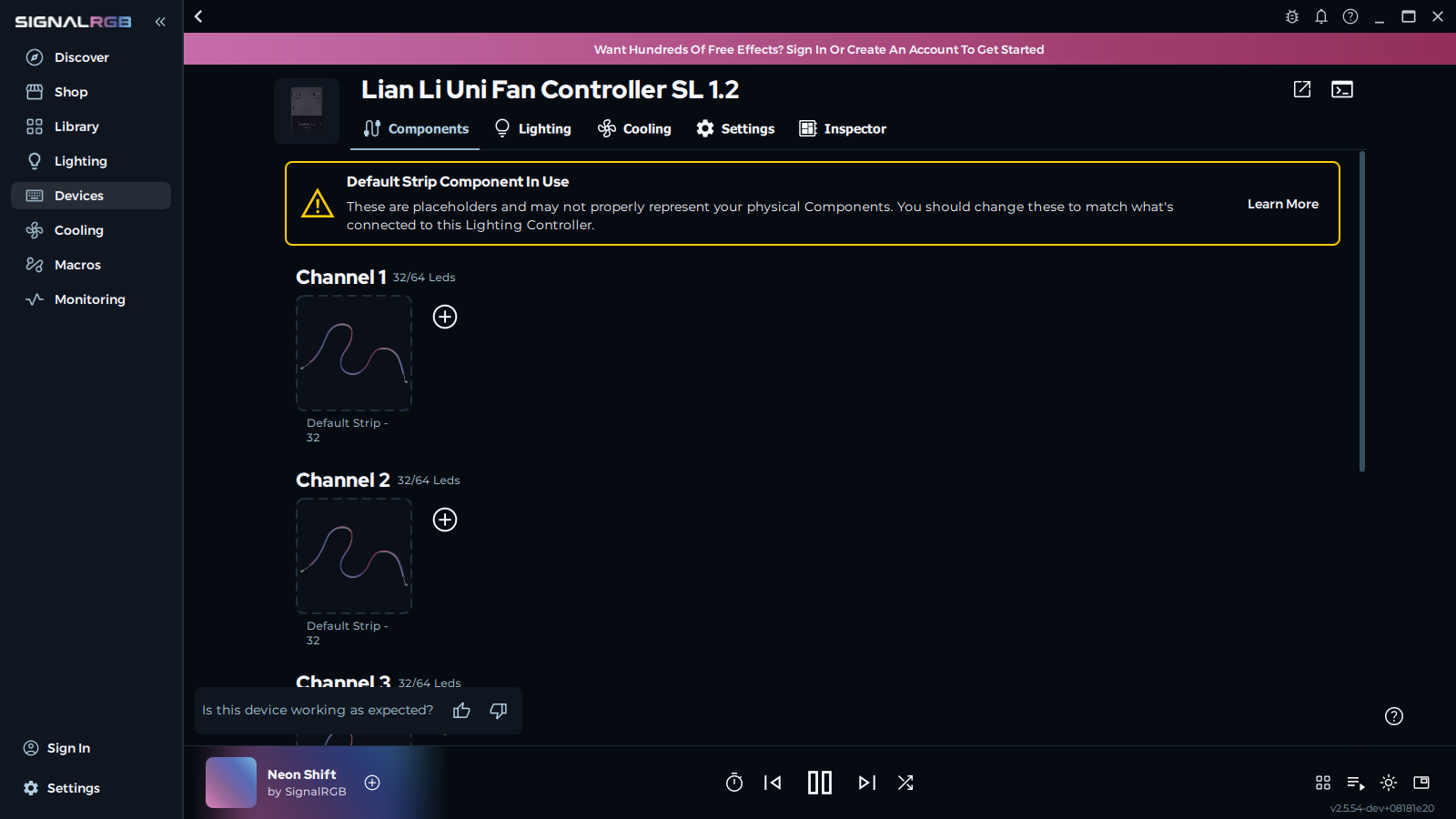
Section titled “Elk kanaal identificeren”Gebruik de functie Apparaat laten pulsen om te bevestigen welk fysiek component overeenkomt met elk kanaal voordat u wijzigingen aanbrengt.
- Beweeg over een tijdelijke-invuldingstrip
- Klik op Apparaat laten pulsen
Het component dat is aangesloten op dat kanaal pulst blauw in uw behuizing.
De tijdelijke-invuldingstrip verwijderen
Section titled “De tijdelijke-invuldingstrip verwijderen”- Beweeg over de tijdelijke-invuldingstrip op het geïdentificeerde kanaal
- Klik op Verwijderen
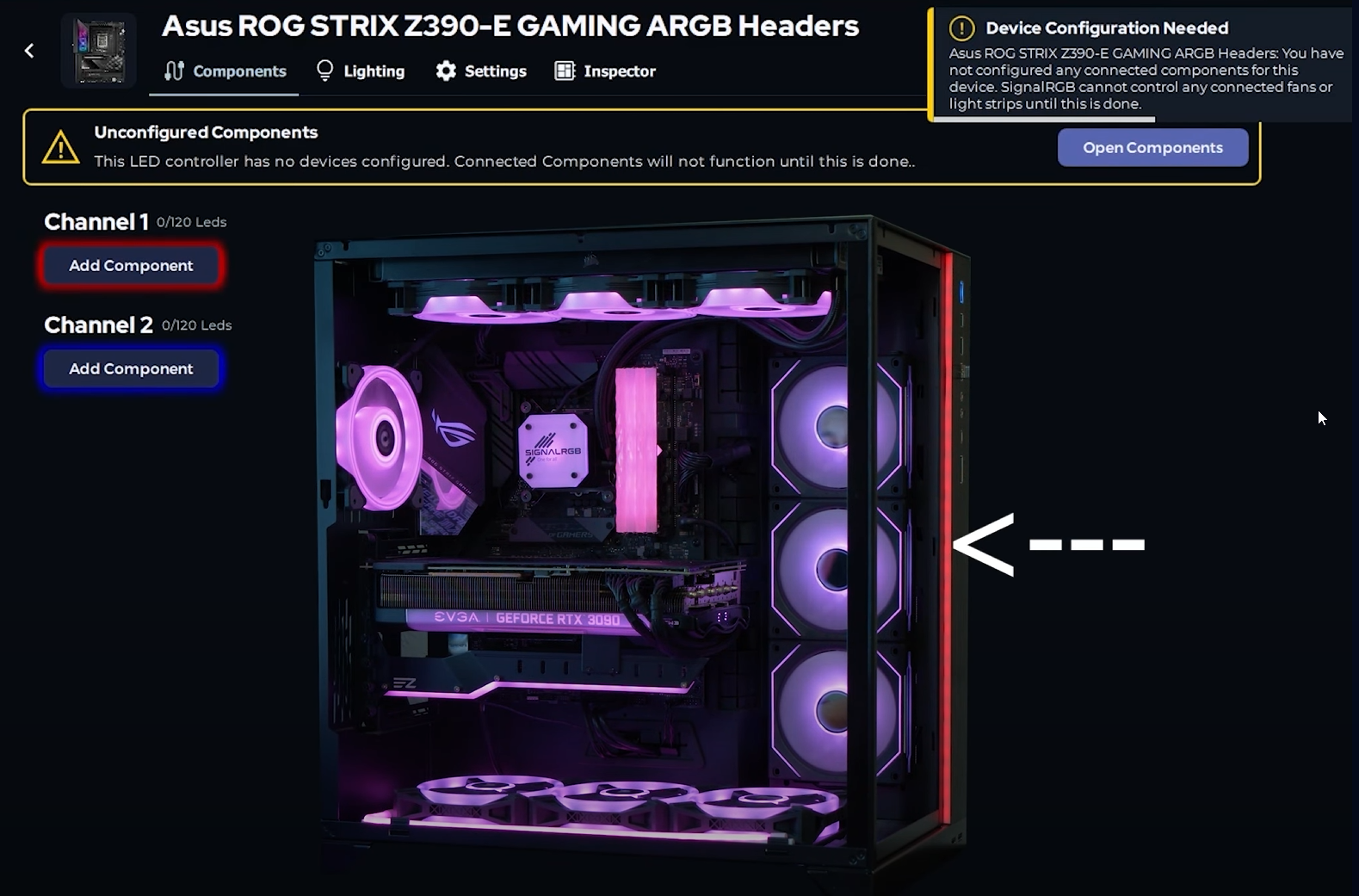
Een component aan het kanaal toevoegen
Section titled “Een component aan het kanaal toevoegen”- Klik op Component aan keten toevoegen
- Zoek uw component in de lijst
- Klik op het component om het te selecteren
Uw geselecteerde component bezet nu het kanaal op de configuratiepagina.
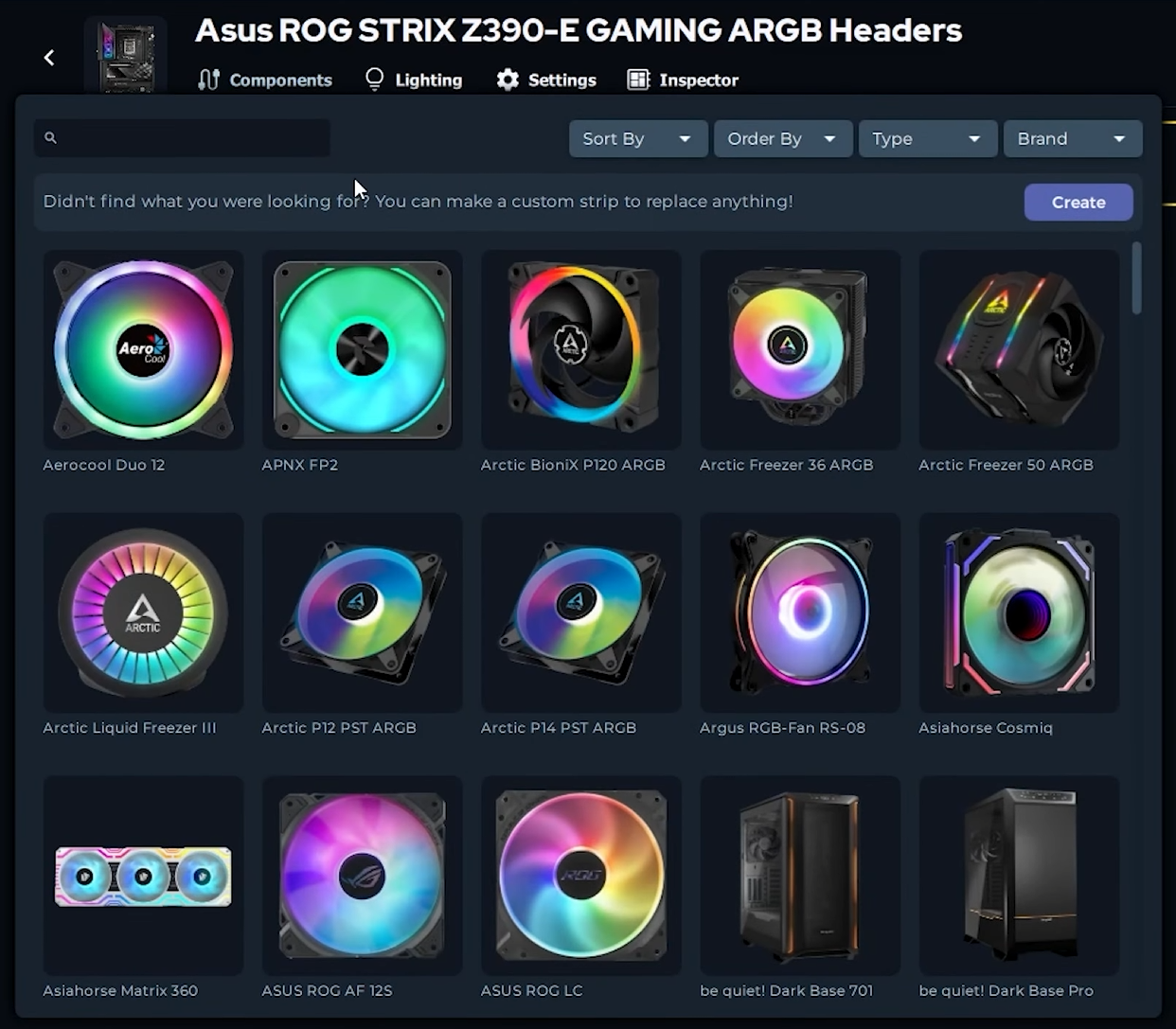

Een aangepaste strip maken (als uw component niet wordt vermeld)
Section titled “Een aangepaste strip maken (als uw component niet wordt vermeld)”Als uw component niet in de lijst verschijnt, maak dan een aangepaste strip met het juiste LED-aantal.
- Selecteer de aangepaste strip-optie in het componentmenu
- Voer het aantal LED’s in uw strip in
- Klik op Maken
De aangepaste strip bezet nu het kanaal met uw opgegeven LED-aantal.

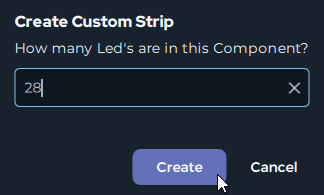
Herhaal voor alle kanalen en controllers
Section titled “Herhaal voor alle kanalen en controllers”Herhaal de bovenstaande stappen voor elk kanaal op elke controller totdat alle componenten zijn geconfigureerd.
Alle kanalen tonen hun juiste componenten in plaats van tijdelijke-invuldingstrips. SignalRGB beheert nu elk component afzonderlijk.
Probleemoplossing
Section titled “Probleemoplossing”Component niet in de lijst: Maak een aangepaste strip met het juiste LED-aantal, of selecteer een Generieke ARGB-ventilator.
Pulst de verkeerde kleur of pulst helemaal niet: Controleer of het kanaal overeenkomt met de fysieke verbinding op uw controller.
Verlichting ziet er verkeerd uit na configuratie: Controleer of het LED-aantal overeenkomt met het werkelijke LED-aantal van uw component.
Volgende stappen
Section titled “Volgende stappen”Met uw geconfigureerde componenten bent u klaar om ze op het canvas te rangschikken. Zie Een indeling maken om uw apparaten te positioneren zodat verlichtingseffecten op een natuurlijke manier over uw hele opstelling stromen.
Verwante artikelen
Section titled “Verwante artikelen”Meer hulp nodig? Neem contact op met klantenservice