

Apparaathelderheid aanpassen
SignalRGB biedt drie onafhankelijke niveaus van helderheidsbeheer. Deze gids begeleidt u door het aanpassen van elk niveau om het juiste uiterlijk voor uw hele opstelling te bereiken.
Voordat u begint
Section titled “Voordat u begint”Zorg dat u het volgende heeft:
- SignalRGB geïnstalleerd en actief
- Ten minste één apparaat herkend en zichtbaar op de Apparatenpagina
Globale helderheid aanpassen
Section titled “Globale helderheid aanpassen”Globale helderheid is de hoofdregeling voor uw hele opstelling. Het wijzigen ervan beïnvloedt alle apparaten tegelijk.
- Zoek de helderheidsschuifregelaar in de rechterbenedenhoek van het app-venster
- Sleep de schuifregelaar naar links om de helderheid te verlagen of naar rechts om deze te verhogen
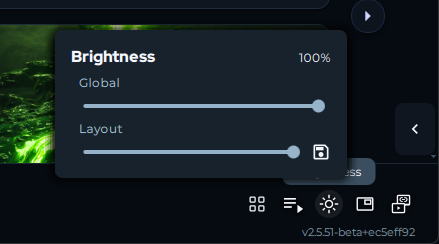
Alle aangesloten apparaten worden direct bijgewerkt met het nieuwe helderheidsniveau.
Indelingshelderheid aanpassen
Section titled “Indelingshelderheid aanpassen”Indelingshelderheid wordt opgeslagen bij uw indeling. Elke indeling kan zijn eigen helderheidsniveau hebben, dat automatisch wordt geladen wanneer die indeling actief is.
Indelingshelderheid kan op twee plaatsen worden aangepast:
Vanuit het tabblad Verlichting:
- Open het tabblad Verlichting
- Klik op Indeling in de rechterbovenhoek (naast Effect)
- Pas de indelingshelderheid onder het canvas aan
Vanuit de globale helderheidssschuifregelaar:
- Zoek de helderheidsschuifregelaar in de rechterbenedenhoek van het app-venster
- Pas de indelingshelderheidsschuifregelaar direct eronder aan
De helderheid wordt bijgewerkt voor alle apparaten in de huidige indeling.
Apparaathelderheid aanpassen
Section titled “Apparaathelderheid aanpassen”Apparaathelderheid stelt u in staat afzonderlijke apparaten ten opzichte van elkaar nauwkeurig af te stemmen. Gebruik dit wanneer één apparaat merkbaar helderder of dimmer is dan de rest van uw opstelling.
- Klik op het tabblad Apparaten in de linker zijbalk
- Selecteer het apparaat dat u wilt aanpassen
- Zoek de helderheidsregeling voor dat apparaat
- Pas de schuifregelaar aan op uw gewenste niveau
Alleen het geselecteerde apparaat wordt bijgewerkt. Alle andere apparaten blijven ongewijzigd.
Tips en aanbevolen werkwijzen
Section titled “Tips en aanbevolen werkwijzen”- Helderheidsinstellingen zijn multiplicatief. Een globale helderheid van 50% en een indelingshelderheid van 50% resulteert in 25% effectieve helderheid op uw apparaten. Als uw opstelling dimmer lijkt dan verwacht, controleer dan alle drie de niveaus.
- Gebruik indelingshelderheid om doelgerichte indelingen te maken, zoals een heldere indeling voor gaming en een gedimde indeling voor films, zonder uw apparaatinstellingen te wijzigen.
- Gebruik apparaathelderheid om apparaten in evenwicht te brengen die verschillende LED-types gebruiken, die zelfs bij dezelfde helderheidsinstelling op verschillende intensiteiten kunnen verschijnen.
Probleemoplossing
Section titled “Probleemoplossing”Apparaten zien er dimmer uit dan verwacht: Controleer alle drie de helderheidsniveaus. Als één ervan laag is ingesteld, vermindert dit de effectieve helderheid van uw hele opstelling.
Eén apparaat is veel helderder dan de rest: Pas de individuele apparaathelderheid van dat apparaat aan via de Apparatenpagina.
Het wijzigen van de globale helderheid heeft geen effect: Controleer of indelingshelderheid en apparaathelderheid niet zijn ingesteld op 0%.
Verwante artikelen
Section titled “Verwante artikelen”Meer hulp nodig? Neem contact op met klantenservice