

Game-integratie-effecten configureren
Game-integraties van SignalRGB synchroniseren uw RGB-verlichting met in-game gebeurtenissen. SignalRGB analyseert kritieke gebieden van uw scherm, zoals gezondheids- en manabalken, om te bepalen wanneer effecten worden geactiveerd. Deze methode werkt in de meeste gevallen goed en stelt ons ook in staat snel integraties te bouwen voor de nieuwste spellen, maar het brengt wel enkele beperkingen met zich mee die in deze gids worden behandeld.
Vereisten voor game-integratie
Section titled “Vereisten voor game-integratie”-
Pro-abonnement of Light Points-aankoop voor elke integratie
-
Volledig scherm randloos weergavemodus
-
Standaard game-UI-instellingen (geen UI-mods of aangepaste schaling)
-
HDR uitgeschakeld (aanbevolen voor nauwkeurigheid van game-integratietriggers)

-
Kleurfilters uitgeschakeld (kleurenblindmodi, f.lux, toegankelijkheidsopties, enz.)
-
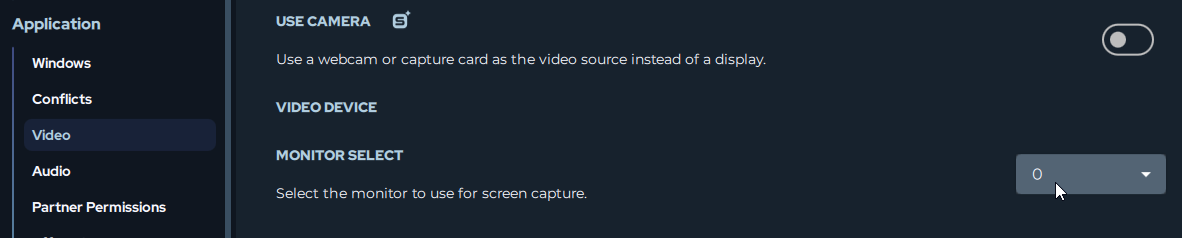
Selecteer het scherm waarop het spel wordt gespeeld in de video-instellingen van SignalRGB — Instellingen > Toepassing > Video
Game-integratie-effecten werken in lagen:
Achtergrondlaag: De standaard achtergrond van alle game-integraties is schermomgevingslicht dat uw scherm weerspiegelt.
Gebeurtenistriggers: Dit zijn de aangepaste animaties die worden afgespeeld bovenop de achtergrondlaag wanneer specifieke in-game gebeurtenissen plaatsvinden, zoals rode spatters op uw RGB-opstelling wanneer u schade neemt.
HUD-weergaven: Veel integraties kunnen belangrijke game-informatie direct op uw apparaten weergeven, zoals een gezondheidsbalk. Dit zijn instelbare elementen die overal kunnen worden geplaatst, zoals op uw toetsenbord. Meer informatie over het configureren van deze HUD’s vindt u verderop in deze gids.
Ondersteunde spellen
Section titled “Ondersteunde spellen”SignalRGB biedt game-integratie-effecten voor een groeiende bibliotheek van populaire titels. Bekijk alle beschikbare integraties op het tabblad Winkel onder het gedeelte Game-integraties, of bekijk de volledige lijst op marketplace.signalrgb.com/tags/game-integration.
Game-integraties installeren
Section titled “Game-integraties installeren”-
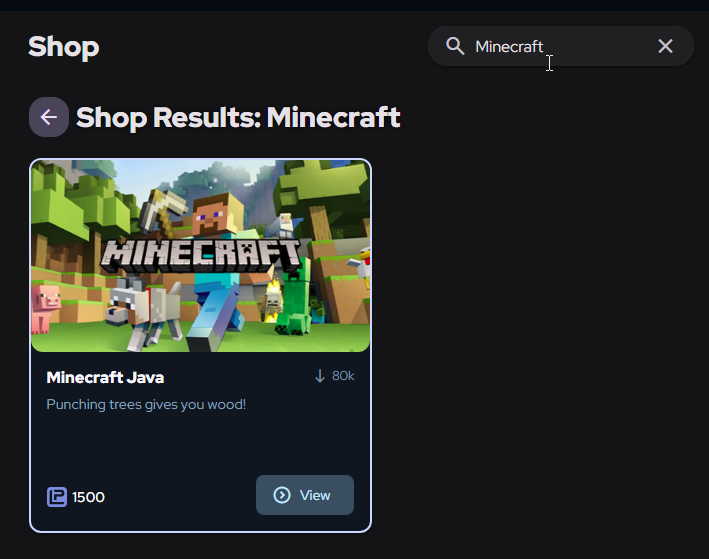
Navigeer vanaf het tabblad Winkel aan de linkerkant naar de Zoekbalk bovenaan het scherm.
-
Zoek naar het game-integratie-effect dat u wilt gebruiken, of scroll door het gedeelte Game-integraties van de Winkel om te ontdekken voor welke titels we integraties hebben.
-
Klik op het effect dat u wilt gebruiken.
- Als u een Pro-abonnee bent, ziet u een Download-knop om het effect te downloaden en installeren.
- Als u geen Pro-abonnee bent, ziet u de Light Points-kosten van het effect om het te kopen.
Integraties aanpassen
Section titled “Integraties aanpassen”Na het installeren van een integratie, navigeert u naar het tabblad Verlichting aan de linkerkant van de app en zorgt u ervoor dat u op de pagina Effect bent in de rechterbovenhoek.
Nu kunt u op deze pagina:
-
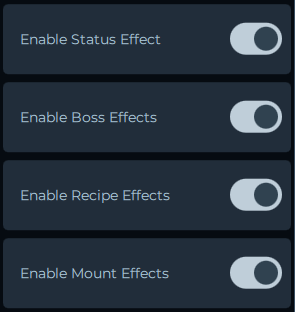
Specifieke triggers in-/uitschakelen — zet effecten uit die u niet wilt.
-
HUD-elementen positioneren — plaatst gezondheidsbalken, manaweergaven en andere HUD-effecten waar u wilt.
-
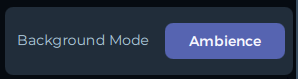
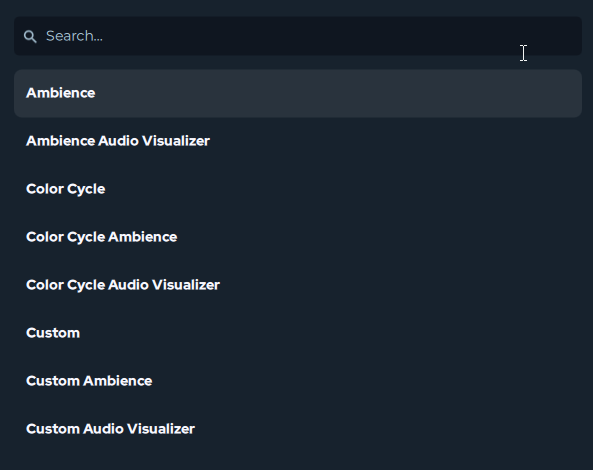
Achtergrondmodus wijzigen — als u de standaard schermomgevingslichtachtergrondlaag niet mooi vindt, zijn er veel andere achtergrondmodussen.
-
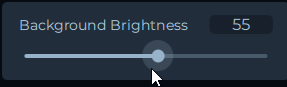
Achtergrondhelderheid regelen — pas de achtergrondlaag aan of verwijder deze volledig.
-
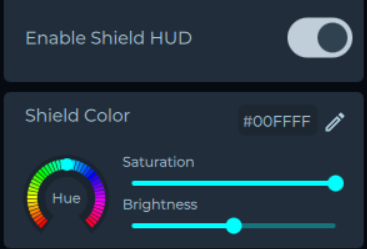
Kleuraanpassing — sommige effectkleuren kunnen worden aangepast. Pas kleuren aan uw persoonlijke voorkeur aan. Als een effect kan worden aangepast, ziet u de optie hieronder.
Vaardigheideffecten
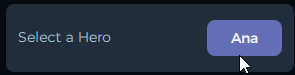
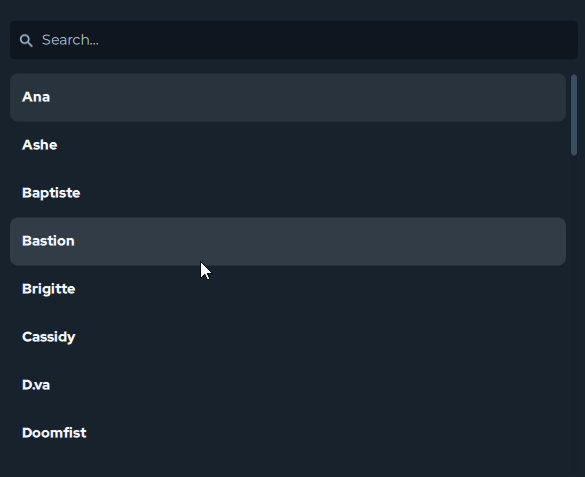
Section titled “Vaardigheideffecten”Integraties met vaardigheideffecten zoals League of Legends, Valorant, Overwatch, enz. vereisen dat u het personage selecteert waarmee u speelt voordat de wedstrijd begint, zodat de vaardigheideffecten correct worden geactiveerd.
HUD-effecten configureren
Section titled “HUD-effecten configureren”Veel game-integraties stellen u in staat belangrijke meters, zoals gezondheids- en manabalken, op uw apparaten weer te geven. Deze worden HUD-effecten en HUD-balken genoemd.
HUD-effecten inschakelen om te configureren
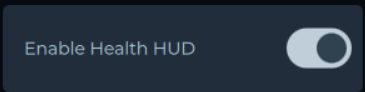
Section titled “HUD-effecten inschakelen om te configureren”Schakel de schakelaar Aanpassingsschakelaar in om de voorbeeldmodus te activeren, waarmee u kunt zien waar de HUD-balken zijn zodra u in het spel bent. Als u klaar bent met het aanpassen, zet deze schakelaar dan weer uit, anders worden ze altijd weergegeven!

HUD-balken positioneren
Section titled “HUD-balken positioneren”Hoe u de HUD-balken positioneert is volledig aan u. U kunt ze alleen op uw toetsenbord weergeven, of zelfs een gedeelte van uw toetsenbord zoals F1-F12-toetsen, of u kunt zelfs uw hele pc-opstelling laten reageren op de HUD-balk.
HUD-balken positioneren op uw apparaten:
-
Schakel de bijbehorende Aanpassingsschakelaar in om de HUD-balken zichtbaar te maken.
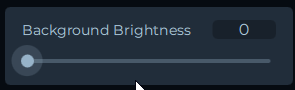
- Stel Achtergrondhelderheid in op 0 zodat alleen de balken zichtbaar zijn, wat aanpassen gemakkelijker maakt.
-
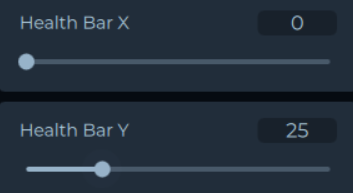
Gebruik de X- en Y-positiebedieningen om de HUD-balken te verplaatsen.
- Elke HUD-balk moet onafhankelijk worden gepositioneerd.
-
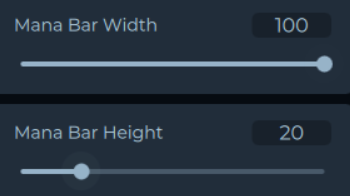
Gebruik de hoogte- en breedtebedieningen om de grootte en schaal van de HUD-balken aan te passen.
-
Schakel de Aanpassingsschakelaar uit als u klaar bent.
- Als u de Achtergrondhelderheid heeft verlaagd, vergeet dan niet terug te gaan en de gewenste waarde in te stellen.
- De standaard is Achtergrondhelderheid 100.
Indelingen configureren
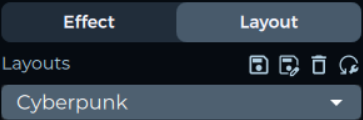
Section titled “Indelingen configureren”U kunt de HUD-balken verder configureren om alleen op specifieke apparaten te worden weergegeven door uw indeling te configureren:
-
Ga naar het tabblad Indelingen.
-
Positioneer het doelapparaat (bijv. toetsenbord) in een geïsoleerd gebied.
-
Rangschik andere apparaten zodat ze het doelapparaat niet overlappen.
-
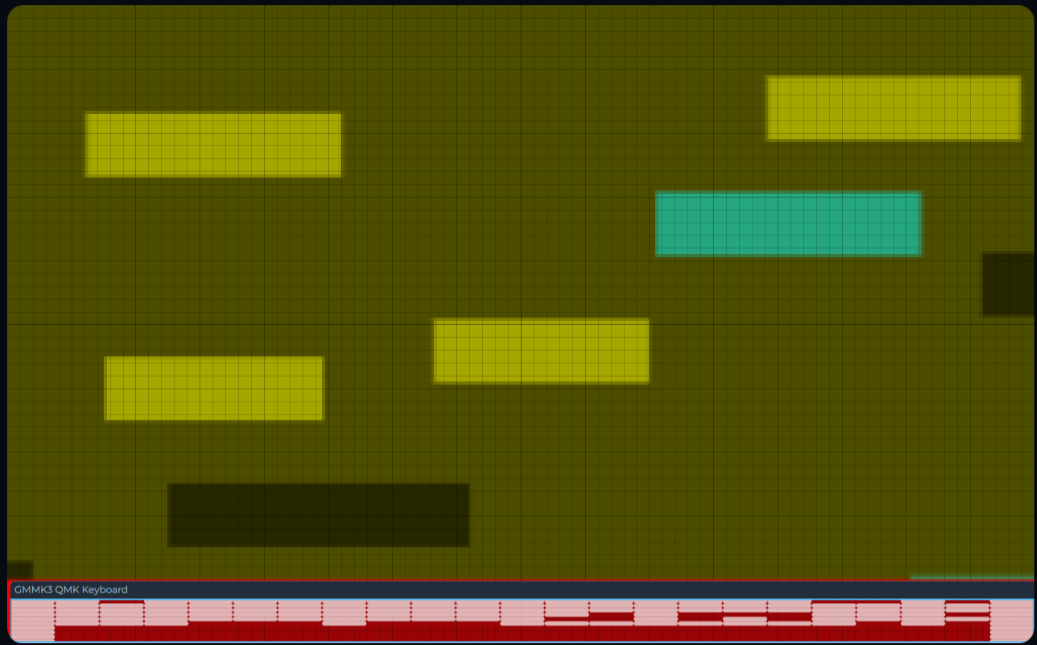
Positioneer de HUD-balk over het doelapparaat. Nu toont alleen het doelapparaat HUD-balken terwijl andere apparaten standaard effecten tonen.
Prestatieoptimalisatie
Section titled “Prestatieoptimalisatie”Als u merkt dat SignalRGB de FPS in-game beïnvloedt, kunt u de systeembronnen die door integraties worden gebruikt verminderen.
-
Ga naar Instellingen > Toepassing > Video.
-
Pas de schuifregelaar op de instelling Opnamesnelheid aan om te bepalen hoe vaak het scherm wordt gescand.

U kunt het bronnengebruik ook verminderen door het SignalRGB-venster naar de systeemwachtrij te minimaliseren. Het klikken op de X in de rechterbovenhoek minimaliseert SignalRGB naar de wachtrij in plaats van het te sluiten — de app blijft actief op de achtergrond met aanzienlijk minder overhead dan wanneer het venster open is.