

Problemen met systeemhaperingen
Haperingen midden in een game zijn frustrerend. Deze handleiding leidt u langs de meest voorkomende oorzaken en hoe u elk daarvan oplost.
Voordat u begint
Section titled “Voordat u begint ”Controleer voordat u met probleemoplossing begint of aan deze vereisten is voldaan:
- SignalRGB is bijgewerkt naar de nieuwste versie
- Windows is volledig bijgewerkt
- De stuurprogramma’s van uw videokaart zijn up-to-date
- Andere RGB-software (zoals iCUE, Armoury Crate of MSI Center) is gesloten
- Windows Gamemodus is uitgeschakeld
- Open Instellingen in Windows, klik op Gaming, klik vervolgens op Gamemodus en schakel deze uit
Sommige oplossingen in deze handleiding veranderen de manier waarop SignalRGB uw verlichting aanstuurt. Elke sectie legt de afweging uit voordat u de wijziging doorvoert.
Zie Prestatieproblemen voor aanbevolen instellingen.
Als aan alle vereisten is voldaan en uw games nog steeds haperen, gaat u verder met de onderstaande oplossingen.
Veelvoorkomende problemen en oplossingen
Section titled “Veelvoorkomende problemen en oplossingen ”Games haperen op computers met een NVIDIA-videokaart
Section titled “Games haperen op computers met een NVIDIA-videokaart ”Symptomen: Games haperen of verliezen frames terwijl SignalRGB de verlichting van uw NVIDIA-GPU aanstuurt.
Oplossing: Schakel uw GPU uit in SignalRGB.
- Open SignalRGB en klik op het tabblad Apparaten.
- Klik op uw GPU in de apparatenlijst.
- Klik op Instellingen en schakel vervolgens de schakelaar Apparaat ingeschakeld uit.
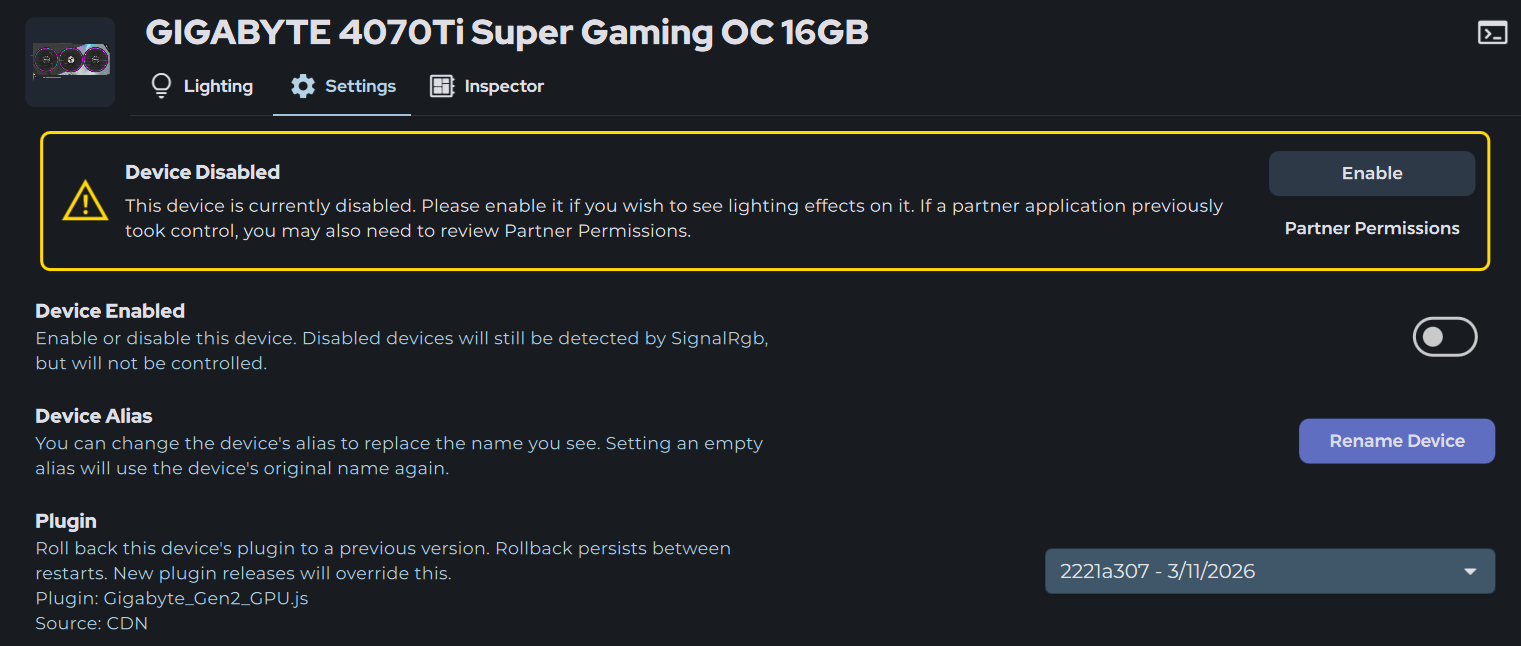
Als u uw GPU in SignalRGB uitschakelt, stuurt de applicatie de verlichting van uw videokaart niet meer aan. Om dit weer in te schakelen, zet u Apparaat ingeschakeld weer aan.
Waarom dit gebeurt: SignalRGB gebruikt de API van NVIDIA om de verlichting van videokaarten aan te sturen. Deze tools hebben een bekende bug die op sommige computers haperingen veroorzaakt wanneer meerdere bronnen tegelijk met de GPU proberen te communiceren. NVIDIA heeft hiervoor nog geen oplossing uitgebracht.
Games haperen terwijl schermopname wordt gebruikt
Section titled “Games haperen terwijl schermopname wordt gebruikt ”Symptomen: Haperingen treden alleen op terwijl een effect actief is dat uw scherm vastlegt, zoals Screen Ambience of game-integratie-effecten.
Oplossing: Verlaag de opnameframerate.
- Open SignalRGB en klik op Instellingen.
- Klik op Video en zet de schuifregelaar Opname-framerate op een lagere waarde.
- Start uw game en controleer of de haperingen verminderen.
Een lagere opnameframerate gebruikt minder systeembronnen, maar uw verlichting kan iets trager reageren op veranderingen op het scherm.
Prestatieproblemen
Section titled “Prestatieproblemen ”Symptomen: Games draaien trager of haperen terwijl SignalRGB geopend is, ongeacht welk effect actief is.
Oplossing: Probeer de threadprioriteit te verlagen. Hiermee geeft u Windows de opdracht om uw game meer verwerkingstijd te geven dan SignalRGB.
- Klik op Instellingen en klik vervolgens op Audio-instellingen.
- Stel Threadingprioriteit in op Normaal of Inactief.
- Start uw computer opnieuw op.
Geavanceerde probleemoplossing
Section titled “Geavanceerde probleemoplossing ”Uw grafische stuurprogramma’s schoon installeren
Section titled “Uw grafische stuurprogramma’s schoon installeren ”Gebruik deze oplossing als de haperingen aanhouden nadat u de bovenstaande stappen heeft geprobeerd. Een schone installatie verwijdert oude stuurprogrammabestanden die conflicten kunnen veroorzaken.
Stappen:
- Download het nieuwste stuurprogramma voor uw videokaart van NVIDIA of AMD. Bewaar het voor later.
- Download Display Driver Uninstaller (DDU).
- Start DDU en volg de instructies om uw huidige grafische stuurprogramma te verwijderen.
- Start uw computer opnieuw op.
- Installeer het stuurprogramma dat u in stap 1 heeft gedownload.
Uw BIOS en chipsetstuurprogramma’s bijwerken
Section titled “Uw BIOS en chipsetstuurprogramma’s bijwerken ”Gebruik deze oplossing als de haperingen aanhouden na een schone installatie van de stuurprogramma’s. Het BIOS is de ingebouwde software die uw moederbord opstart. Chipsetstuurprogramma’s zorgen ervoor dat uw moederbord goed samenwerkt met Windows en uw andere hardware.
Download deze updates van de officiële websites, niet via apps van de fabrikant. MSI Center, ASUS Armoury Crate en Gigabyte App Center geven soms een oudere versie aan als de nieuwste.
Stappen:
- Zoek het model van uw moederbord op.
- Druk op
WIN + R, typmsinfo32en zoek naar Product moederbord.
- Druk op
- Ga naar de supportwebsite van de fabrikant van uw moederbord en download het nieuwste BIOS.
- Volg de instructies van de fabrikant om de BIOS-update te installeren.
- Schakel uw computer niet uit tijdens een BIOS-update.
- Download de nieuwste chipsetstuurprogramma’s:
- Intel: De supportwebsite van de fabrikant van uw moederbord
- AMD: De supportwebsite van AMD
- Installeer de chipsetstuurprogramma’s en start uw computer opnieuw op.
Werkt het nog steeds niet?
Section titled “Werkt het nog steeds niet? ”Als u deze stappen heeft geprobeerd en uw games nog steeds haperen, neem dan contact op met ons supportteam.
Wat u moet vermelden in uw melding:
- De game die u speelt
- Het model van uw videokaart
- Uw SignalRGB-versie
- Het effect dat actief is wanneer de haperingen optreden
- Of de haperingen stoppen wanneer SignalRGB gesloten is
- Wat u al heeft geprobeerd
Zo krijgt u hulp:
- Gebruik de knop voor bugmeldingen in de app (rechterbovenhoek)
- Dien een melding in via deze link
- Neem contact op met klantenservice
Ons supportteam neemt contact met u op en werkt samen met u aan een oplossing.
Gerelateerde artikelen
Section titled “Gerelateerde artikelen ”Meer hulp nodig? Neem contact op met klantenservice