

Guide de démarrage rapide
Découvrez SignalRGB
Section intitulée « Découvrez SignalRGB »SignalRGB vous permet de synchroniser vos appareils RGB préférés grâce à une seule application gratuite.
Suivez les étapes de ce guide de démarrage rapide et vous serez opérationnel en un rien de temps ! Si vous souhaitez en savoir plus sur SignalRGB, n’hésitez pas à continuer d’explorer ce site de documentation.
Téléchargement
Section intitulée « Téléchargement »SignalRGB est disponible en téléchargement sur notre site web :
Télécharger le programme d’installation
Installation
Section intitulée « Installation »Pour installer SignalRGB, il suffit d’exécuter le fichier que vous avez téléchargé depuis notre site web. Après quelques secondes, SignalRGB devrait s’ouvrir automatiquement.
Création de compte
Section intitulée « Création de compte »Pour profiter de la riche bibliothèque d’effets de SignalRGB, créez un compte.
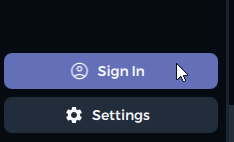
Vous pouvez vous connecter à votre compte existant ou créer un nouveau compte en utilisant le bouton Sign In dans le coin inférieur gauche de l’application.
Configuration des appareils
Section intitulée « Configuration des appareils »Cliquez sur l’onglet Devices situé sous la catégorie System. Sur la page des appareils, vous trouverez tous vos appareils RGB pris en charge par SignalRGB. Les périphériques tels que les claviers et les souris ne nécessitent aucune configuration supplémentaire. Cependant, les contrôleurs RGB et les en-têtes de carte mère devront être configurés manuellement afin que SignalRGB sache quels composants vous y avez connectés, tels que des ventilateurs RGB, des bandeaux, des blocs d’eau, l’éclairage de boîtier, etc.
Tout ce qui nécessite une configuration apparaîtra en haut de la page des appareils :
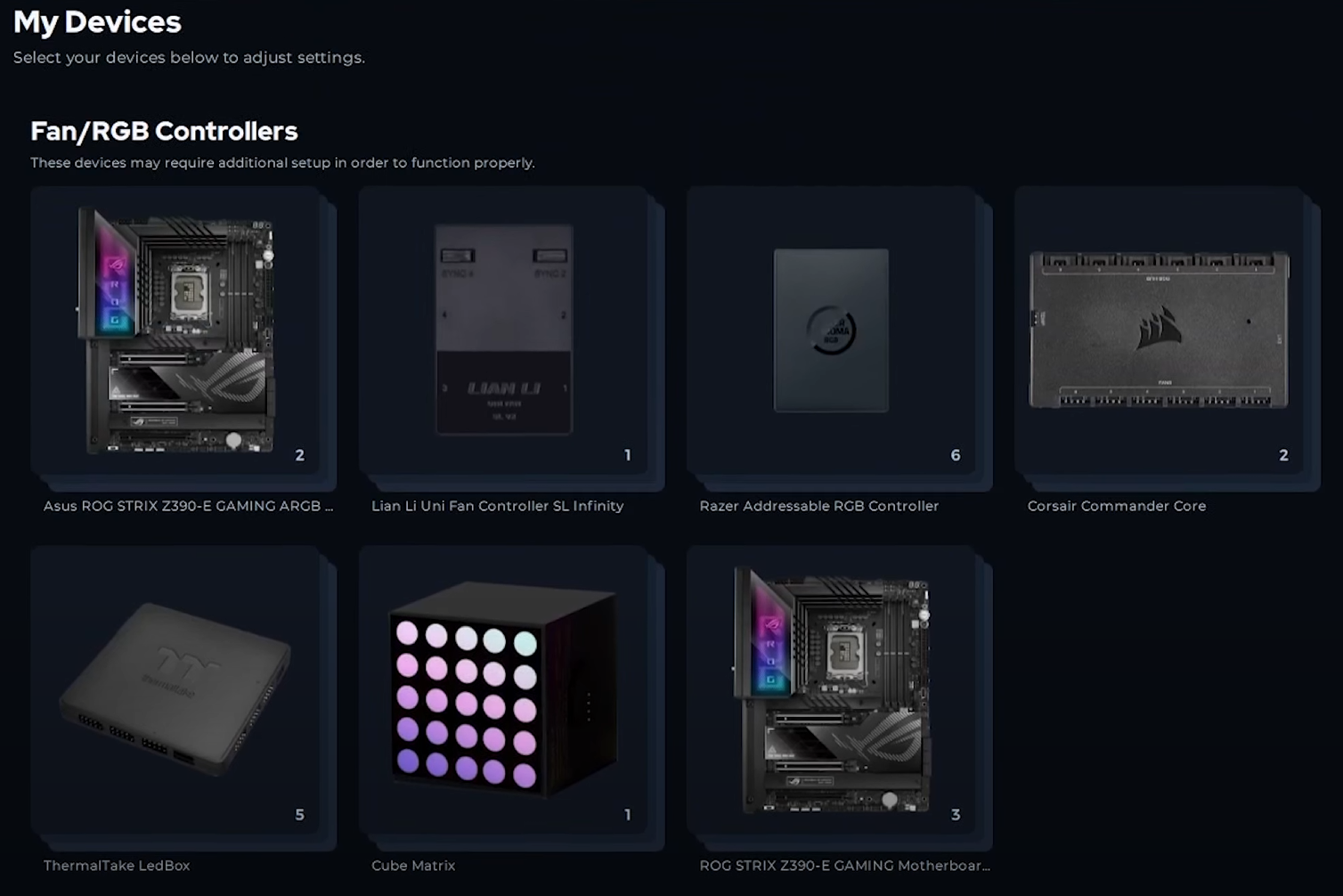
Pour apprendre comment configurer ces appareils, consultez la section Composants de ce guide.
Si vous avez un appareil répertorié sur notre liste des Appareils pris en charge qui n’est pas détecté, vous avez peut-être une version différente du produit ou un micrologiciel ou BIOS obsolète. Assurez-vous que tous vos produits ont le dernier micrologiciel. Les instructions sur la façon de mettre à jour votre micrologiciel se trouvent dans le Guide de dépannage. Si vous avez toujours des problèmes, ouvrez un ticket de support.
Configuration des mises en page
Section intitulée « Configuration des mises en page »Les mises en page sont un outil puissant qui vous permet d’organiser vos appareils afin que les effets d’éclairage s’écoulent à travers toute votre installation de manière séquentielle. Il est fortement recommandé de prendre le temps de configurer votre mise en page.
Pour configurer les mises en page, veuillez suivre la section Mises en page de ce guide.
Configuration du refroidissement
Section intitulée « Configuration du refroidissement »SignalRGB Pro inclut la prise en charge du contrôle des vitesses des ventilateurs connectés aux contrôleurs de ventilateurs pris en charge. Si vous disposez d’un contrôleur de ventilateurs pris en charge, tous les ventilateurs qui y sont connectés seront détectés sur la page Cooling.
Pour plus d’informations sur le refroidissement, consultez la section Refroidissement de ce guide.
Surveillance du système
Section intitulée « Surveillance du système »SignalRGB Pro comprend également une page de surveillance du système. Cette page vous permet d’afficher des métriques système clés comme la charge CPU, diverses températures, les vitesses des ventilateurs et plus encore. Sélectionnez simplement les métriques que vous souhaitez voir dans les grands graphiques à l’aide du menu déroulant. Tous les autres capteurs disponibles seront affichés dans les petits graphiques en bas de la page. Pour plus d’informations, consultez Surveillance du système.
Finalisation
Section intitulée « Finalisation »Si vous avez suivi les étapes ci-dessus, SignalRGB devrait être prêt à l’emploi ! N’hésitez pas à essayer certains des nombreux effets RGB, visualiseurs audio et intégrations de jeux situés sous Library. La majorité de nos effets d’éclairage supportent la personnalisation, donc même si un effet ne ressemble pas exactement à ce que vous souhaitez, vous pouvez l’ajuster à votre goût personnel.
Si vous rencontrez des problèmes avec SignalRGB, n’hésitez pas à contacter notre Support client afin que nous puissions vous aider à résoudre votre problème. Nous publions régulièrement des mises à jour du logiciel et des effets d’éclairage basées sur vos retours, alors n’hésitez pas à signaler tout bug ou problème que vous rencontrez.