

Problèmes de démarrage
Si SignalRGB ne démarre pas avec Windows, ou démarre au mauvais moment, ce guide vous aidera à résoudre le problème.
Avant de commencer
Section intitulée « Avant de commencer »Avant de commencer le dépannage, vérifiez que ces conditions sont remplies :
- SignalRGB est à jour avec la dernière version
- Comportement au démarrage est activé dans SignalRGB (Paramètres > Paramètres Windows)
- Toujours lancer en tant qu’administrateur est désactivé dans SignalRGB
- SignalRGB est activé dans les applications de démarrage de Windows
- Ouvrez les Paramètres de Windows, cliquez sur Applications, puis sur Démarrage
- Vous redémarrez votre ordinateur après avoir modifié un paramètre de démarrage
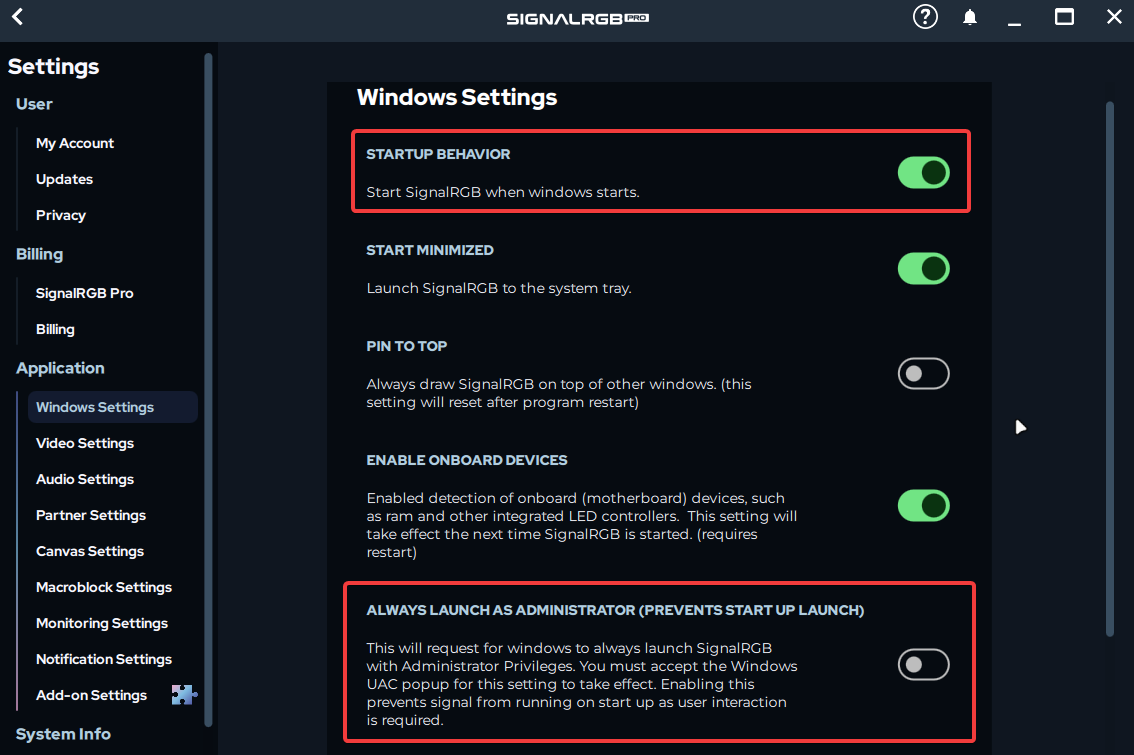
Si toutes les conditions sont remplies et que SignalRGB ne démarre toujours pas correctement, passez aux solutions ci-dessous.
Problèmes courants et solutions
Section intitulée « Problèmes courants et solutions »SignalRGB ne s’ouvre pas au démarrage de Windows
Section intitulée « SignalRGB ne s’ouvre pas au démarrage de Windows »Symptômes : Vous vous connectez à Windows, mais SignalRGB ne s’ouvre pas. Comportement au démarrage est déjà activé.
Solution : Désactivez Exécuter en tant qu’administrateur sur les fichiers programme de SignalRGB.
- Appuyez sur
WIN + R, tapez%localappdata%\VortxEngineet appuyez sur Entrée. - Faites un clic droit sur
SignalRgbLauncher.exeet cliquez sur Propriétés. - Cliquez sur l’onglet Compatibilité.
- Décochez Exécuter ce programme en tant qu’administrateur.
- Cliquez sur Modifier les paramètres pour tous les utilisateurs et décochez-la également à cet endroit.
- Cliquez sur OK.
- Répétez les étapes 2 à 5 pour ces fichiers :
app-[version]\SignalRgbLauncher.exeapp-[version]\Signal-x64\SignalRgb.exe- Si vous voyez plusieurs dossiers
app-, vérifiez chacun d’eux.
- Redémarrez votre ordinateur.
SignalRGB devrait maintenant s’ouvrir automatiquement après votre connexion.
Pourquoi cela se produit : Windows empêche les programmes configurés pour s’exécuter en tant qu’administrateur de démarrer d’eux-mêmes. Cela fait partie du Contrôle de compte d’utilisateur (UAC), une fonctionnalité de sécurité de Windows.
Si SignalRGB a besoin d’un accès administrateur sur votre ordinateur pour une raison précise, comme le contrôle des ventilateurs du GPU, consultez Démarrer SignalRGB avec le Planificateur de tâches.
L’éclairage met trop de temps à s’allumer après la connexion
Section intitulée « L’éclairage met trop de temps à s’allumer après la connexion »Symptômes : SignalRGB démarre avec Windows, mais votre éclairage reste éteint ou sur les couleurs par défaut pendant un moment après votre connexion.
Solution : Démarrez SignalRGB avec une tâche du Planificateur de tâches. Cela évite le délai que Windows ajoute aux applications de démarrage normales. Suivez Démarrer SignalRGB avec le Planificateur de tâches et laissez le délai désactivé.
Des appareils manquent lorsque SignalRGB démarre avec Windows
Section intitulée « Des appareils manquent lorsque SignalRGB démarre avec Windows »Symptômes : SignalRGB s’ouvre au démarrage, mais certains appareils sont absents ou ne s’allument pas. Redémarrer SignalRGB résout le problème.
Solution : Retardez le démarrage de SignalRGB pour laisser à vos appareils le temps d’être prêts. Suivez Démarrer SignalRGB avec le Planificateur de tâches et ajoutez un délai de 1 minute.
L’application a besoin d’un accès administrateur et ne démarre pas avec Windows
Section intitulée « L’application a besoin d’un accès administrateur et ne démarre pas avec Windows »Symptômes : Vous avez activé Toujours lancer en tant qu’administrateur, et SignalRGB ne démarre plus avec Windows.
Solution : Windows bloque les programmes administrateur dans la liste de démarrage normale. Une tâche du Planificateur de tâches peut démarrer SignalRGB avec un accès administrateur à l’ouverture de session. Suivez Démarrer SignalRGB avec le Planificateur de tâches et activez Exécuter avec les autorisations maximales.
Dépannage avancé
Section intitulée « Dépannage avancé »Démarrer SignalRGB avec le Planificateur de tâches
Section intitulée « Démarrer SignalRGB avec le Planificateur de tâches »Utilisez cette méthode pour contrôler précisément quand et comment SignalRGB démarre. Choisissez les paramètres correspondant à votre objectif :
| Objectif | Reporter la tâche de | Exécuter avec les autorisations maximales |
|---|---|---|
| Éclairage plus rapide à la connexion | Désactivé | Désactivé |
| Laisser aux appareils le temps d’être prêts | 1 minute | Désactivé |
| Démarrer avec un accès administrateur | Désactivé | Activé |
Étapes :
- Ouvrez SignalRGB et cliquez sur Paramètres > Paramètres Windows.
- Désactivez Comportement au démarrage et Toujours lancer en tant qu’administrateur.
- Cela empêche SignalRGB de démarrer deux fois.
- Appuyez sur
WIN + R, tapeztaskschd.mscet appuyez sur Entrée. - Cliquez sur Créer une tâche dans la barre latérale droite.
- Dans l’onglet Général, saisissez
SignalRGBcomme nom. - Sélectionnez N’exécuter que si l’utilisateur est connecté.
- Si vous avez besoin d’un accès administrateur, cochez Exécuter avec les autorisations maximales.
- Cliquez sur l’onglet Déclencheurs, puis sur Nouveau.
- Réglez Lancer la tâche sur À l’ouverture de session. Vérifiez que Utilisateur spécifique affiche votre compte.
- Réglez Reporter la tâche de selon vos besoins, d’après le tableau ci-dessus.
- Vérifiez que Arrêter la tâche si elle s’exécute plus de est décoché. Cliquez sur OK.
- Cliquez sur l’onglet Actions, puis sur Nouveau.
- Saisissez
%localappdata%\VortxEngine\SignalRgbLauncher.exedans Programme/script. - Cliquez sur l’onglet Conditions. Décochez Ne démarrer la tâche que si l’ordinateur est relié au secteur.
- Cliquez sur l’onglet Paramètres. Décochez Arrêter la tâche si elle s’exécute plus de.
- Cliquez sur OK et redémarrez votre ordinateur.
SignalRGB devrait maintenant démarrer automatiquement.
Pour annuler cette configuration : Ouvrez le Planificateur de tâches, cliquez sur Bibliothèque du Planificateur de tâches, faites un clic droit sur la tâche SignalRGB et cliquez sur Supprimer. Réactivez ensuite Comportement au démarrage dans SignalRGB.
Le problème persiste ?
Section intitulée « Le problème persiste ? »Si vous avez essayé ces étapes et que SignalRGB ne démarre toujours pas correctement, veuillez contacter notre équipe de support.
Informations à inclure dans votre signalement :
- Votre version de Windows
- Votre version de SignalRGB
- La méthode de démarrage que vous utilisez
- Si SignalRGB s’ouvre normalement lorsque vous le lancez manuellement
- Une capture d’écran de votre tâche du Planificateur de tâches, si vous en avez créé une
- Ce que vous avez déjà essayé
Comment obtenir de l’aide :
- Utilisez le bouton de signalement de bug dans l’application (coin supérieur droit)
- Envoyer via ce lien
- Contacter le support client
Notre équipe de support reviendra vers vous et travaillera avec vous pour résoudre le problème.
Articles connexes
Section intitulée « Articles connexes »- Emplacements des fichiers SignalRGB
- Comment mettre à jour SignalRGB
- Comment réinitialiser SignalRGB aux paramètres d’usine
Besoin d’aide supplémentaire ? Contactez le support client