

Comment mettre à jour SignalRGB
SignalRGB se maintient automatiquement à jour. Vous pouvez également vérifier les mises à jour manuellement à tout moment.
Mettre à jour automatiquement
Section intitulée « Mettre à jour automatiquement »SignalRGB vérifie les mises à jour à chaque lancement. Lorsqu’une mise à jour est disponible, une notification apparaît dans la barre supérieure. Cliquez sur la notification pour lancer la mise à jour.
Vérifier les mises à jour manuellement
Section intitulée « Vérifier les mises à jour manuellement »Vous pouvez vérifier les mises à jour sans redémarrer l’application.
Depuis les paramètres
Section intitulée « Depuis les paramètres »- Ouvrez SignalRGB et allez dans Paramètres
- Naviguez vers Application > Mises à jour
- Cliquez sur Vérifier les mises à jour
SignalRGB vérifie le serveur de mises à jour et télécharge toute mise à jour disponible.
Depuis la zone de notification
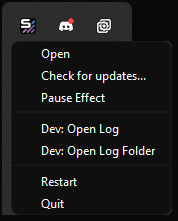
Section intitulée « Depuis la zone de notification »- Faites un clic droit sur l’icône SignalRGB dans la zone de notification
- Sélectionnez Vérifier les mises à jour
S’inscrire aux mises à jour Preview
Section intitulée « S’inscrire aux mises à jour Preview »Les mises à jour Preview vous donnent un accès anticipé aux nouvelles fonctionnalités, appareils pris en charge et corrections de bugs avant qu’ils n’atteignent la version stable. Les mises à jour Preview peuvent être instables.
- Allez dans Paramètres > Utilisateur > Mises à jour
- Activez le bouton S’inscrire aux mises à jour Preview
Revenir à la version stable après une mise à jour Preview
Section intitulée « Revenir à la version stable après une mise à jour Preview »Si une version Preview cause des problèmes et que vous souhaitez revenir à la version stable, désinstallez SignalRGB et réinstallez la dernière version stable depuis signalrgb.com. Vos paramètres et configurations d’appareils sont stockés séparément et sont préservés lors de la désinstallation et de la réinstallation.
Dépannage
Section intitulée « Dépannage »- La mise à jour ne se termine pas : Fermez complètement SignalRGB et relancez-le. La notification de mise à jour réapparaît si une mise à jour est toujours disponible. Cliquez dessus pour réessayer.
- La mise à jour échoue de façon répétée : Téléchargez le dernier programme d’installation depuis signalrgb.com et exécutez-le par-dessus votre installation existante. Vos paramètres et configurations sont préservés.
- La mise à jour échoue en raison d’une erreur réseau : Vérifiez votre connexion Internet. Si vous êtes derrière un pare-feu ou un VPN, essayez de le désactiver temporairement. Vous pouvez également télécharger le dernier programme d’installation directement depuis signalrgb.com et l’exécuter manuellement.
Articles connexes
Section intitulée « Articles connexes »- Comment désinstaller SignalRGB
- Configurer SignalRGB pour la première fois
- À propos des fonctionnalités Pro
Besoin d’aide ? Contacter le support client