

Surveillance du système
Qu’est-ce que la surveillance du système ?
Section intitulée « Qu’est-ce que la surveillance du système ? »La surveillance du système est une fonctionnalité de SignalRGB Pro qui affiche les données des capteurs matériels en temps réel directement dans l’application. Vous pouvez consulter les températures, les fréquences d’horloge, les pourcentages de charge et bien plus encore sans passer à un outil de surveillance séparé. Elle comprend de grands graphiques personnalisables pour vos métriques les plus importantes et de plus petits mini-graphiques pour tout le reste.
Capteurs disponibles
Section intitulée « Capteurs disponibles »La surveillance du système lit les données des sources matérielles suivantes :
CPU
- Température
- Fréquence d’horloge
- Pourcentage de charge
- Consommation électrique
GPU
- Température
- Fréquence d’horloge
- Utilisation de la VRAM
- Vitesse des ventilateurs
RAM
- Utilisation
- Fréquence
Stockage
- Température (si pris en charge par votre disque et votre carte mère)
Ventilateurs
- RPM pour tous les capteurs connectés que votre système expose
Navigation sur la page de surveillance
Section intitulée « Navigation sur la page de surveillance »- Cliquez sur l’onglet Surveillance dans la barre latérale gauche. Cet onglet n’est visible que pour les utilisateurs Pro.
- La section supérieure affiche deux ou trois grands graphiques personnalisables.
- Utilisez le menu déroulant sur chaque graphique pour choisir quel capteur afficher.
- La section inférieure affiche tous les capteurs restants sous forme de petits mini-graphiques.
- Faites défiler vers le bas pour voir tous les capteurs disponibles dans le panneau des mini-graphiques.
Personnaliser votre vue
Section intitulée « Personnaliser votre vue »Utilisez le menu déroulant sur chaque grand graphique pour modifier la métrique affichée. La modification prend effet immédiatement. Tous les capteurs se mettent à jour en temps réel afin que vous voyiez toujours l’état actuel du matériel.
Pour modifier ce qui est affiché sur un graphique, sélectionnez un élément différent dans le menu déroulant.
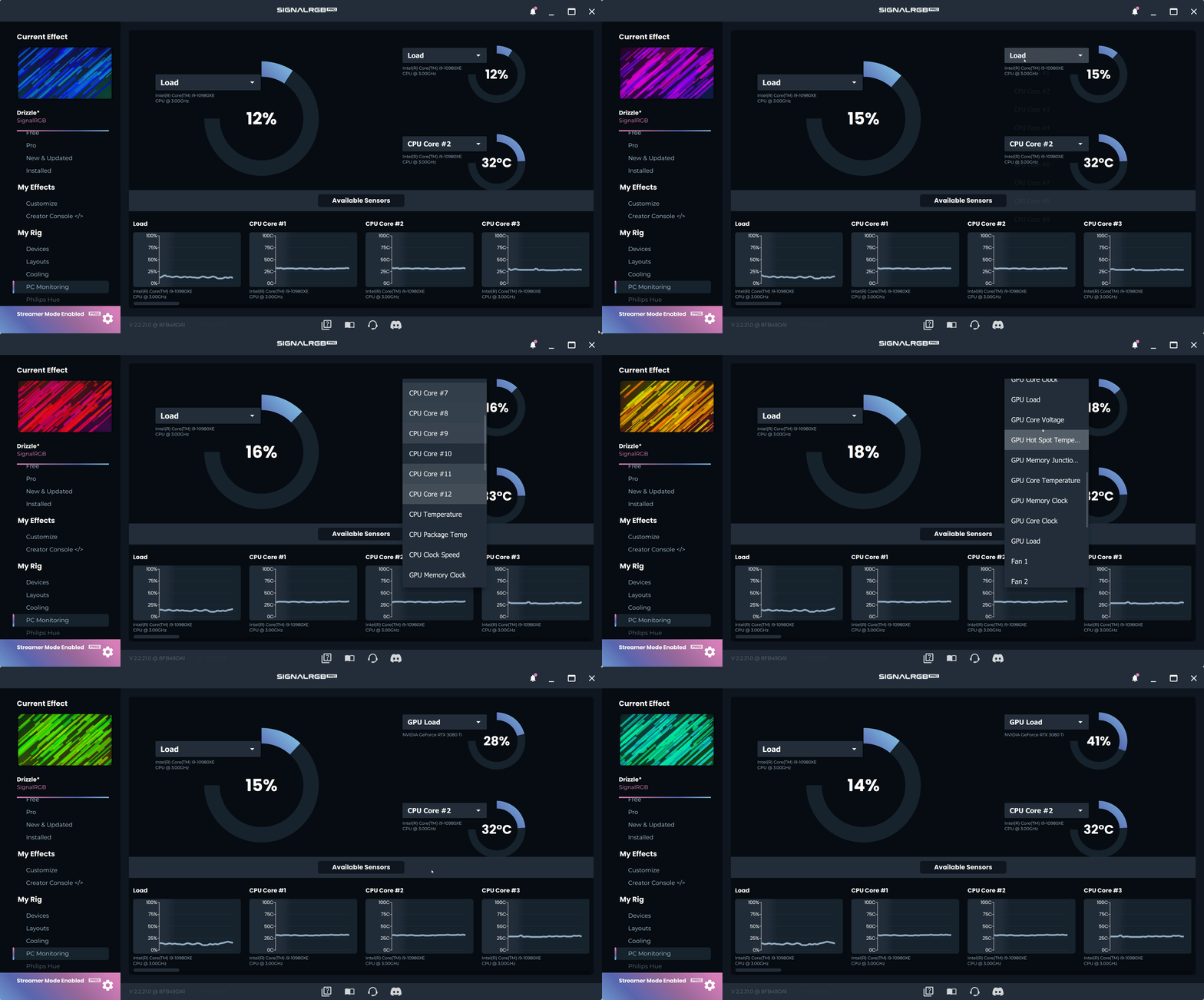
Tous les autres capteurs apparaissent ci-dessous dans de plus petits mini-graphiques. Faites défiler vers le bas dans la partie inférieure de la page pour les voir tous.
Articles connexes
Section intitulée « Articles connexes »Besoin d’aide supplémentaire ? Contacter le support client