

Personnaliser les effets
Chaque effet SignalRGB dispose de paramètres réglables. Vous pouvez modifier les couleurs, la vitesse, l’échelle et bien plus encore pour qu’un effet ait une apparence complètement différente de ses valeurs par défaut. Tous ces réglages se trouvent sur la page Personnaliser.
Avant de commencer
Section intitulée « Avant de commencer »- SignalRGB installé et en cours d’exécution
- Au moins un effet installé depuis la Boutique ou la Bibliothèque
- Appareils détectés et visibles sur la page Appareils
Ouvrir la page Personnaliser
Section intitulée « Ouvrir la page Personnaliser »Sélectionnez un effet dans la Bibliothèque. L’onglet Personnaliser s’ouvre automatiquement, ou vous pouvez cliquer dessus dans la barre latérale gauche. L’aperçu de l’effet en haut de la page se met à jour en temps réel au fur et à mesure que vous ajustez les paramètres.
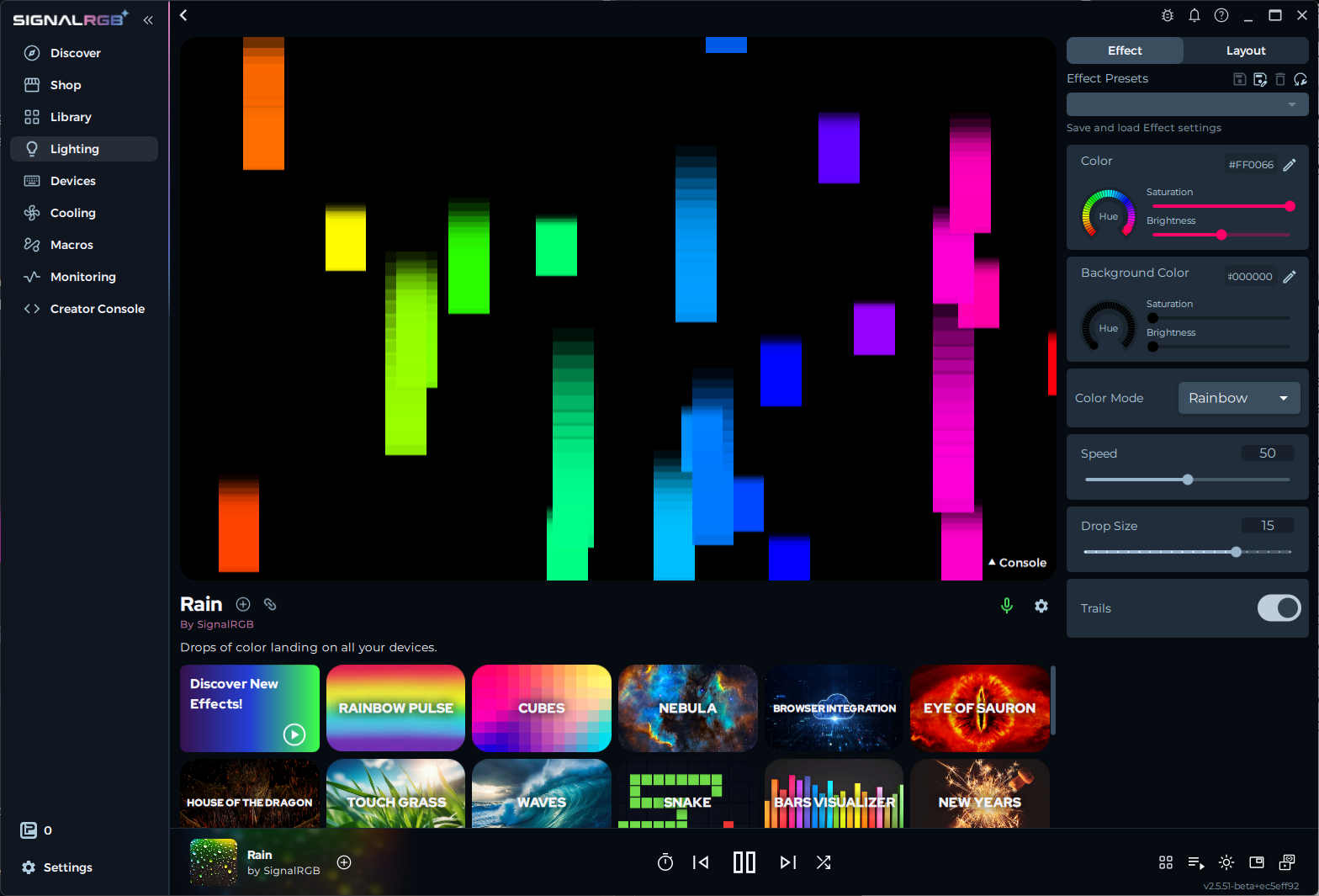
Comprendre les réglages
Section intitulée « Comprendre les réglages »Chaque effet expose son propre ensemble de réglages. Les options disponibles dépendent de ce que l’effet prend en charge. Les réglages courants comprennent :
- Vitesse — Contrôle la vitesse de l’animation. Des valeurs plus élevées font aller l’effet plus vite.
- Sélecteurs de couleur — Choisissez une ou plusieurs couleurs utilisées dans l’effet. De nombreux effets prennent en charge des palettes de dégradés complètes.
- Luminosité — Ajuste l’intensité globale des LED.
- Taille / Échelle — Contrôle la taille des motifs, dégradés ou particules dans l’effet.
- Direction — Change la direction dans laquelle l’animation se déplace sur vos appareils.
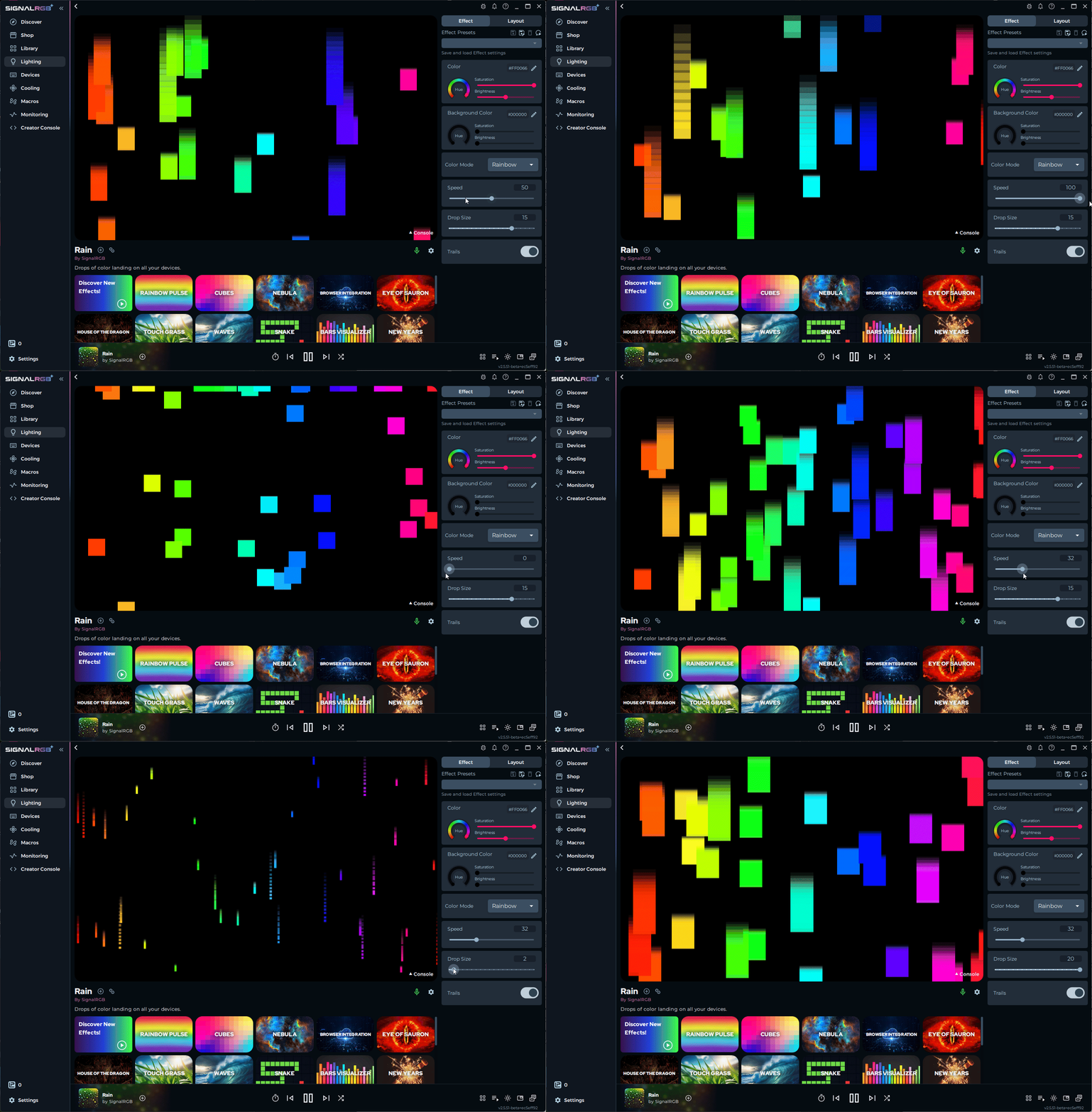
Le curseur dans l’exemple ci-dessous contrôle la vitesse de l’effet Rain :
Enregistrer des préréglages
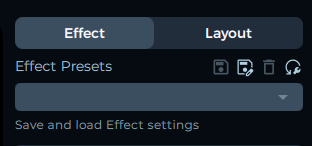
Section intitulée « Enregistrer des préréglages »Une fois que vous avez configuré un effet à votre goût, enregistrez-le comme préréglage pour pouvoir le recharger ultérieurement.
- Ouvrez le menu des préréglages sous l’aperçu de l’effet.
- Saisissez un nom pour votre préréglage.
- Cliquez sur Enregistrer.
Pour charger un préréglage enregistré, ouvrez le même menu et sélectionnez-le dans la liste.
Vous pouvez également attribuer une mise en page préférée à chaque préréglage. Lorsque vous chargez ce préréglage, SignalRGB bascule automatiquement vers la mise en page assignée.
Dépannage
Section intitulée « Dépannage »- Les réglages n’apparaissent pas — assurez-vous d’être sur l’onglet Effet, pas sur l’onglet Mise en page
- Les modifications ne s’affichent pas sur les appareils — vérifiez que SignalRGB détecte vos appareils sur la page Appareils
- Le préréglage ne se sauvegarde pas — assurez-vous que le préréglage a un nom unique
Partager des préréglages
Section intitulée « Partager des préréglages »Vous pouvez partager un préréglage que vous avez créé avec d’autres membres de la communauté SignalRGB.
- Ouvrez le menu des préréglages et sélectionnez le préréglage que vous souhaitez partager.
- Cliquez sur Partager (ou faites un clic droit sur le préréglage et sélectionnez Partager).
- SignalRGB génère un lien partageable ou un fichier d’exportation que vous pouvez publier sur Discord, Reddit ou d’autres espaces communautaires.
Pour importer un préréglage partagé par quelqu’un d’autre, cliquez sur le lien ou faites glisser le fichier de préréglage dans SignalRGB.
Effets réactifs (Keytap)
Section intitulée « Effets réactifs (Keytap) »Certains effets dans SignalRGB réagissent aux pressions individuelles sur les touches. Ces effets sont appelés Keytap ou Réactifs. Lorsque vous appuyez sur une touche, l’effet joue une courte animation sur cette touche ou sur les LED environnantes.
Les effets Keytap apparaissent dans la Bibliothèque comme n’importe quel autre effet. Chargez-en un et appuyez sur les touches de votre clavier pour voir l’animation réactive. Vous pouvez ajuster l’intensité de réaction et les couleurs sur la page Personnaliser comme pour n’importe quel autre effet.
Les effets Keytap nécessitent un abonnement Pro.
Articles connexes
Section intitulée « Articles connexes »Besoin d’aide ? Contacter le support client