

ASUS
Mise à jour du BIOS
Section intitulée « Mise à jour du BIOS »Pour mettre à jour le BIOS sur une carte mère ASUS, suivez leur guide officiel : https://www.asus.com/support/FAQ/1044348/
Supprimer Armoury Crate
Section intitulée « Supprimer Armoury Crate »Si vous préférez supprimer complètement Armoury Crate plutôt que de désactiver le service d’éclairage, veuillez visiter la page de support officielle ASUS, sélectionnez le système d’exploitation dans le menu déroulant, cliquez sur “Show all” en bas de la page, puis téléchargez et exécutez le dernier Armoury Crate Uninstall Tool. Ensuite, effectuez un cycle d’alimentation complet.
Paramètres AURA dans le BIOS
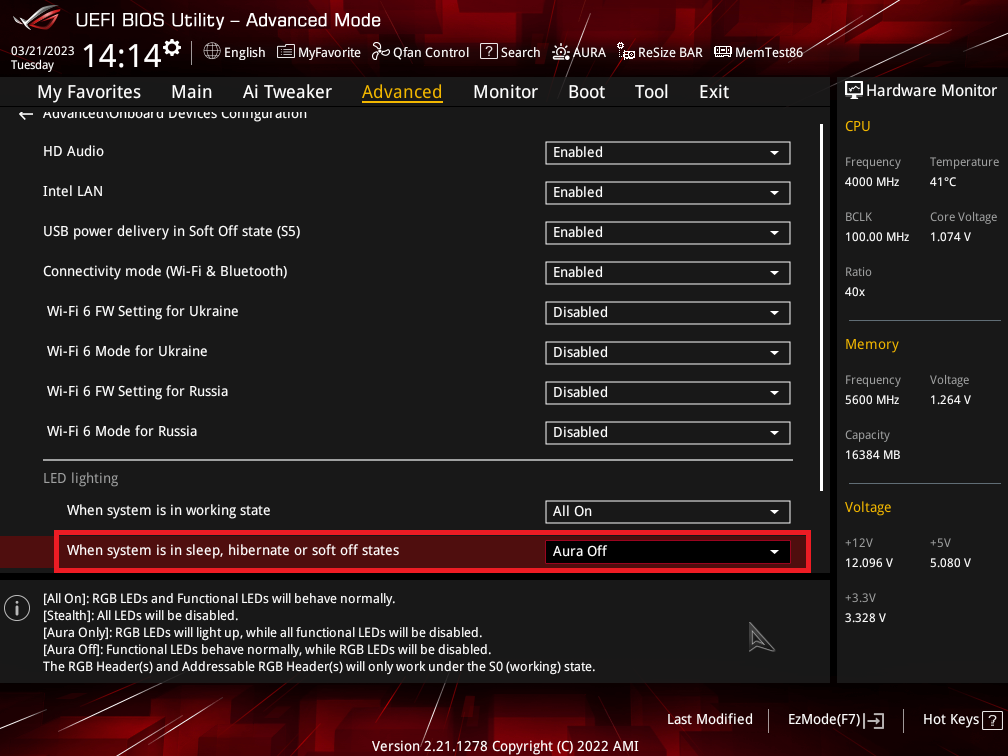
Section intitulée « Paramètres AURA dans le BIOS »Les paramètres AURA sont parfois désactivés par erreur ou lors de la désinstallation d’AC ; assurez-vous qu’ils sont réglés sur “All On” lorsque le système est en état de fonctionnement, comme dans l’image ci-dessous :
Désactiver le service d’éclairage ASUS
Section intitulée « Désactiver le service d’éclairage ASUS »LightingService ou ASUS AURA Lighting service est un processus RGB utilisé par Armory Crate pour contrôler l’éclairage RGB. Il se lance silencieusement en arrière-plan au démarrage de l’ordinateur. Pour que SignalRGB contrôle correctement les produits ASUS, ce service doit être désactivé.
Voici les étapes pour empêcher lightingservice.exe de s’exécuter au démarrage.
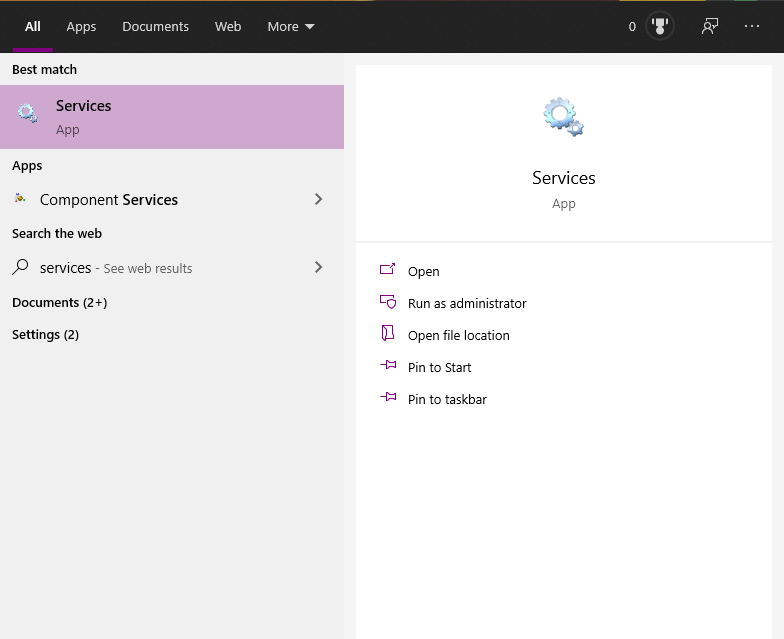
- Ouvrez d’abord les Services Windows. Pour ce faire, ouvrez le menu Démarrer de Windows et recherchez
services.
- Trouvez
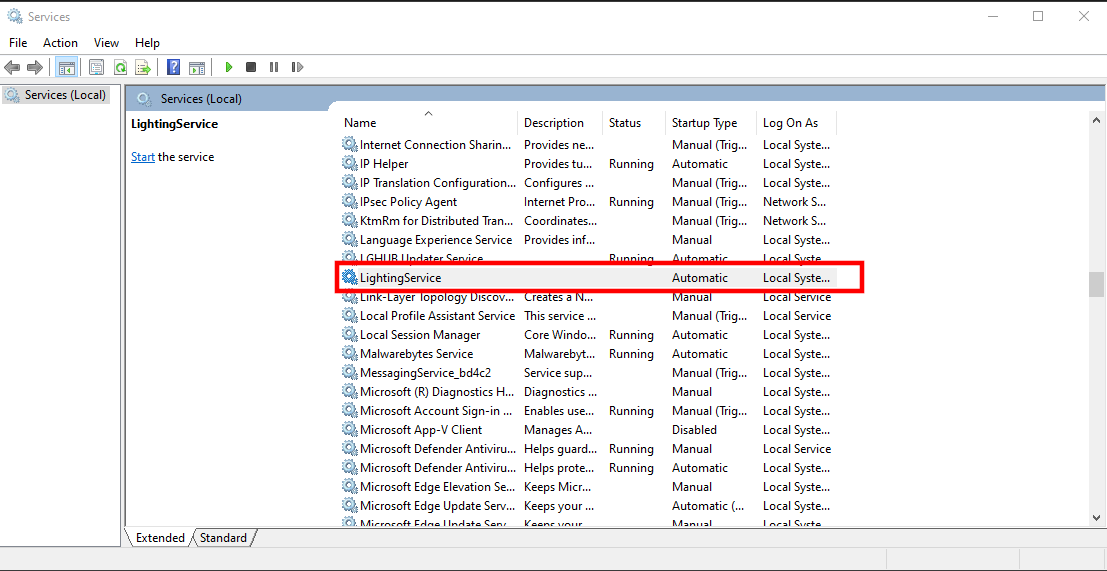
LightingServiceouASUS AURA Lighting servicedans la liste, puis faites un clic droit dessus et ouvrezproperties.
- Changez le type de démarrage de
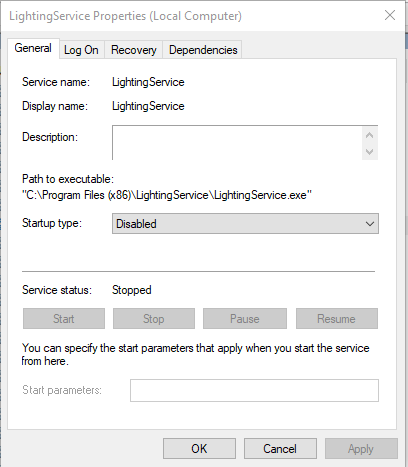
AutomaticàDisabled, puis cliquez surApply. Vous pouvez également arrêter le processus ici s’il est en cours d’exécution en cliquant sur le boutonStop.
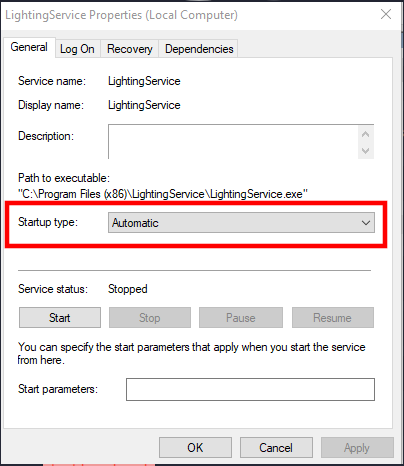
- Avant de quitter le service, la page devrait ressembler à ceci.
Désactiver les services ASUS via l’Invite de commandes
Section intitulée « Désactiver les services ASUS via l’Invite de commandes »Si vous préférez désactiver rapidement les services d’éclairage ASUS sans parcourir manuellement les Services Windows, vous pouvez exécuter les commandes suivantes dans une Invite de commandes élevée (exécuter en tant qu’administrateur) :
sc config "LightingService" start= disabledsc stop "LightingService"sc config "ArmouryCrateControlInterface" start= disabledsc stop "ArmouryCrateControlInterface"Ces commandes désactivent et arrêtent le LightingService et l’Armoury Crate Control Interface. Après les avoir exécutées, effectuez un cycle d’alimentation complet et rouvrez SignalRGB.
Pour réactiver les services ultérieurement (si vous revenez à Armoury Crate) :
sc config "LightingService" start= autosc start "LightingService"sc config "ArmouryCrateControlInterface" start= autosc start "ArmouryCrateControlInterface"