

Contrôleurs RGB ne fonctionnant pas
Problème
Section intitulée « Problème »Des périphériques tels que des ventilateurs RGB, des bandeaux LED ou des waterblocks ne fonctionnent pas ou pulsent avec des couleurs incorrectes.
Solution
Section intitulée « Solution »De nombreux types de contrôleurs RGB nécessitent une configuration supplémentaire pour fonctionner correctement. Vous pouvez identifier ces périphériques par le symbole jaune qui apparaît sur leur icône dans la page Appareils.
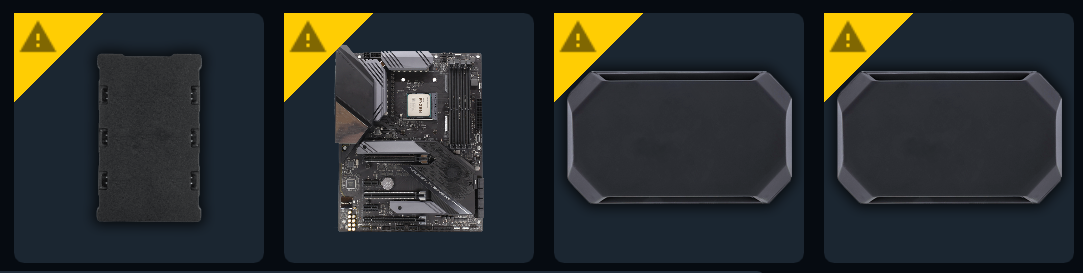
Assurez-vous que vos contrôleurs RGB ont été configurés avec les composants corrects en suivant ce guide.
Pour une liste complète et à jour, consultez tous les contrôleurs pris en charge sur notre site web.
Le contrôleur n’affiche pas les appareils (correction avec USBDeview)
Section intitulée « Le contrôleur n’affiche pas les appareils (correction avec USBDeview) »Si votre contrôleur apparaît dans SignalRGB mais que les appareils qui y sont connectés ne sont pas détectés ou que le contrôleur n’est pas du tout reconnu, un conflit de périphérique USB peut empêcher Windows de l’énumérer correctement. Utilisez USBDeview pour supprimer les entrées USB obsolètes :
- Téléchargez USBDeview depuis NirSoft (utilitaire gratuit).
- Exécutez USBDeview en tant qu’administrateur.
- Trouvez votre contrôleur dans la liste. Recherchez les entrées liées au nom de votre contrôleur ou au VID/PID USB.
- Faites un clic droit sur l’entrée et sélectionnez Désinstaller les périphériques sélectionnés.
- Débranchez le contrôleur du port USB, attendez 10 secondes, puis rebranchez-le.
- Windows réinstalle le pilote. Ouvrez SignalRGB et vérifiez si le contrôleur apparaît maintenant correctement.
Si le contrôleur ne s’affiche toujours pas, essayez un autre port USB ou utilisez un hub USB interne pour éviter de partager la bande passante avec d’autres appareils.