

Comment installer SignalRGB
Suivez ces étapes pour installer SignalRGB sur votre ordinateur.
Avant de commencer
Section intitulée « Avant de commencer »Assurez-vous de disposer de :
- Un PC sous Windows 10 (64 bits, version 1903 ou ultérieure) ou Windows 11
- Environ 500 Mo d’espace de stockage libre
- Une connexion Internet stable
- Tout autre logiciel RGB (iCUE, Synapse, Aura Sync, etc.) fermé ou désinstallé
Consultez Configuration requise pour tous les détails.
Installer SignalRGB
Section intitulée « Installer SignalRGB »1. Télécharger le programme d’installation
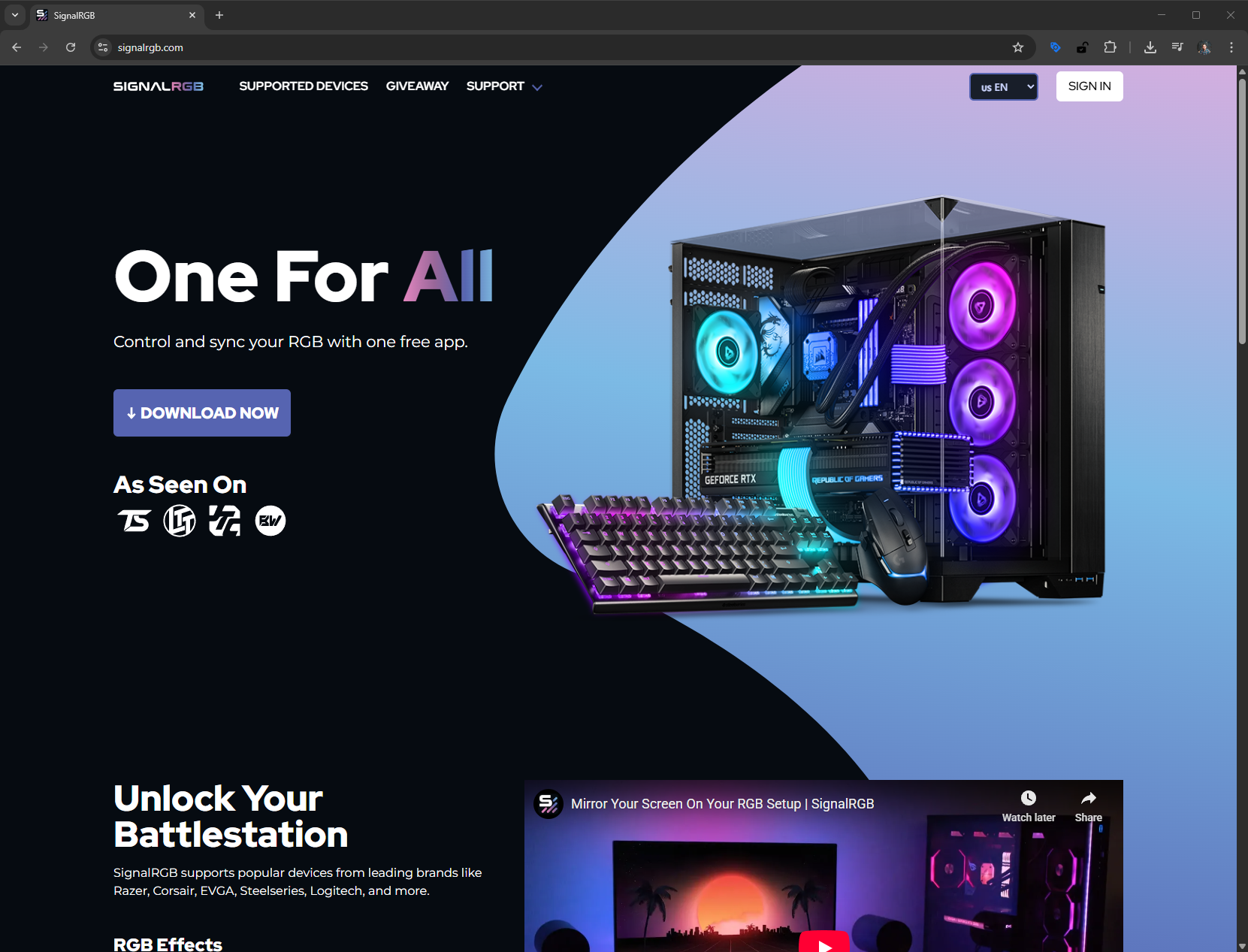
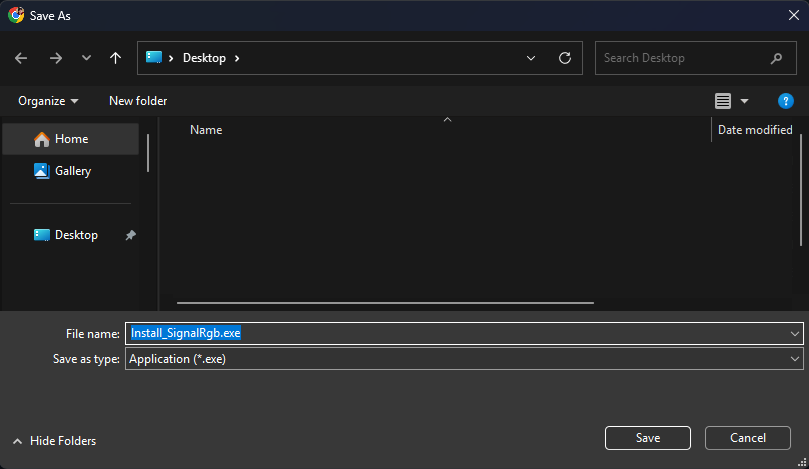
Section intitulée « 1. Télécharger le programme d’installation »Rendez-vous sur le site web de SignalRGB et téléchargez le dernier programme d’installation.
2. Lancer le programme d’installation
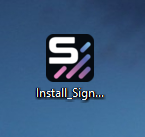
Section intitulée « 2. Lancer le programme d’installation »Repérez le fichier téléchargé et double-cliquez dessus pour commencer l’installation.
Le programme d’installation demande l’autorisation d’administrateur. Cliquez sur Oui pour lui permettre de continuer.
3. Suivre l’assistant d’installation
Section intitulée « 3. Suivre l’assistant d’installation »L’assistant d’installation vous guide tout au long de l’installation. Acceptez le contrat de licence lorsque vous y êtes invité. Cliquez sur Suivant pour passer d’un écran à l’autre.
4. Attendre la fin de l’installation
Section intitulée « 4. Attendre la fin de l’installation »Le programme d’installation copie les fichiers nécessaires sur votre système. Cela prend généralement moins d’une minute. Ne fermez pas la fenêtre du programme d’installation pendant son exécution.
5. Approuver l’installation du pilote et du service
Section intitulée « 5. Approuver l’installation du pilote et du service »Une fois l’installation principale terminée, SignalRGB vous invite à installer ou à mettre à jour son pilote matériel et son service d’arrière-plan. Cliquez sur Installer. Windows affiche ensuite une demande d’autorisation. Cliquez sur Oui pour l’approuver.
6. Créer un compte ou se connecter
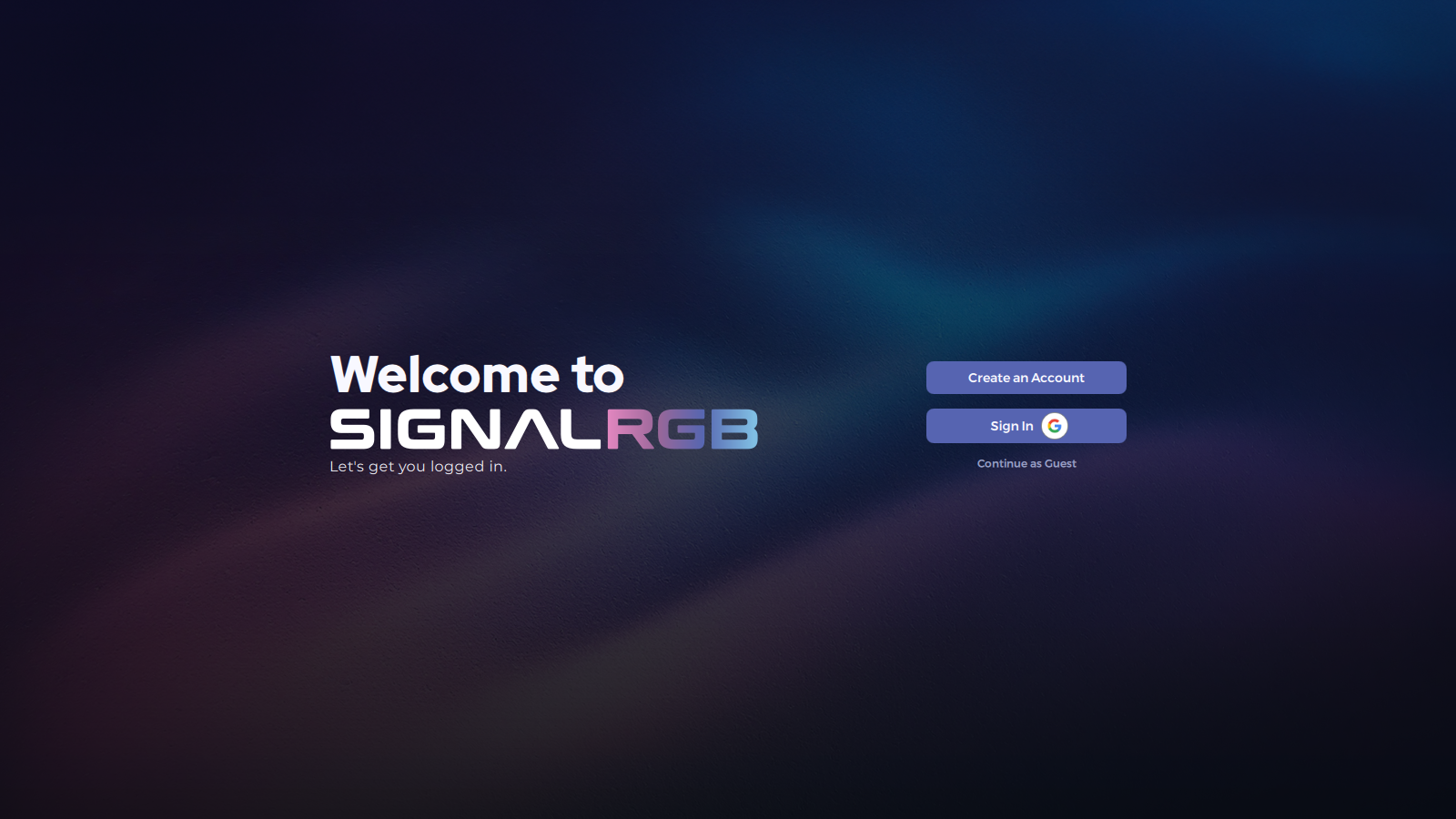
Section intitulée « 6. Créer un compte ou se connecter »SignalRGB vous invite à vous connecter. La connexion vous donne accès à la bibliothèque complète d’effets et aux fonctionnalités Pro. Vous pouvez continuer sans compte et vous connecter quand vous le souhaitez.
Consultez Comment créer un compte SignalRGB pour un guide complet.
Dépannage
Section intitulée « Dépannage »Windows bloque le programme d’installation
Section intitulée « Windows bloque le programme d’installation »Si une fenêtre affiche « Windows a protégé votre ordinateur » ou « Éditeur inconnu », cliquez sur Informations complémentaires, puis sur Exécuter quand même. Cet avertissement apparaît pour les nouveaux logiciels qui n’ont pas encore accumulé un historique de téléchargements suffisant auprès de Microsoft et ne signifie pas que le fichier est dangereux.
Le programme d’installation ne démarre pas ou se fige pendant l’installation
Section intitulée « Le programme d’installation ne démarre pas ou se fige pendant l’installation »Faites un clic droit sur le fichier d’installation, sélectionnez Exécuter en tant qu’administrateur, puis réessayez. S’il se fige toujours, désactivez temporairement votre antivirus, lancez le programme d’installation, puis réactivez l’antivirus.
Erreurs d’installation du pilote et du service
Section intitulée « Erreurs d’installation du pilote et du service »Après l’installation principale, SignalRGB exécute une seconde étape pour installer son pilote matériel et son service d’arrière-plan. Si cette étape échoue, l’application affiche un code de diagnostic. Recherchez votre code ci-dessous.
La solution la plus rapide pour la plupart des codes consiste à cliquer sur Réessayer et à approuver la demande d’autorisation de Windows lorsqu’elle apparaît. Si cela ne fonctionne pas, les indications spécifiques ci-dessous expliquent la marche à suivre.
PS_ERROR
Section intitulée « PS_ERROR »La demande d’autorisation de Windows a probablement été refusée. Cliquez sur Réessayer et choisissez Oui lorsque Windows demande l’autorisation.
Si Réessayer ne résout pas le problème :
-
Ouvrez Windows PowerShell (recherchez PowerShell dans le menu Démarrer. Veillez à utiliser Windows PowerShell, et non Terminal).
-
Exécutez cette commande et appuyez sur Entrée :
Fenêtre de terminal Set-ExecutionPolicy -ExecutionPolicy RemoteSigned -Scope CurrentUserTapez Y et appuyez sur Entrée pour confirmer.
-
Fermez PowerShell et cliquez sur Réessayer dans SignalRGB.
Si l’échec persiste, vérifiez que le répertoire de PowerShell figure dans le PATH de votre système :
- Appuyez sur
WIN + R, tapezsysdm.cplet appuyez sur Entrée. - Accédez à l’onglet Paramètres système avancés et cliquez sur Variables d’environnement.
- Dans la section Variables système, trouvez Path et cliquez sur Modifier.
- Vérifiez si ce chemin figure dans la liste :
C:\Windows\System32\WindowsPowerShell\v1.0\ - S’il est absent, cliquez sur Nouveau, collez le chemin ci-dessus, puis cliquez sur OK dans toutes les fenêtres.
- Effectuez un cycle d’alimentation complet de votre PC.
- Tentez à nouveau de terminer l’installation.
Les étapes ci-dessus permettent à votre PC d’exécuter des scripts PowerShell créés localement sans signature numérique, tout en exigeant que les scripts téléchargés depuis Internet soient signés. Si le problème persiste, les causes restantes les plus probables sont :
- Une stratégie de groupe Windows limite ce que PowerShell est autorisé à faire, même lorsqu’il s’exécute
- Un nom d’utilisateur ou un chemin d’installation contenant une apostrophe ou un autre caractère spécial, ce qui peut perturber la façon dont la commande est assemblée en interne
- Des logiciels de sécurité ou antivirus qui autorisent le lancement de PowerShell, mais bloquent la demande d’élévation spécifique nécessaire pour terminer l’installation
PS_FAILED_TO_START
Section intitulée « PS_FAILED_TO_START »Windows PowerShell n’a pas pu être lancé, alors que SignalRGB en a besoin pour demander les autorisations nécessaires. Cela peut se produire si un logiciel de sécurité ou une stratégie système bloque PowerShell sur votre machine.
Essayez de redémarrer Windows et cliquez sur Réessayer. Si PowerShell est bloqué par une stratégie informatique gérée (fréquent sur les ordinateurs professionnels ou scolaires), vous devrez peut-être contacter votre service informatique ou installer SignalRGB sur un ordinateur personnel.
PS_CRASHED
Section intitulée « PS_CRASHED »Cliquez sur Réessayer. En cas de nouvel échec, redémarrez votre PC et tentez à nouveau de terminer l’installation.
Si l’échec persiste :
- Vérifiez votre antivirus et vos logiciels de sécurité.
- Un outil de sécurité qui surveille ou interrompt les processus PowerShell en cours d’exécution peut provoquer cette erreur.
- Ajoutez une exception pour SignalRGB dans votre antivirus ou logiciel de sécurité, puis cliquez sur Réessayer ou relancez l’installation.
- Vérifiez si la demande d’autorisation de Windows est apparue derrière une autre fenêtre.
- SignalRGB attend jusqu’à 5 minutes que l’étape d’autorisation se termine.
- Si la demande est apparue sans que vous la remarquiez et n’a jamais été approuvée, le programme d’installation expire.
- Réduisez vos autres fenêtres après avoir cliqué sur Installer pour vous assurer que la demande est visible.
PS_TIMEOUT
Section intitulée « PS_TIMEOUT »Cliquez sur Réessayer. En cas de nouvel échec, redémarrez votre PC et tentez à nouveau de terminer l’installation.
Si l’échec persiste :
- Vérifiez votre antivirus et vos logiciels de sécurité.
- Un outil de sécurité qui surveille ou interrompt les processus PowerShell en cours d’exécution peut provoquer cette erreur.
- Ajoutez une exception pour SignalRGB dans votre antivirus ou logiciel de sécurité, puis cliquez sur Réessayer ou relancez l’installation.
- Exécutez le vérificateur des fichiers système de Windows.
- Si le problème persiste après un redémarrage et l’ajout d’exclusions antivirus, une installation de Windows PowerShell corrompue peut en être la cause.
- Ouvrez l’Invite de commandes en tant qu’administrateur (recherchez « cmd », faites un clic droit et sélectionnez Exécuter en tant qu’administrateur), tapez
sfc /scannow, appuyez sur Entrée et laissez l’opération se terminer. - Redémarrez votre PC une fois terminé et relancez l’installation.
SERVICE_NOT_INSTALLED ou SERVICE_EXE_MISSING
Section intitulée « SERVICE_NOT_INSTALLED ou SERVICE_EXE_MISSING »Le fichier du service d’arrière-plan de SignalRGB est introuvable. Il a peut-être été mis en quarantaine par un antivirus. Essayez les étapes ci-dessous :
- Ouvrez votre antivirus ou logiciel de sécurité et consultez l’historique de quarantaine.
- Recherchez tout fichier lié à SignalRGB, en particulier
SignalRgbService.exe. - Restaurez le fichier depuis la quarantaine et ajoutez une exception pour SignalRGB.
- Tentez à nouveau de terminer l’installation.
SERVICE_NOT_RUNNING
Section intitulée « SERVICE_NOT_RUNNING »Le service est installé, mais il ne s’exécute pas. Cliquez sur Réessayer. En cas de nouvel échec, vérifiez si un antivirus ou un logiciel de sécurité bloque ou interrompt activement le service SignalRGB, ajoutez une exception, puis tentez une nouvelle fois de terminer l’installation.
SERVICE_HEALTH_FAILED
Section intitulée « SERVICE_HEALTH_FAILED »Le service s’exécute, mais SignalRGB ne parvient pas à le joindre. Cela est généralement dû à un pare-feu ou à un outil de sécurité qui bloque la communication locale sur votre PC.
Autorisez SignalRGB et son service dans votre pare-feu et dans tout logiciel de sécurité, puis cliquez sur Réessayer. Consultez Problèmes de bibliothèque et erreurs 404 pour un dépannage supplémentaire des problèmes liés au réseau.
SERVICE_EXE_LOCKED
Section intitulée « SERVICE_EXE_LOCKED »Un autre processus a ouvert le fichier du service et SignalRGB ne peut pas le remplacer. Patientez environ une minute et cliquez sur Réessayer. Si l’échec se répète, redémarrez votre PC et tentez à nouveau de terminer l’installation.
SERVICE_EXE_ACCESS_DENIED
Section intitulée « SERVICE_EXE_ACCESS_DENIED »Un logiciel de sécurité empêche SignalRGB de mettre à jour ses fichiers de service. Vérifiez les paramètres de votre antivirus. Recherchez en particulier une fonctionnalité Dispositif d’accès contrôlé aux dossiers ou Protection contre les ransomware et ajoutez une exception pour SignalRGB. Cliquez ensuite sur Réessayer ou tentez à nouveau de terminer l’installation.
DRIVER_OUTDATED, SERVICE_VERSION_MISMATCH, SERVICE_EXE_MISMATCH ou SERVICE_EXE_ACCESS_FAILED
Section intitulée « DRIVER_OUTDATED, SERVICE_VERSION_MISMATCH, SERVICE_EXE_MISMATCH ou SERVICE_EXE_ACCESS_FAILED »L’ancien pilote ou service a peut-être besoin d’un redémarrage pour être entièrement déchargé. Cliquez sur Réessayer. Si l’erreur se répète, redémarrez votre PC et tentez à nouveau de terminer l’installation.
INFRASTRUCTURE_INSTALL_FAILED ou tout code non répertorié
Section intitulée « INFRASTRUCTURE_INSTALL_FAILED ou tout code non répertorié »Cliquez sur Réessayer. Si le problème persiste, redémarrez votre PC et tentez à nouveau de terminer l’installation.
Si cette erreur continue de se produire, contactez le support client en indiquant le code de diagnostic affiché dans l’application.
Articles connexes
Section intitulée « Articles connexes »Besoin d’aide supplémentaire ? Contactez le support client.