

À propos des mises en page
Une mise en page est un canvas sur lequel vous positionnez vos appareils RGB en fonction de leur emplacement physique. SignalRGB utilise ces informations spatiales pour déterminer comment les effets d’éclairage se déplacent dans votre installation.
Qu’est-ce qu’une mise en page ?
Section intitulée « Qu’est-ce qu’une mise en page ? »Une mise en page est une carte de vos appareils. Vous placez chaque appareil sur le canvas pour refléter l’endroit où il se trouve sur votre bureau ou dans votre boîtier. SignalRGB lit cette carte pour coordonner les effets d’éclairage sur tous vos appareils en même temps.
Sans mise en page, chaque appareil exécute les effets de manière indépendante. Un effet de vague sur votre clavier n’a aucune relation avec la même vague sur votre souris ou vos ventilateurs. Avec une mise en page précise, cette vague déferle sur toute votre installation comme si tous vos appareils ne formaient qu’une seule surface continue.
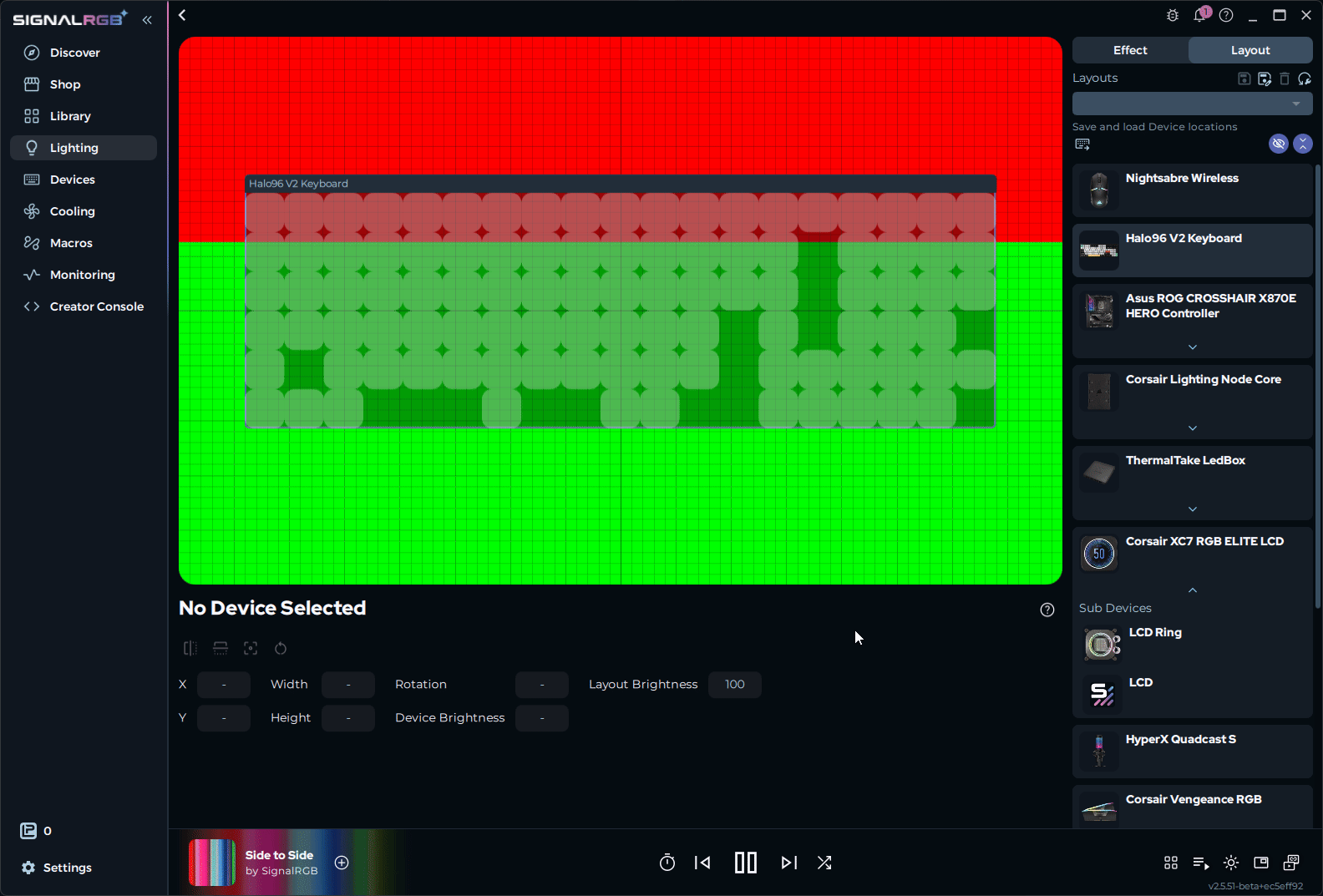
Ce que les mises en page contrôlent
Section intitulée « Ce que les mises en page contrôlent »Les mises en page enregistrent deux éléments principaux :
- Positions des appareils : L’emplacement de chaque appareil sur le canvas par rapport aux autres
- Luminosité de la mise en page : Le niveau de luminosité enregistré avec la mise en page
Enregistrer et changer de mises en page
Section intitulée « Enregistrer et changer de mises en page »Vous pouvez enregistrer plusieurs mises en page et passer de l’une à l’autre à tout moment. Cela vous permet de maintenir différentes configurations à des fins différentes sans avoir à reconstruire votre installation à chaque fois.
Utilisations courantes :
- Une mise en page de bureau pour votre installation complète
- Une mise en page configurée pour correspondre à un effet de visualiseur audio
- Des mises en page pour afficher la santé ou d’autres informations vitales du jeu avec les Effets d’intégration de jeux
Comment créer une mise en page
Section intitulée « Comment créer une mise en page »Cette section vous guide dans la création d’une mise en page afin que les effets d’éclairage se déplacent sur vos appareils comme une seule surface continue.
Avant de commencer
Section intitulée « Avant de commencer »Assurez-vous d’avoir :
- SignalRGB installé et en cours d’exécution
- Au moins un appareil détecté et visible sur la page Appareils
Ouvrir la page Disposition
Section intitulée « Ouvrir la page Disposition »Cliquez sur la page Éclairage dans la navigation de gauche, puis cliquez sur l’onglet Disposition en haut à droite.
Le canvas affiche chaque appareil détecté dans votre installation. Par défaut, tous les appareils sont empilés au centre du canvas.
Ajouter des appareils à votre mise en page
Section intitulée « Ajouter des appareils à votre mise en page »Tous les appareils détectés apparaissent automatiquement sur le canvas. Chaque appareil est représenté par une boîte étiquetée.
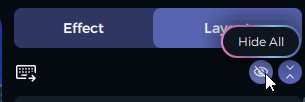
- Cliquez sur Tout masquer dans le coin supérieur droit pour vider le canvas
- Affichez un appareil à la fois et positionnez-le avant de passer au suivant
Si un appareil n’est pas visible sur le canvas, vérifiez qu’il est connecté et reconnu sur la page Appareils.
Positionner vos appareils
Section intitulée « Positionner vos appareils »- Faites glisser chaque boîte d’appareil à la position qui correspond à son emplacement physique sur votre bureau ou dans votre boîtier
- Pour un placement précis, saisissez des coordonnées exactes dans le panneau des paramètres en bas de la page
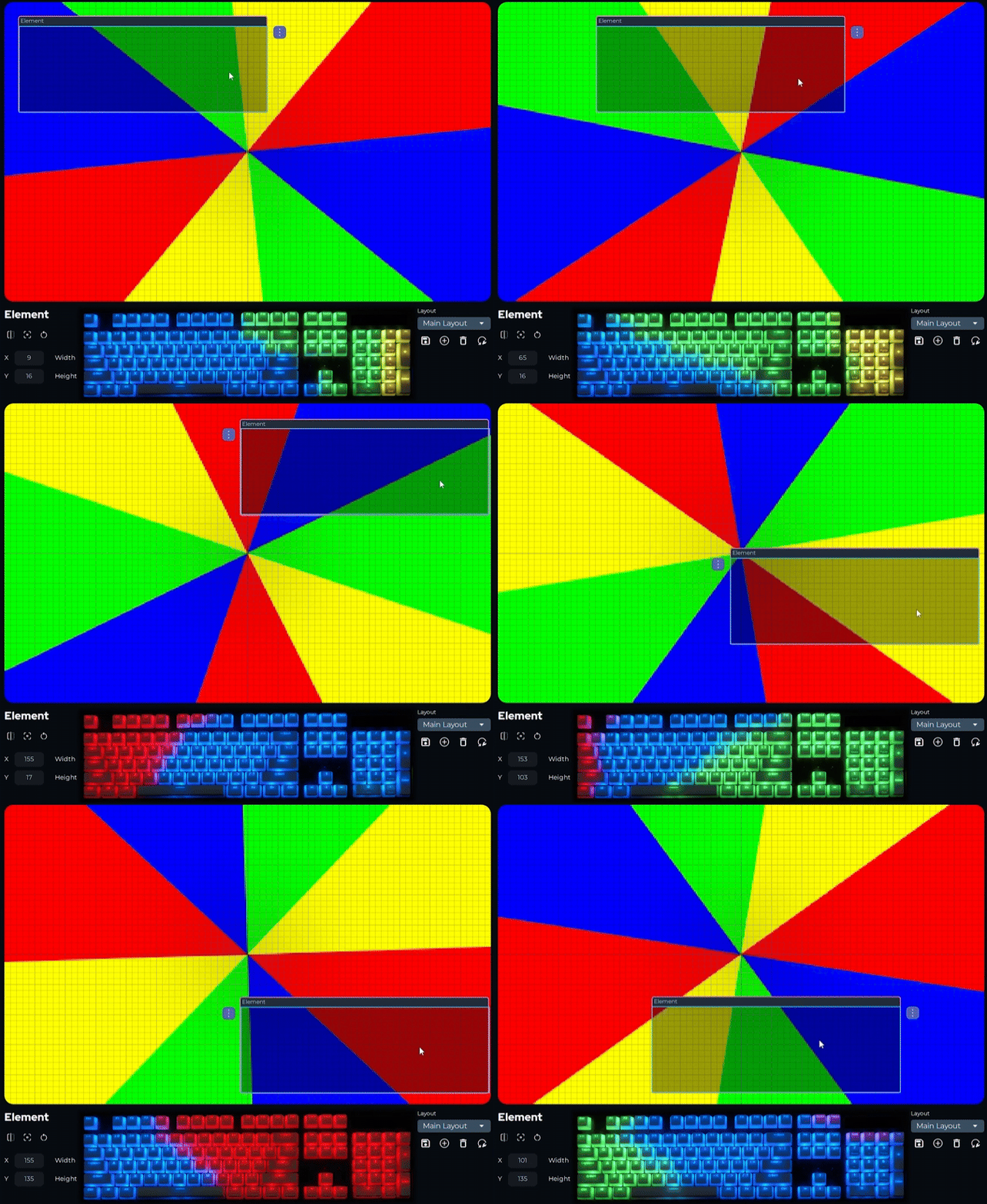
Déplacer un appareil sur le canvas modifie la portion de l’effet qu’il affiche.
Redimensionner et faire pivoter les appareils
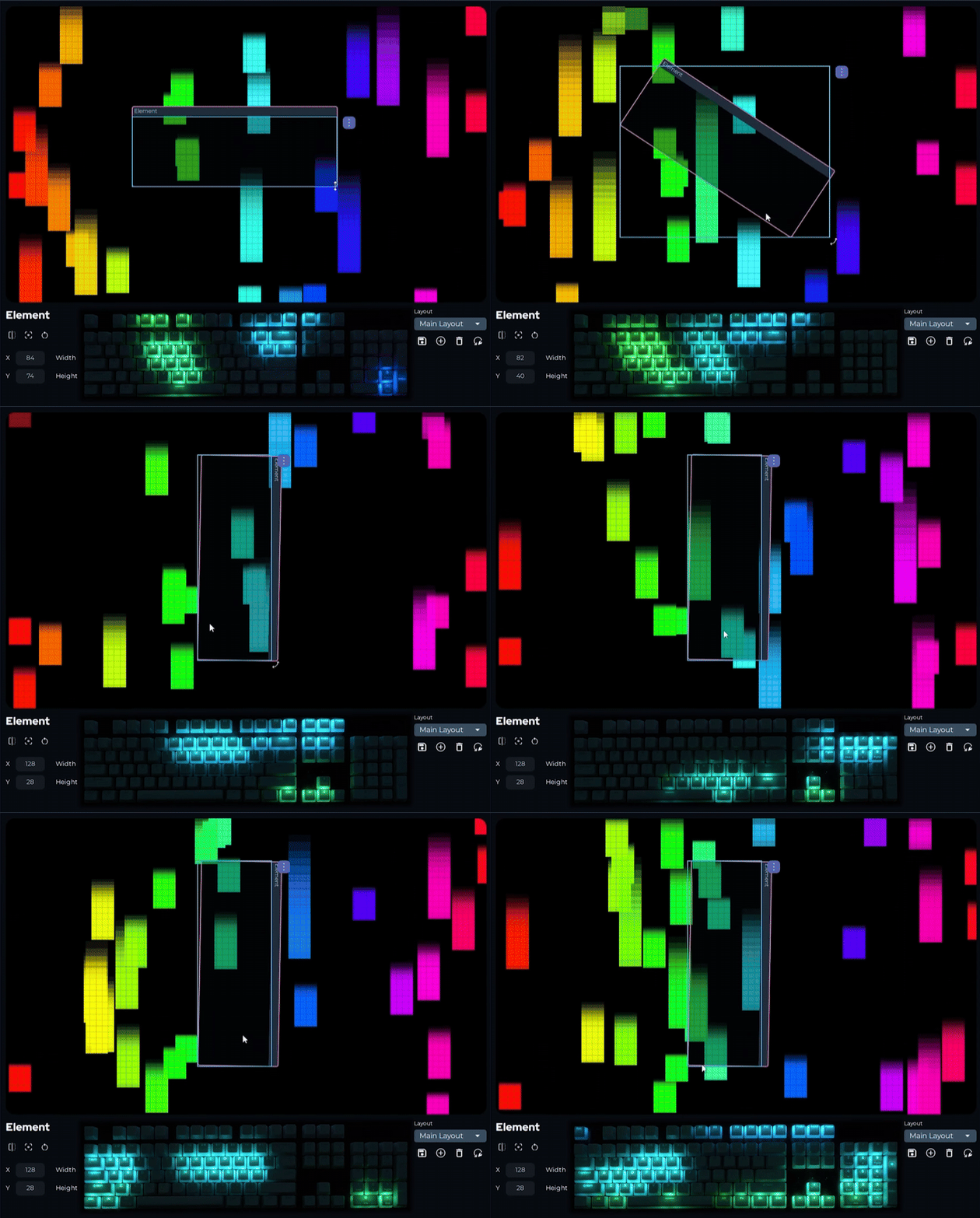
Section intitulée « Redimensionner et faire pivoter les appareils »Redimensionner un appareil modifie la part du canvas d’effet qu’il échantillonne. Le faire pivoter modifie la direction dans laquelle les effets entrent et sortent de l’appareil.
- Faites glisser les coins d’une boîte d’appareil pour la redimensionner
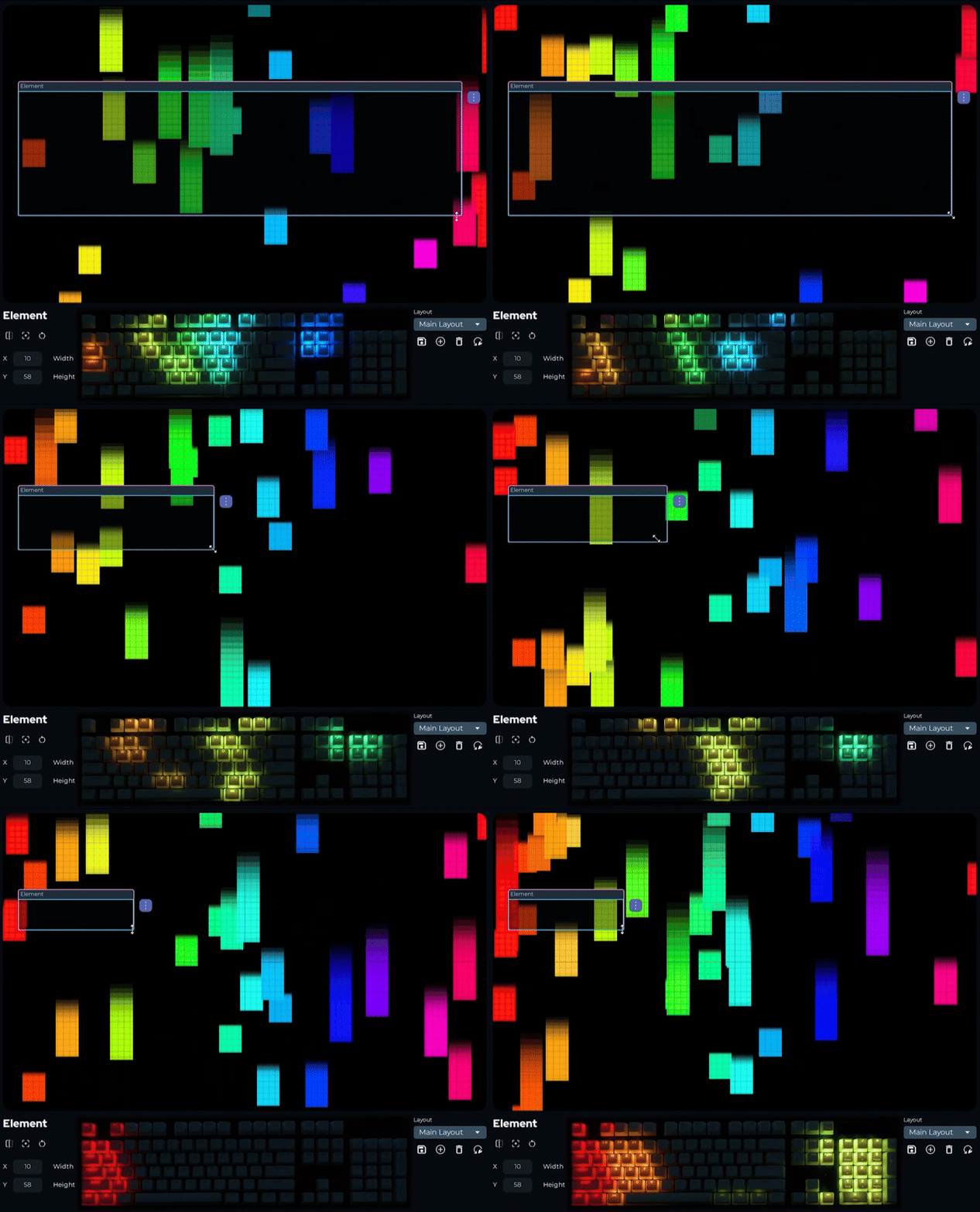
- Utilisez les poignées d’angle pour faire pivoter, ou saisissez une valeur de rotation dans le panneau des paramètres en bas de la page
Inverser un appareil
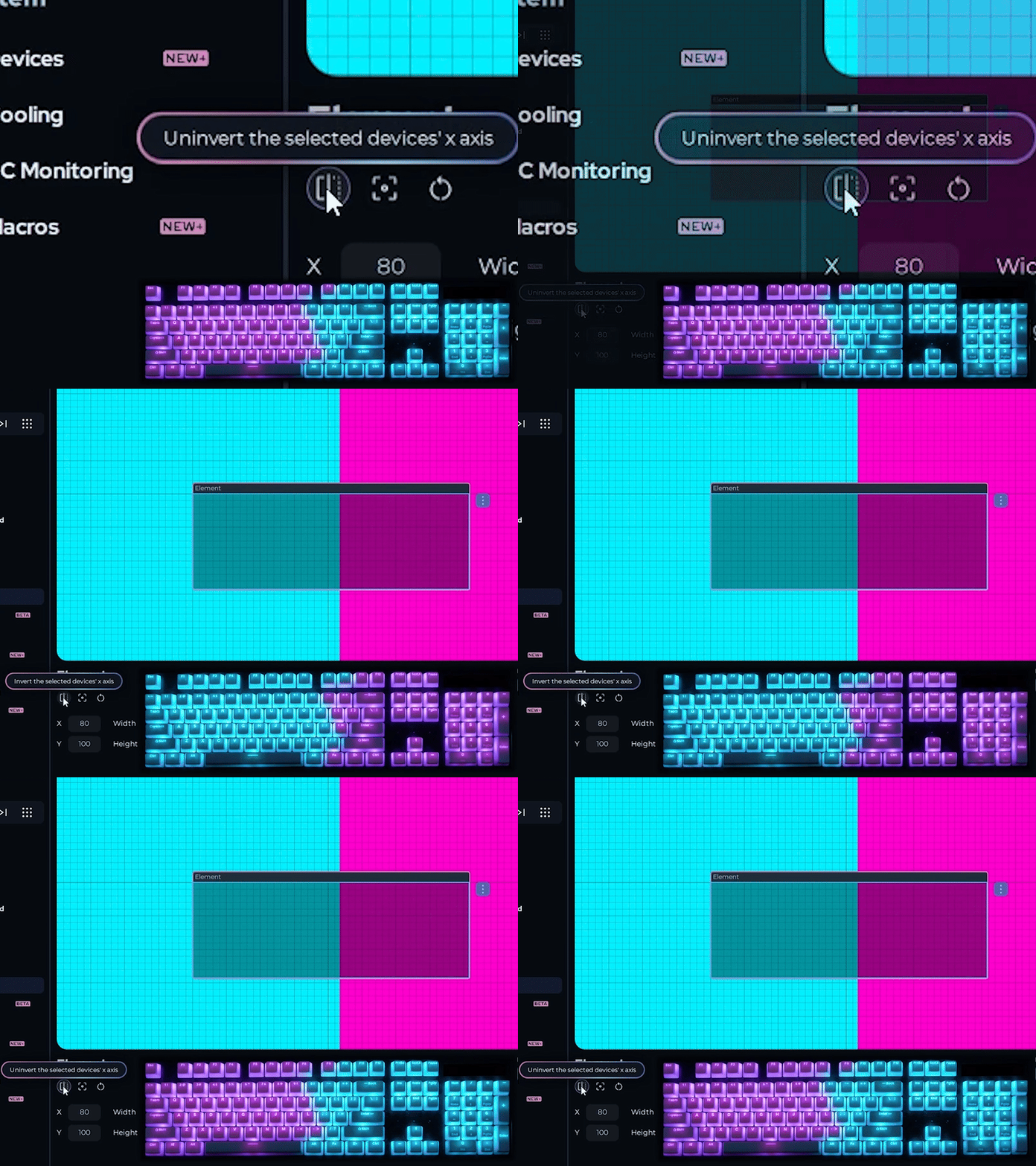
Section intitulée « Inverser un appareil »Utilisez l’option d’inversion pour retourner un appareil sur son axe x. C’est particulièrement utile pour les ventilateurs RGB montés à l’envers ou orientés vers l’arrière.
- Sélectionnez l’appareil sur le canvas
- Cliquez sur le bouton d’inversion dans le coin inférieur gauche
La direction dans laquelle les effets parcourent l’appareil est inversée.
Enregistrer votre mise en page
Section intitulée « Enregistrer votre mise en page »- Cliquez sur la commande d’enregistrement dans le coin inférieur droit de la page
- Saisissez un nom descriptif pour la mise en page
- Cliquez sur Enregistrer
Vous pouvez créer plusieurs mises en page pour différentes installations, différents jeux ou différentes ambiances, et passer de l’une à l’autre à tout moment avec les mêmes commandes.
Raccourcis clavier
Section intitulée « Raccourcis clavier »Ces raccourcis sont disponibles lorsque vous travaillez sur la page Disposition.
| Raccourci | Action |
|---|---|
| Ctrl+Z | Annuler |
| Ctrl+Y | Rétablir |
| Ctrl+S | Enregistrer la mise en page actuelle |
| Ctrl+A | Sélectionner tous les appareils |
| Delete | Retirer l’appareil sélectionné de la mise en page |
| Escape | Annuler la sélection actuelle |
| F5 | Actualiser la liste des appareils |
Articles connexes
Section intitulée « Articles connexes »Besoin d’aide ? Contacter le support client