

Comment configurer les effets d'intégration de jeux
Les intégrations de jeux SignalRGB synchronisent votre éclairage RGB avec les événements en jeu. SignalRGB analyse les régions critiques de votre écran, comme les barres de santé et de mana, pour déterminer quand déclencher des effets. Cette méthode fonctionne bien dans la plupart des cas et nous permet également de créer rapidement des intégrations pour les derniers jeux, mais elle comporte certaines restrictions qui sont abordées dans ce guide.
Prérequis pour les intégrations de jeux
Section intitulée « Prérequis pour les intégrations de jeux »-
Abonnement Pro ou achat de Light Points pour chaque intégration
-
Mode d’affichage Plein écran sans bordure
-
Paramètres d’interface par défaut (aucun mod d’interface ou mise à l’échelle personnalisée)
-
HDR désactivé (recommandé pour une meilleure précision de déclenchement)

-
Filtres de couleur désactivés (modes daltoniens, f.lux, options d’accessibilité, etc.)
-
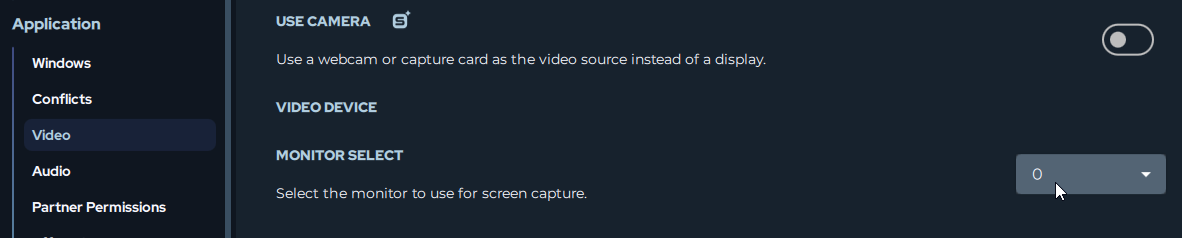
Sélectionner l’écran sur lequel le jeu tourne dans les paramètres vidéo de SignalRGB — Paramètres > Application > Vidéo
Les effets d’intégration de jeux fonctionnent en couches :
Couche d’arrière-plan : L’arrière-plan par défaut de toutes les intégrations de jeux est l’ambiance d’écran qui reflète votre écran.
Déclencheurs d’événements : Ce sont les animations personnalisées qui se jouent par-dessus la couche d’arrière-plan lorsque des événements spécifiques en jeu se produisent, comme des éclaboussures rouges sur votre installation RGB lorsque vous recevez des dégâts.
Affichages HUD : De nombreuses intégrations peuvent afficher des informations importantes du jeu directement sur vos appareils, comme une barre de santé. Ces éléments ajustables peuvent être placés n’importe où, par exemple sur votre clavier. Plus d’informations sur la configuration de ces HUD sont disponibles plus bas dans ce guide.
Jeux pris en charge
Section intitulée « Jeux pris en charge »SignalRGB propose des effets d’intégration de jeux pour une bibliothèque croissante de titres populaires. Parcourez toutes les intégrations disponibles dans l’onglet Boutique sous la section Intégrations de jeux, ou consultez la liste complète sur marketplace.signalrgb.com/tags/game-integration.
Installer des intégrations de jeux
Section intitulée « Installer des intégrations de jeux »-
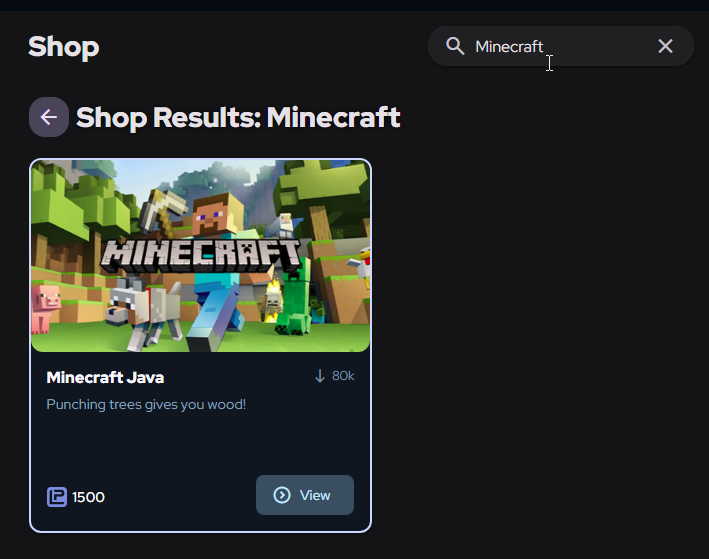
Depuis l’onglet Boutique sur la gauche, naviguez vers la barre de recherche en haut de l’écran.
-
Recherchez l’effet d’intégration de jeu que vous souhaitez utiliser, ou faites défiler la section Intégrations de jeux de la Boutique pour découvrir les titres pour lesquels nous avons des intégrations.
-
Cliquez sur l’effet que vous souhaitez utiliser.
- Si vous êtes abonné Pro, vous verrez un bouton Télécharger pour télécharger et installer l’effet.
- Si vous n’êtes pas abonné Pro, vous verrez le coût en Light Points de l’effet pour l’acheter.
Personnaliser les intégrations
Section intitulée « Personnaliser les intégrations »Après avoir installé une intégration, naviguez vers l’onglet Éclairage sur le côté gauche de l’application et assurez-vous d’être sur la page Effet en haut à droite.
Sur cette page, vous pouvez :
-
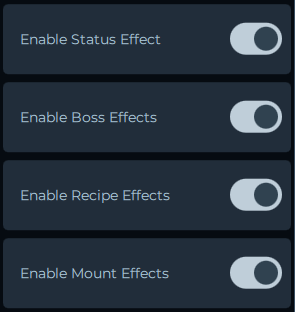
Activer/désactiver des déclencheurs spécifiques — désactivez les effets que vous ne souhaitez pas.
-
Positionner les éléments HUD — placez les barres de santé, les affichages de mana et autres effets HUD où vous le souhaitez.
-
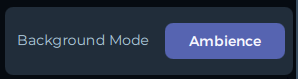
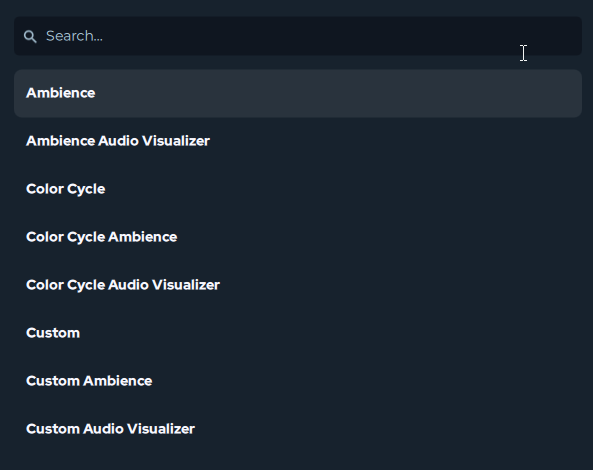
Changer le mode d’arrière-plan — si vous n’aimez pas la couche d’arrière-plan d’ambiance d’écran par défaut, il existe de nombreux autres modes d’arrière-plan.
-
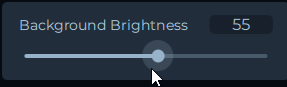
Contrôler la luminosité de l’arrière-plan — ajustez ou supprimez entièrement la couche d’arrière-plan.
-
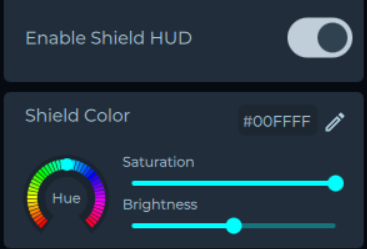
Personnalisation des couleurs — certaines couleurs d’effets peuvent être personnalisées. Ajustez les couleurs selon vos préférences. Si un effet peut être personnalisé en couleur, vous verrez l’option correspondante sous l’effet.
Effets de compétences
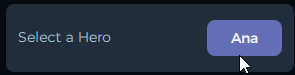
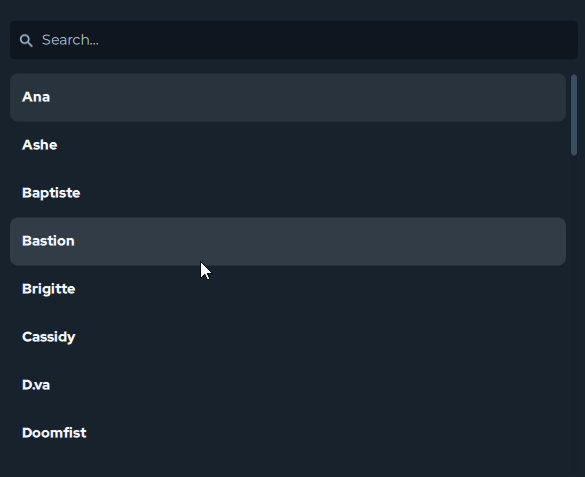
Section intitulée « Effets de compétences »Les intégrations avec des effets de compétences comme League of Legends, Valorant, Overwatch, etc. vous demanderont de sélectionner le personnage que vous jouez avant le début du match pour que les effets de compétences se déclenchent correctement.
Configurer les effets HUD
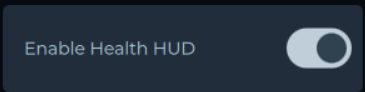
Section intitulée « Configurer les effets HUD »De nombreuses intégrations de jeux vous permettent d’afficher des jauges importantes, comme les barres de santé et de mana, sur vos appareils. Celles-ci sont connues sous le nom d’effets HUD et barres HUD.
Activer les effets HUD pour les configurer
Section intitulée « Activer les effets HUD pour les configurer »Activez le commutateur intitulé Bascule d’ajustement pour entrer en mode aperçu, ce qui vous permet de voir où les barres HUD seront une fois en jeu. Lorsque vous avez terminé de les ajuster, assurez-vous de désactiver ce commutateur, sinon elles s’afficheront toujours !

Positionner les barres HUD
Section intitulée « Positionner les barres HUD »La façon dont vous positionnez les barres HUD est entièrement à votre discrétion. Vous pouvez les faire s’afficher uniquement sur votre clavier, ou même sur une partie de votre clavier comme les touches F1–F12, ou vous pouvez même faire réagir toute votre installation PC à la barre HUD.
Pour positionner les barres HUD sur vos appareils :
-
Activez la Bascule d’ajustement associée pour rendre les barres HUD visibles.
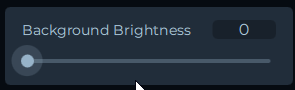
- Réglez la Luminosité de l’arrière-plan à 0 afin que seules les barres soient visibles, ce qui facilite les ajustements.
-
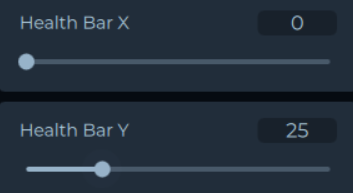
Utilisez les contrôles de position X et Y pour déplacer les barres HUD.
- Chaque barre HUD devra être positionnée indépendamment.
-
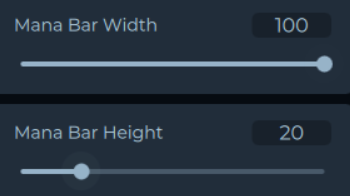
Utilisez les contrôles de hauteur et de largeur pour ajuster la taille et l’échelle des barres HUD.
-
Désactivez la Bascule d’ajustement lorsque vous avez terminé.
- Si vous avez réduit la Luminosité de l’arrière-plan, pensez à la remettre à la valeur souhaitée.
- La valeur par défaut est Luminosité de l’arrière-plan à 100.
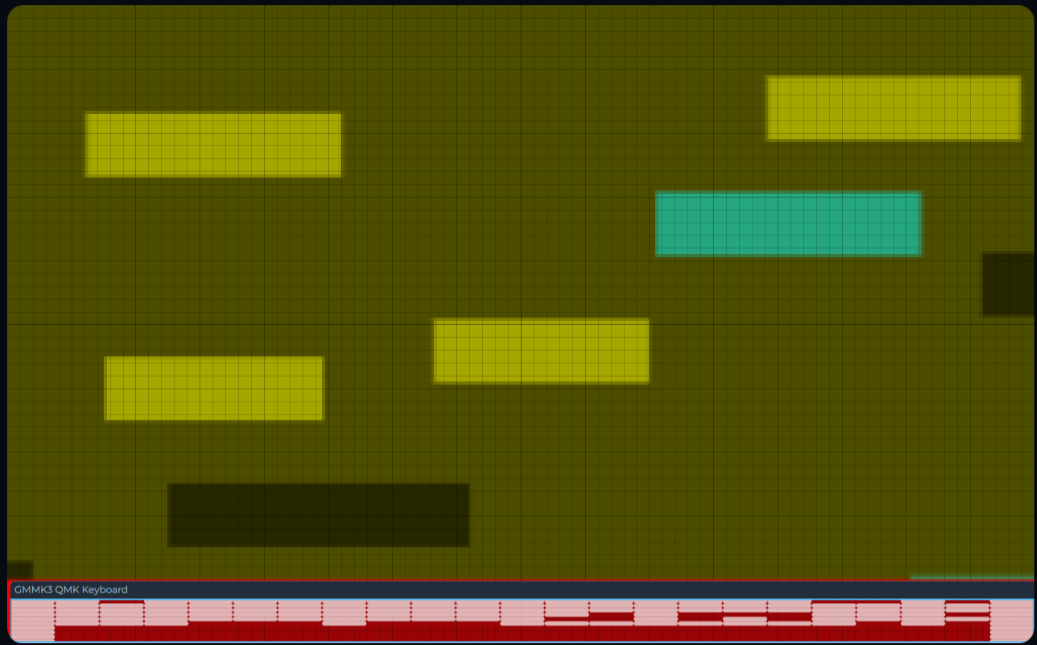
Configurer les dispositions
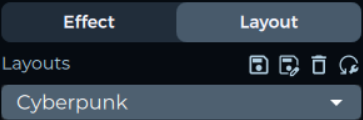
Section intitulée « Configurer les dispositions »Vous pouvez configurer les barres HUD pour qu’elles s’affichent uniquement sur des appareils spécifiques en configurant votre disposition :
-
Accédez à l’onglet Dispositions.
-
Positionnez l’appareil cible (ex. clavier) dans une zone isolée.
-
Disposez les autres appareils de sorte qu’ils ne se chevauchent pas avec l’appareil cible.
-
Positionnez la barre HUD au-dessus de l’appareil cible. Maintenant, seul l’appareil cible affichera les barres HUD tandis que les autres appareils afficheront des effets standard.
Optimisation des performances
Section intitulée « Optimisation des performances »Si vous remarquez que SignalRGB impacte votre FPS en jeu, vous pouvez réduire les ressources système utilisées par les intégrations.
-
Allez dans Paramètres > Application > Vidéo.
-
Ajustez le curseur du paramètre Fréquence d’images de capture pour contrôler la fréquence à laquelle l’écran est analysé.

Vous pouvez également réduire l’utilisation des ressources en fermant la fenêtre SignalRGB dans la barre des tâches. Cliquer sur le X en haut à droite minimise SignalRGB dans la barre des tâches plutôt que de le fermer — l’application continue de fonctionner en arrière-plan avec une charge nettement inférieure à celle lorsque la fenêtre est ouverte.